Не вдається встановити Windows 11 на SSD? Вирішіть проблему за допомогою цих методів
Якщо ви не можете встановити Windows 11 на SSD під час спроби зробити це, застосуйте методи, запропоновані в цій публікації, щоб вирішити проблему.
ByРедакція

Якщо ви зіткнулися з перешкодою під час спроби встановити Windows 11 на SSD, не панікуйте. Це відома проблема з різними способами її вирішення. Ця стаття допоможе вам вирішити цю неприємну проблему.
Сценарії встановлення Windows 11 на SSD
Комп’ютери, встановлені на SSD, потребують менше часу для завантаження комп’ютера, передачі файлів і запуску програм, ніж на жорстких дисках. Отже, багато користувачів хочуть встановити Windows 11 на SSD, щоб отримати кращий досвід. Однак вони виявляють, що іноді не можуть встановити Windows 11 на SSD.
Відповідно до повідомлень користувачів, проблема з невстановленням Windows 11 на SSD зазвичай виникає в таких випадках.
- SSD не розпізнається BIOS: Загалом, SSD буде виявлено в BIOS автоматично після того, як ви його підключите. Тим не менш, SSD іноді не відображається в BIOS.
- Інсталяція Windows 11 не виявляє SSD: Якщо SSD не вдається виявити під час налаштування Windows, ви не можете встановити Windows 11 на SSD.
- Windows не можна встановити на цей диск: Проблема Windows 11 не встановлюється на SSD іноді з’являється разом із повідомленням про помилку «Не вдається встановити Windows на цей диск. Вибраний диск має таблицю розділів MBR».
Якщо ви не можете інсталювати Windows 11 на SSD, спробуйте методи, про які йдеться в цій публікації, щоб вирішити проблему.
Виправлення 1: перевірте підключення SSD
Неправильні підключення можуть призвести до того, що SSD не відображатиметься в налаштуваннях BIOS/Windows, тому Windows не встановлюватиметься на SSD. Отже, ви повинні перевірити, чи SSD підключено належним чином, коли виникає проблема. Ви також можете відключити SSD, а потім знову підключити його, щоб перевірити, чи він нормально визначається.
Якщо можливо, перейдіть на інший кабель SATA або підключіть SSD до зовнішнього USB-адаптера, щоб перевірити, чи проблема не в пошкодженому підключенні BIOS. Після цього перевірте стан SSD в BIOS і налаштуваннях Windows.
Виправлення 2: установіть для SATA режим AHCI
Крок 1: Перезавантажте комп’ютер і продовжуйте натискати клавішу BIOS, коли комп’ютер завантажиться, щоб увійти в BIOS.
Крок 2: знайти зберігання і натисніть на Параметри зберігання запис.
Крок 3: Установка Емуляція SATA в AHCI режим а потім увімкніть безпечне завантаження.
Крок 4: Преса F10 > Enter клавіші для збереження змін і виходу з BIOS.
Крок 5: прогін Командний рядок як адміністратор із вікна пошуку.
Крок 6: Введіть наступні команди в підвищеному вікні та натисніть Enter після кожного, щоб виконати команду.
- DiskPart
- Список дисків
- виберіть диск 1 (замінити "1” з номером, який означає ваш SSD)
- очистити
Виправлення 3: Перетворення MBR на GPT
Якщо Windows не встановлюється на SSD і з’являється повідомлення «Windows неможливо встановити на цей диск. Вибраний диск має таблицю розділів MBR», подумайте про перетворення MBR на GPT, щоб вирішити проблему. MiniTool Partition Wizard, багатофункціональний програмне забезпечення для розділів для комп’ютерів з Windows 11/10/8.1/8/7 дозволяє конвертувати MBR у GPT і навпаки без втрати даних.
Крок 1: Завантажте MiniTool Partition Wizard з офіційного веб-сайту, а потім інсталюйте програмне забезпечення, запустивши інсталяційний файл.
Крок 2: Запустіть головний інтерфейс програми.
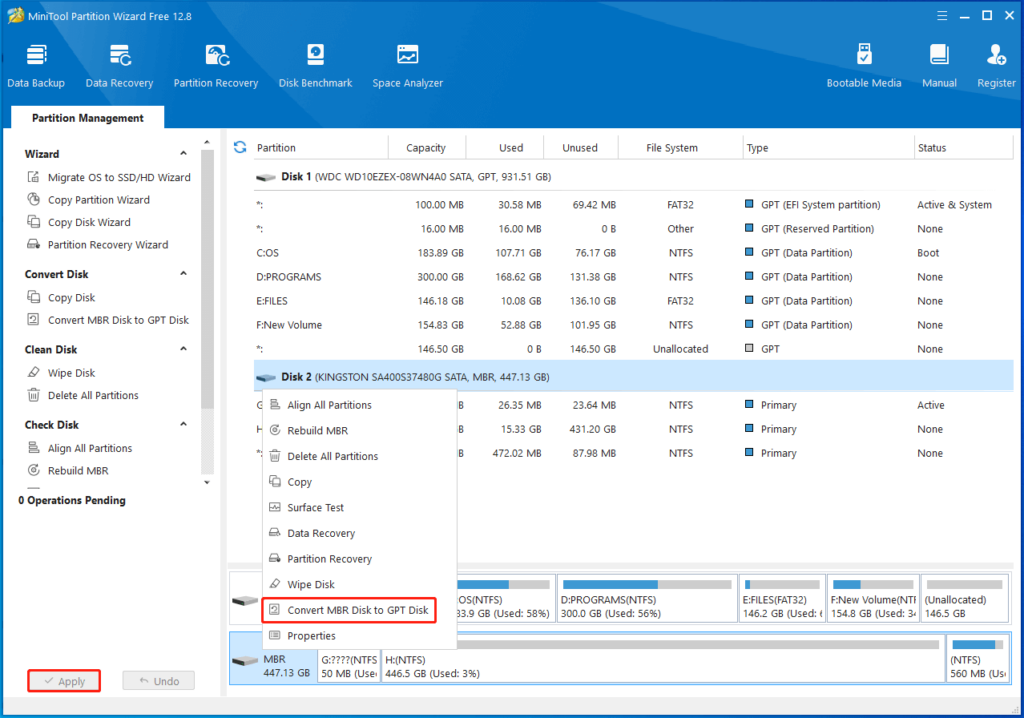
Крок 3: Клацніть правою кнопкою миші цільовий SSD і натисніть Перетворення диска MBR на диск GPT.Крок 4: Потім натисніть Застосовувати для проведення операції.
Виправлення 4: перенесіть Windows 11 з іншого ПК
Ви можете перенести Windows 11 безпосередньо з іншого ПК, щоб уникнути проблеми з інсталяцією Windows 11 на SSD. Після міграції ви зможете запускати Windows 11 без встановлення. Підключіть SSD до ПК із встановленою Windows 11 і виконайте наведені нижче дії, щоб завершити операцію.
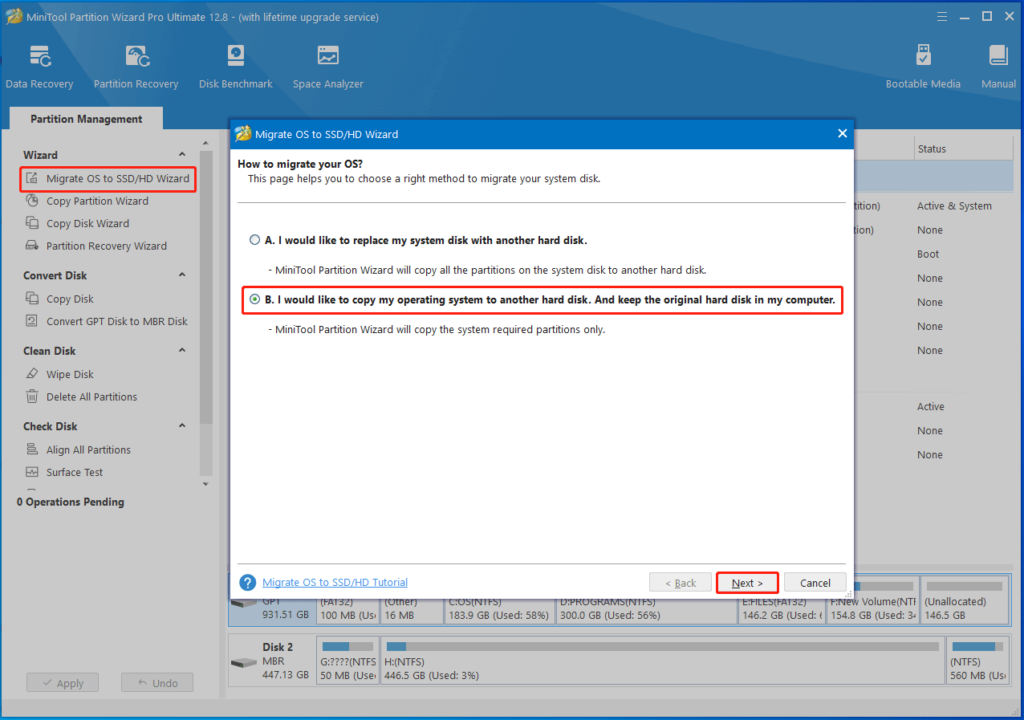
Крок 1: Запустіть програму та натисніть Майстер перенесення ОС на SSD/HD на лівій панелі. У вікні підказки виберіть параметр міграції та натисніть Далі. Тут ми вибираємо "Я хочу скопіювати свою операційну систему на інший жорсткий диск. І збережіть оригінальний жорсткий диск у моєму комп’ютері".
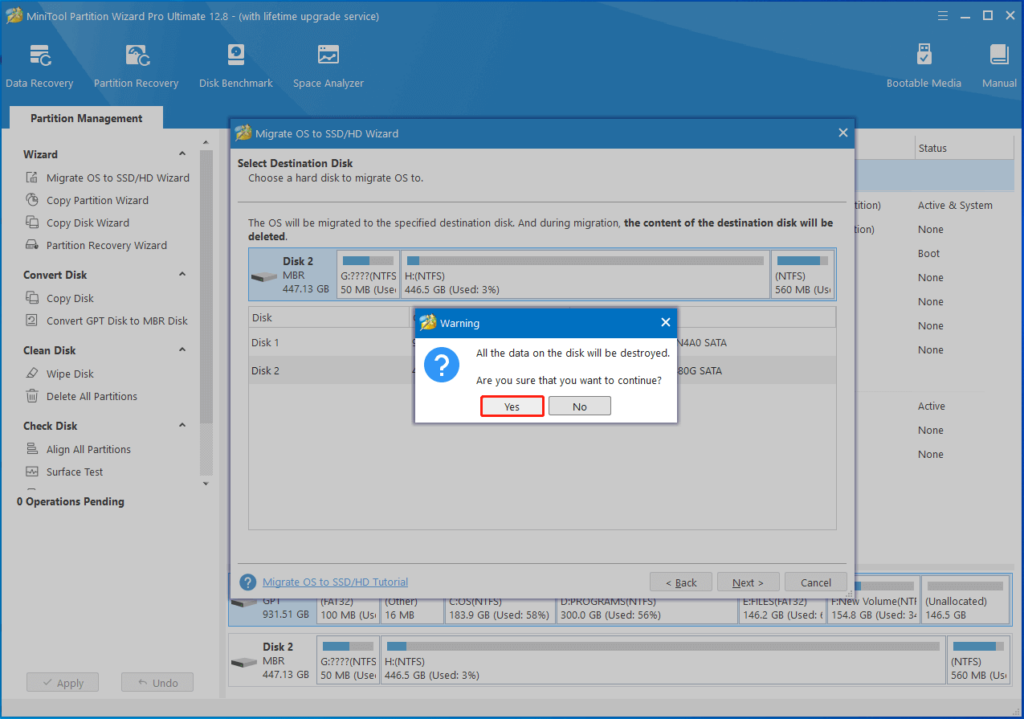
Крок 2: Виберіть підключений SSD як цільовий диск і натисніть Далі. У наступному вікні натисніть Так продовжити, якщо на SSD немає важливих даних.
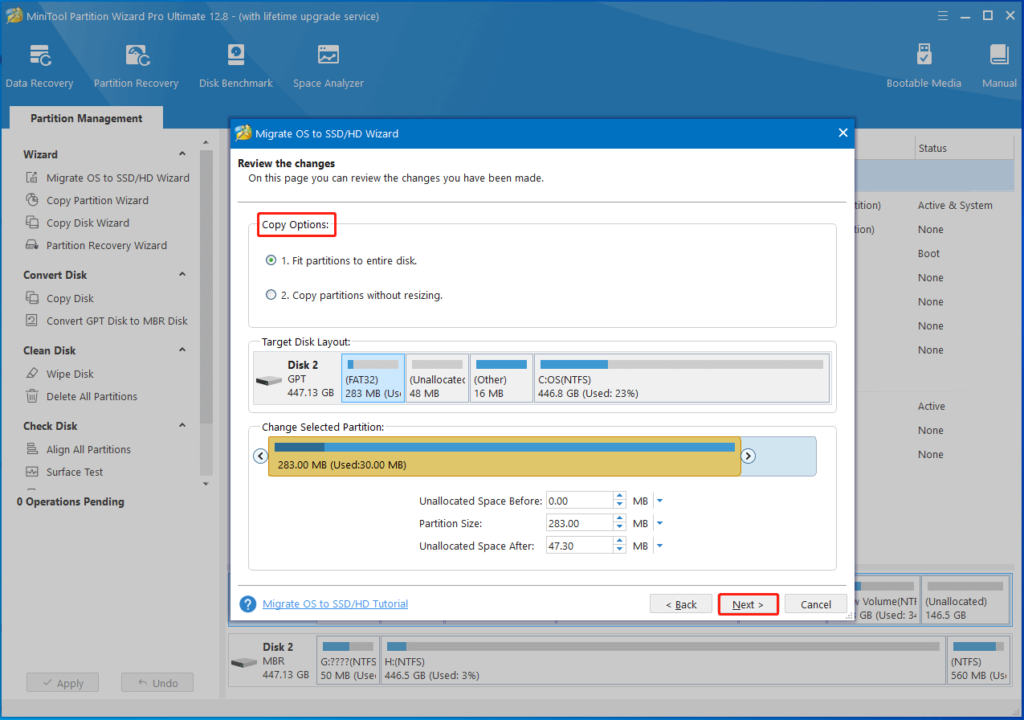
Крок 3: Налаштуйте параметри копіювання відповідно до ваших вимог і натисніть Далі.
Крок 4: натисніть на Готово > Застосувати для виконання незавершеної операції.
Windows 11 не встановлюється на SSD? Якщо так, зверніть увагу на цей пост зараз! Він пропонує вам деякі рішення.
Статті по темі