15+ найважливіших хаків для iPhone
Шукаєте способи оптимізації роботи з iPhone? Ознайомтеся з цими 15+ найважливішими хаками, які допоможуть отримати найкраще від системи.


IPhone є найвідомішим смартфоном у світі з елегантним дизайном, зручністю використання та багатьма інноваційними функціями, які виділяють його.
Однак, окрім популярних функцій, Apple містить багато корисних хаків, які ви можете розблокувати, щоб максимізувати потенціал свого телефону та загальну взаємодію з користувачем.
Найпопулярніші зломи iPhone
Ці хаки варіюються від функцій для економії часу до надзвичайних ситуацій, підвищення продуктивності тощо. Найважливіші з них 15+ наведено нижче.
1. Використовуйте «Назад».
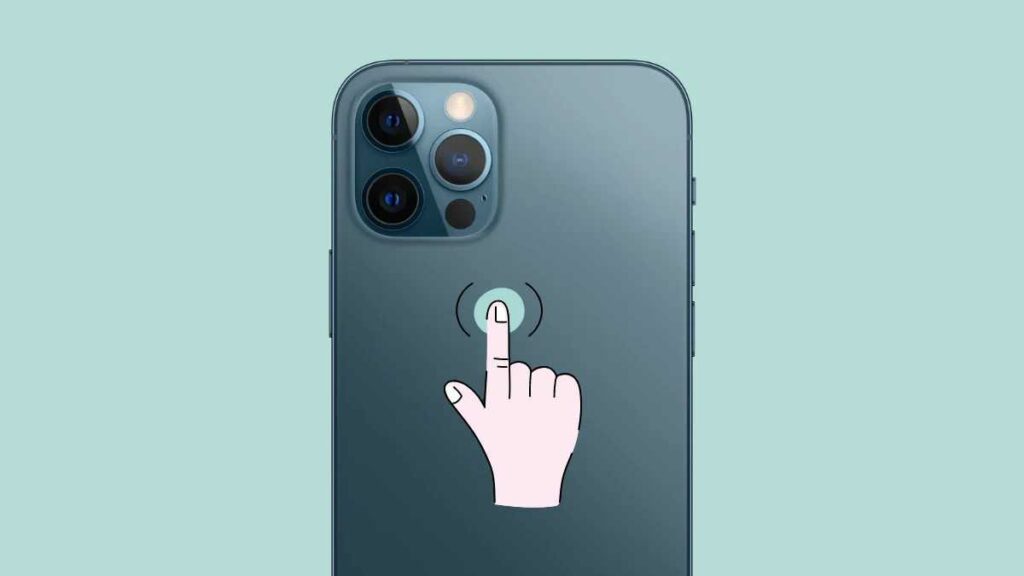
Окрім бічних кнопок та середньої кнопки «Додому» на старіших пристроях, iPhone також має приховану кнопку на задній панелі під назвою « Назад дотик» . Вона розташована точно на логотипі Apple і дозволяє налаштувати, що може зробити для вас дотик, подвійне або потрійне дотик. Щоб налаштувати цю кнопку «Назад дотик», перейдіть за посиланням:
Налаштування > Спеціальні можливості > Торкніться > Назад
2. Запишіть екран із закадровим голосом
Ви можете записати підручник, презентацію чи демонстрацію на екрані свого iPhone для різних цілей. Ця функція доступна у вашому
Налаштування> Центр керування
Однак у стандартному вигляді він записуватиме лише системні звуки чи інші аудіо з вашого iPhone, а не ваш голос чи звуки з навколишнього середовища. Ви можете змінити це, довго натискаючи значок запису екрана в центрі керування та торкаючись значка мікрофона, щоб увімкнути його.
3. Створіть сповіщення про миготливе світло
Якщо вам не потрібні звукові та вібраційні сповіщення, ви можете вибрати блимання світлових сповіщень, якщо це вам підходить. Щоб налаштувати це на своєму iPhone, відвідайте:
Налаштування > Спеціальні можливості > Аудіо/відео > Світлодіодний спалах для сповіщень
Пересуньте повзунок у положення «Увімкнено» (зелений) та також активуйте « Безшумний спалах» , якщо це потрібно.
4. Додайте екстрену інформацію на екран блокування
Додавання інформації про невідкладну медичну допомогу на заблокований екран може врятувати ваше життя (в екстреній ситуації). Для цього перейдіть до:
Налаштування > Здоров'я > Медичний ідентифікатор
Тепер натисніть «Редагувати» та заповніть якомога більше інформації, включаючи нещодавнє фото вашого обличчя. Далі активуйте опції «Показати, коли блоковано» та «Поділитися під час екстреного виклику» . Натисніть «Готово», коли закінчите.
5. Блокуйте стільникові дані для певних програм
Якщо ви перебуваєте в дорозі та не маєте даних, одним з рішень є блокування певним програмам доступу до Інтернету за допомогою тарифного плану стільникового зв’язку. Все, що вам потрібно зробити, це відвідати:
Налаштування > Стільниковий зв’язок
Тут ви знайдете список програм, які використовують мобільні дані на вашому пристрої. Потім ви можете вибрати або вимкнути програми, які вам не потрібні.
6. Підвищте вихідний рівень вашого динаміка
Якщо ви слухаєте музику чи подкаст і у вас є гучність динаміка на Max, але ви все одно хочете зробити її трохи голоснішою, то вам пощастило. Просто перейдіть до:
Перейдіть до Налаштування > Музика > Еквалайзер
І натисніть «Пізно вночі» , щоб підсилити звук динаміка.
Щоб зробити знімок, ви не обмежені лише натисканням кнопки камери на екрані. Ви також можете натиснути кнопки регулювання гучності на телефоні або навіть кнопки дистанційного керування на навушниках, щоб програма камери зробила знімок.
8. Використовуйте одноручну клавіатуру
Незалежно від того, чи тримаєте ви однією рукою поводок для собаки, книгу чи каву, чи просто не хочете писати обома руками, ви можете перемкнути клавіатуру свого iPhone на ліву чи праву версію й продовжувати своє життя. Ви можете змінити налаштування назавжди, відвідавши:
Налаштування > Загальні > Клавіатури > Одноручна клавіатура
Виберіть Ліворуч, Праворуч або Вимк. Ви також можете змінити налаштування, відкриваючи будь-яку програму, яка використовує клавіатуру, наприклад повідомлення. Потім торкніться й утримуйте кнопку клавіатури з глобусом або емодзі та виберіть розкладку для лівої чи правої руки.
9. Створіть власні вібрації
Власні мелодії дзвінка дивовижні: весела мелодія для ваших дітей, романтична мелодія для вашого партнера тощо. Єдина проблема в тому, що всі також чують мелодію дзвінка або дізнаються, хто дзвонить. Отже, якщо ви коли-небудь захочете знати, хто дзвонить без відома інших, тоді користувацькі вібрації — це рішення. Вам потрібно буде відвідати:
Контакти > Виберіть особу > Торкніться Редагувати > Виберіть мелодію > Торкніться Параметр вібрації
Тепер у вас буде можливість вибрати різні шаблони вібрації, включаючи серцебиття, стаккато тощо, або ви також можете створити власні вібрації.
10. Створіть ярлики Emoji
Якщо ви часто надсилаєте текстові повідомлення за допомогою емодзі, ви можете полегшити собі життя, додавши ярлики емодзі на свій iPhone. Вони допомагають вам друкувати швидше, тому що вам більше не потрібно буде перемикатися між клавіатурами. Для початку перейдіть до:
Налаштування > Загальні > Клавіатури > Заміна тексту
Потім натисніть на значок «+», щоб додати нову фразу, і введіть потрібний емодзі в поле «Фраза» та будь-яку заміну тексту на ваш вибір у поле «Ярлик» . Натисніть «Зберегти» , і все готово. Тепер щоразу, коли ви вводите заміну тексту в Whatsapp або iMessage, емодзі з’являтиметься в розділі передбачуваного тексту над клавіатурою для вибору.
11. Створіть текстові ярлики для загальних виразів
Як і у випадку із заміною емодзі вище, ви також можете створювати текстові скорочення для поширених виразів, таких як «OMG» ( О, Боже мій!) тощо. Просто скористайтеся тим самим інструментом заміни тексту за адресою:
Налаштування > Загальні > Клавіатури > Заміна тексту
12. Отримуйте сповіщення лише в певний час
Якщо вам потрібні періоди підвищеної зосередженості, щоб виконувати свою роботу чи інші справи, найкраще налаштувати свій iPhone так, щоб ви отримували зведення сповіщень лише в певний час. Для цього перейдіть до:
Налаштування > Сповіщення > Запланований підсумок
13. Подовжте термін служби батареї
Ви в дорозі та не знаєте, коли наступного разу зможете зарядити свій iPhone? Тоді краще активуйте режим низького енергоспоживання , щоб акумулятор працював якомога довше. Перейдіть за посиланням:
Налаштування > Акумулятор
І увімкніть режим низького енергоспоживання . Однак зверніть увагу, що він вимикає Siri, iCloud та автоматичну перевірку електронної пошти. Крім того, якщо ви використовуєте телефон 5G, він також перемикається на 4G.
14. Струсіть, щоб скасувати
Якщо ви пишете на своєму iPhone і вам потрібно видалити те, що ви щойно написали, не натискаючи й утримуючи кнопку повернення, ви можете просто струснути телефон, і він попросить вас підтвердити, що ви хочете скасувати останню дію. Ця функція ввімкнена за замовчуванням, але ви також можете вимкнути її за адресою:
Налаштування > Спеціальні можливості > Торкніться > Струсніть, щоб скасувати
15. Заморозьте свій екран
Ви коли-небудь давали свій телефон друзям, щоб вони подивилися фотографію чи почитали щось цікаве, а вони прокручували та гортали? Ви можете зупинити це, просто заморозивши екран. Для початку перейдіть до:
Налаштування > Спеціальні можливості > Керований доступ
Далі активуйте функцію керованого доступу та встановіть код доступу, який ви легко запам’ятаєте. Тепер, коли вам потрібно буде заморозити або розморозити екран, натисніть бічну кнопку 3 рази на iPhone X та новіших моделях або кнопку «Додому» 3 рази на iPhone 8 та старіших моделях.
16. Виміряйте фізичний простір
Ваш iPhone може вимірювати об’єкти реального світу за допомогою програми для вимірювання, і це включає в себе все: від росту людини до розміру об’єкта, вимірювання прямокутних об’єктів у квадратних футах, а також одиночне чи багаторазове вимірювання. Ця програма для вимірювання також дозволяє зберігати вимірювання та керувати ними.
17. Редагувати та скасувати надсилання повідомлень в iMessage
Автоматичне виправлення та неправильний великий палець часто спричиняють помилки, і вам може знадобитися надіслати додаткові повідомлення з виправленнями. Проте iMessage дозволяє редагувати надіслані повідомлення до 5 разів протягом 15 хвилин після їх надсилання. Ви також можете скасувати надсилання повідомлення протягом 2 хвилин після його надсилання. Однак скасувати надсилання повністю працює лише в iOS 16 і новіших версіях.
18. Приховайте програму, не видаляючи її
Є багато причин, чому ви можете приховати програму з головного екрана. Отже, якщо у вас колись виникне така потреба, і ви використовуєте iOS 14 або новішої версії, натисніть і утримуйте програму на головному екрані, доки не з’явиться спливаюче меню.
Далі виберіть «Видалити програму» з меню та «Видалити з головного екрана» , щоб приховати її в бібліотеці програм. Ви завжди можете отримати доступ до бібліотеки програм, провівши пальцем ліворуч на останній сторінці головного екрана.
Висновок
Ми підійшли до кінця цього найважливішого списку зломів iPhone, і, сподіваюся, ви вже врахували одну-дві поради.
Усі вони корисні по-своєму, тож виберіть те, що підходить саме вам.
Статті по темі