
Paano mag-download at mag-install ng Windows 10 at 11 nang libre
Nag-iisip na tingnan ang Windows 10 o 11 nang libre? Narito kung paano i-download at i-install ito nang walang product key.


Ang karamihan ng mga desktop operating system ay tumatakbo sa Windows OS at nilalayon ng Microsoft na panatilihin itong ganoon sa pamamagitan ng pagpayag sa mga user na mag-install at gumamit ng Windows 10 nang libre.
Lumipas na ang mga araw kung kailan kailangan mong makonsensya tungkol sa pagpapatakbo ng isang hindi lisensyadong operating system ng Windows. Ang libreng Windows 10 na ito ay ganap na gumagana at hindi nakakasagabal sa iyong paraan.
Maaari kang mag-upgrade mula sa Windows 7 o 8.1 nang legal o mag-install ng ganap na bagong OS sa isang bagong computer o partition. Ipinapakita sa iyo ng gabay na ito ang lahat ng kailangan mo para mag-download at mag-install ng Windows 10 nang mag-isa.
Talaan ng nilalaman
itago
Libre Tulad ng Sa Libreng Beer
Ang mga Windows 95 CD ay may kasamang sistema ng code ng produkto na naging imposibleng mai-install at tumakbo nang hindi inilalagay ang tamang key, at nagpatuloy ito sa Windows 98 at iba pa.
Ang mundo ng Windows ay nagbago nang malaki mula noon, gayunpaman, na may mga variant ng Linux OS na nangingibabaw sa mga espasyo ng server at smartphone habang nagbabanta sa pangingibabaw ng Microsoft sa merkado ng desktop OS. May dapat ibigay.
Natuwa rin ang mga mahilig sa computer mula sa buong mundo sa pag-hack ng system para sa mga workaround para mapagana ang Windows nang walang product code. Ngunit ngayon, libre nang ibinigay ng Microsoft ang Windows 10, gaya ng libreng beer.
Sa salitang "free" na parang "free beer" (libre) , malayang gamitin ang isang software program kung ano ito, ngunit walang karagdagang karapatan. Sa salitang "free" na parang "free speech" (libre) na software tulad ng Linux, malaya kang ipamahagi at baguhin pa ang code.
Kaya, habang ang Microsoft Windows ay hindi pa nagiging open source, ang pagbibigay ng ganap na libre sa Windows 10 ay isang napakahusay na desisyon sa negosyo.
Ano ang Windows Activation?
Ang buong Windows product key at activation saga ay makikita bilang isang marketing gimmick mula sa Microsoft para kumita ng mas maraming pera.
Oo naman, maaari mong bigyang-katwiran ang mga bagay tulad ng mga disc, packaging, at mga gastos sa logistik ng mga naunang operating system, ngunit ang software code ay napakadaling gawin sa malaking sukat.
Ang isang operating system tulad ng Windows na ginagamit sa mahigit 1 bilyong device at mada-download sa Internet ay dapat na libre dahil may napakahusay na alternatibo.
Kaya, ano ang Windows activation? Ito ay isang premium na alok tulad ng checkmark ng Twitter na $8 kada buwan. Ang pag-activate ng iyong kopya ay nagbibigay sa iyo ng access sa mas mahusay na mga serbisyo kaysa sa iba. Sinasabi rin ng Microsoft na nakakatulong ito upang matukoy ang tunay na software ng Windows. Ngunit kung gusto mong makasiguro na lehitimo ang iyong kopya ng Windows 10 OS, i-download mo na lang ito nang mag-isa mula sa Microsoft.
Ano ang Magagawa Mo Sa Isang Hindi Na-activate na Windows?
Sa madaling salita: lahat. Magagawa mo ito, mag-browse sa internet, mag-install at gamitin ang iyong mga paboritong application, maglaro, at bumuo ng kahit anong gusto mo dito.
Windows 10 Minimum System Requirements
Upang i-install ang Windows 10 sa isang desktop computer, tiyaking naaabot o nalampasan ng system ang mga sumusunod na detalye. Siyempre, maaari kang palaging gumana sa mas mababang mga configuration, ngunit higit pa ay palaging mas mahusay.
Narito ang Windows 10 minimum system requirements:
- 1 GHz CPU (Central Processing Unit) o SoC (System on Chip).
- 1GB RAM para sa 32-bit na mga computer at 2GB 64-bit.
- 16 GB hard drive para sa 32-bit na mga computer o 20 GB 64-bit.
- Directx 9 compatible na graphics card.
- 800×600 pixel na minimum na display.
*Pakitandaan na kailangan mo munang tukuyin ang uri ng arkitektura ng iyong computer. Iyon ay kung ito ay isang 32-bit o 64-bit na sistema.
Mga bagay na Kailangan Mo
Upang makapagsimula sa iyong bagong pag-install ng Windows 10, kakailanganin mo ang sumusunod:
- Isang PC – Maaari kang gumamit ng isang ganap na naiibang PC o isang hiwalay na hard-disk partition sa iyong umiiral na system. Ang computer ay dapat magkaroon ng pinakamababang mga detalye na nakalista sa itaas.
- Isang Media sa Pag-install – Ito ay maaaring isang 5GB USB stick o isang DVD na may DVD burner. Kailangan mo ito upang i-download at i-save ang imahe ng OS bago ang tunay na pag-install sa target na makina.
- Isang koneksyon sa Internet – Para sa pag-download ng imahe ng Windows 10 ISO gamit ang Windows Media Creation Tool o pagbisita sa website ng Microsoft nang mag-isa.
Paano Mag-download ng Windows 10 at 11 Nang Libre
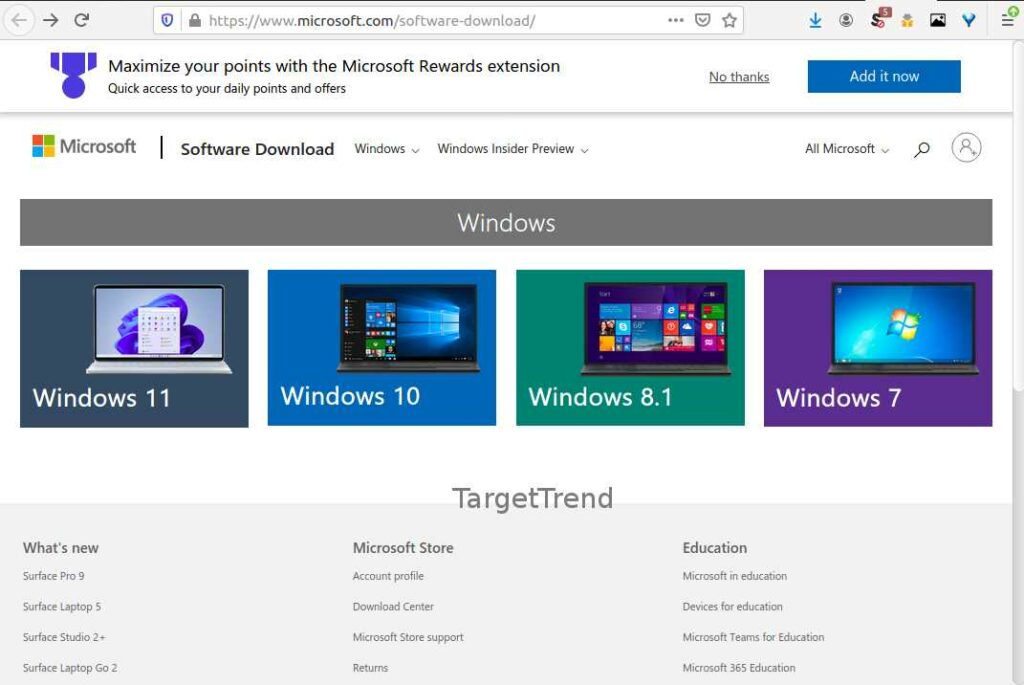
Kung gumagamit ka na ng Windows 7, 8, o 10, maaari mo nang gamitin ang Microsoft Media Creation Tool para i-download at ihanda ang iyong installation media. Pumunta sa https://www.microsoft.com/software-download/ at sundin ang mga tagubilin para sa iyong partikular na OS. Tandaan na pumili sa pagitan ng 32-bit at 64-bit.
Kung gumagamit ka ng ibang operating system, kakailanganin mong i-download nang hiwalay ang ISO file na ito , pagkatapos ay gawin ang iyong installation media gamit ang startup media creator ng iyong system. At kung kulang ang iyong system, tingnan ang mga programang tulad ng Etcher o UNetbootin , na parehong gumagana sa maraming platform.
Paano Mag-install ng Windows 10 at 11 Nang Walang Product Key
Kapag tapos ka nang gumawa ng iyong boot media sa itaas, oras na para i-install ang operating system sa target na makina.
Ipagpalagay na na-install mo ito sa isang USB stick, ngayon ay ipasok ang thumb drive sa USB port ng target na machine at i-on ito.
Kung hindi ito nag-boot sa USB stick, maaaring kailanganin mong baguhin ang configuration ng BIOS ng makina sa pamamagitan ng pagpindot sa F2 o Delete habang ipinapakita ang splash screen ng PC. Gusto mo lang subukan ng PC ang pag-boot mula sa USB bago ang hard disk sa boot sequence ng system. Kaya, itakda ito sa ganoong paraan at i-reboot.
Kapag nagsimula na ang instalasyon, sundin lamang ang mga tagubilin para i-install ang Windows sa iyong PC. At kapag narating mo na ang pahina na nangangailangan ng product code na may nakasulat na “Activate Windows” , i-click ang “I don’t have a Product Key” at ipagpatuloy ang pag-install. Iyon lang.
Mga Disadvantage ng Windows 10 at 11 Nang Walang Lisensya
Kung ikukumpara sa pagpapatakbo ng ganap na naka-activate na bersyon ng Windows 10 o 11, may ilang mga disadvantages sa pagpapatakbo ng hindi na-activate na bersyon. Kabilang dito ang:
- Ang watermark na “I-activate ang Windows” sa kanang bahagi sa ibaba ng display.
- Isang mensahe ng pag-activate sa pahina ng mga setting.
- Hindi ma-personalize ang mga setting ng system.
- Random na mga notification para i-activate ang Windows.
- Walang mga garantiya ng walang hanggang pagiging libre nito.
Kung wala kang mga isyu sa itaas, pagkatapos ay malaya kang magpatuloy at mag-install ng Windows 10 sa anumang makina na iyong pinili. Dahil sa malawak na kasunduan sa lisensya ng Microsoft, sa kabilang banda, maaaring gusto mong magsaliksik o bumili ng lisensya kung plano mong gamitin ang system para sa mga layuning pangkomersyo.
Ano ang Tungkol sa Windows 11?
Available din ang Windows 11 para sa pag-install at paggamit nang walang product key. Kaya, dapat mo bang gawin ito sa halip na Windows 10?
Well, depende sa gusto mo. Kung gusto mong patakbuhin ang pinakabagong Windows OS at nasa gilid ng mga bagong development, gaya ng pagpapatakbo ng mga Android app sa iyong PC at iba pa, huwag mag-atubiling subukan ang Windows 11.
Kung, sa kabilang banda, mas gusto mo ang pare-pareho ng pag-stick sa mga kilalang feature, maaaring para sa iyo ang Windows 10.
Frequently Asked Questions (FAQ)
T: Ilegal ba ang paggamit ng Windows 10 nang walang pag-activate?
A: Hindi, ito ay ganap na legal.
Q: Gaano katagal mo magagamit ang Windows 10 nang walang activation?
A: Habang nakatayo, walang katapusan sa paningin. Ito ay ganap na libre hanggang sa sabihin ng Microsoft kung hindi man.
T: Magkano ang halaga ng lisensya sa pag-activate ng Windows?
A: Ang bersyon ng Windows 10 Home ay nagkakahalaga ng $120 habang ang bersyon ng Pro ay nagkakahalaga ng $200.
T: Paano ang mga murang Windows 10 key na iyon?
A: Maaari silang gumana o hindi, hindi masasabing 100% para sigurado. Karamihan ay mura dahil sa mga rehiyon sa mundo kung saan sila binigyan ng lisensya, ngunit hindi mo malalaman kung ano ang iba pang kundisyon sa paglilisensya.
T: Nakompromiso ba ng pamamaraang ito ang aking computer sa anumang paraan?
A: Hindi, direkta mong dina-download ang operating system mula sa Microsoft. Kaya, walang mga third party o virus ang kasangkot.
T: Gumagana ba ito ng libreng Microsoft Windows 10 100%?
A: Oo, maaari mong patakbuhin ang lahat ng iyong app dito.
Konklusyon
Ang pag-download at pag-install ng Windows 10 nang libre at walang susi ng produkto ay dapat na mabilis at madali kung mayroon ka ng lahat ng kinakailangang kinakailangan ng system.
Tandaan na, hindi tulad ng mga mas lumang bersyon, ganap na legal ang paggamit ng Microsoft Windows 10 nang walang product key. Iyon ay, hangga't ang mga limitasyon ay hindi nakakapinsala sa iyo.
Kaugnay na Artikulo



