Hindi Ma-install ang Windows 11 sa SSD? Ayusin ang Isyu sa Mga Paraang Ito
Kung hindi mo ma-install ang Windows 11 sa SSD habang sinusubukang gawin iyon, ilapat ang mga pamamaraan na inaalok sa post na ito upang i-troubleshoot ang isyu.


Kung nakatagpo ka ng isang hadlang sa kalsada na sinusubukang i-install ang Windows 11 sa SSD, huwag mataranta. Ito ay isang kilalang isyu na may iba't ibang paraan upang ayusin ito. Tutulungan ka ng artikulong ito na ayusin ang hindi komportableng isyung ito.
Hindi Nag-i-install ang Windows 11 sa Mga Scenario ng SSD
Ang mga PC na naka-install sa SSD ay tumatagal ng mas kaunting oras upang i-boot ang computer, maglipat ng mga file, at magpatakbo ng mga program kaysa doon sa mga HDD. Kaya naman, maraming user ang gustong mag-install ng Windows 11 sa SSD para makakuha ng mas magandang karanasan. Gayunpaman, nalaman nila na minsan ay hindi nila mai-install ang Windows 11 sa SSD.
Ayon sa mga ulat ng user, ang Windows 11 na hindi pag-install sa SSD na isyu ay pangunahing nangyayari sa mga sumusunod na kaso.
- Ang SSD ay hindi kinikilala ng BIOS: Sa pangkalahatan, ang SSD ay awtomatikong makikita sa BIOS pagkatapos mong ilakip ito. Gayunpaman, ang SSD kung minsan ay hindi lumalabas sa BIOS.
- Ang pag-install ng Windows 11 ay hindi nakakakita ng SSD: Kung hindi matukoy ang SSD sa pamamagitan ng pag-setup ng Windows, hindi mo mai-install ang Windows 11 sa SSD.
- Hindi ma-install ang Windows sa disk na ito: Minsan lumilitaw ang Windows 11 na hindi nag-i-install sa SSD na isyu kasama ang mensahe ng error na "Hindi ma-install ang Windows sa disk na ito. Ang napiling disk ay may MBR partition table”.
Kapag hindi mo ma-install ang Windows 11 sa SSD, subukan ang mga paraan na ibinahagi sa post na ito upang malutas ang problema.
Ayusin 1: Suriin ang SSD Connection
Ang mga hindi tamang koneksyon ay maaaring maging sanhi ng hindi paglabas ng SSD sa BIOS/Windows setup para hindi mai-install ang Windows sa SSD. Kaya, dapat mong suriin kung ang SSD ay konektado nang maayos kapag nangyari ang isyu. Maaari mo ring i-unplug ang SSD at pagkatapos ay muling isaksak ito upang makita kung normal itong na-detect.
Kung maaari, lumipat sa isa pang SATA cable o ikonekta ang SSD sa isang panlabas na USB adapter upang tingnan kung ito ay isang isyu ng isang nasirang koneksyon sa BIOS. Pagkatapos nito, suriin ang katayuan ng SSD sa BIOS at pag-setup ng Windows.
Ayusin 2: Itakda ang SATA sa AHCI Mode
Hakbang 1: I-restart ang iyong PC at patuloy na pindutin ang BIOS key kapag naglo-load ang computer upang makapasok sa BIOS.
Hakbang 2: Hanapin ang Imbakan at i-tap ang entry na Mga opsyon sa Imbakan.
Hakbang 3: Itakda ang SATA Emulation sa AHCI mode at pagkatapos ay paganahin ang Secure Boot.
Hakbang 4: Pindutin ang F10 > Enter keys para i-save ang mga pagbabago at lumabas sa BIOS.
Hakbang 5: Patakbuhin ang Command Prompt bilang administrator mula sa search box.
Hakbang 6: I-type ang mga sumusunod na utos sa nakataas na window at pindutin ang Enter key pagkatapos ng bawat isa upang isagawa ang utos.
- diskpart
- listahan ng disk
- piliin ang disk 1 (palitan ang "1” kasama ang numero na kumakatawan sa iyong SSD)
- linisin
Ayusin 3: I-convert ang MBR sa GPT
Kung hindi nag-i-install ang Windows sa SSD at may mensaheng “Hindi mai-install ang Windows sa disk na ito. May MBR partition table ang napiling disk”, isaalang-alang ang pag-convert ng MBR sa GPT upang malutas ang problema. Ang MiniTool Partition Wizard, isang multifunctional partition software para sa mga computer na may Windows 11/10/8.1/8/7, ay nagbibigay-daan sa iyong i-convert ang MBR sa GPT at vice versa nang walang pagkawala ng data.
Hakbang 1: I-download ang MiniTool Partition Wizard mula sa opisyal nitong website at pagkatapos ay i-install ang software sa pamamagitan ng pagpapatakbo ng setup file.
Hakbang 2: Patakbuhin ang pangunahing interface ng application.
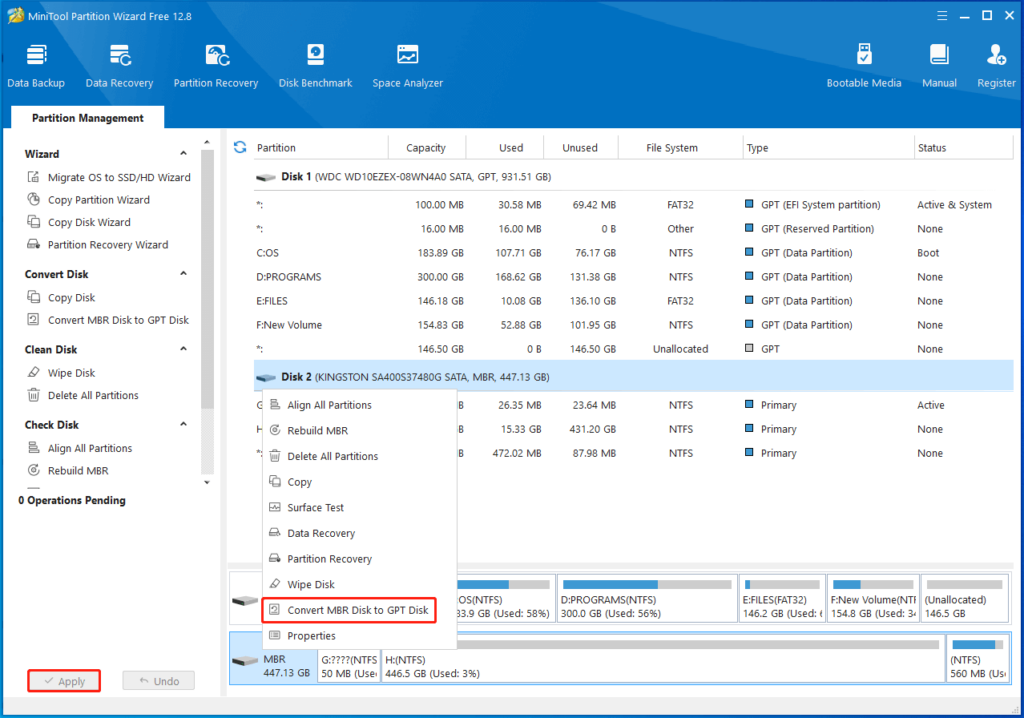
Hakbang 3: Mag-right-click sa target na SSD at i-click ang I-convert ang MBR Disk sa GPT Disk . Hakbang 4: Pagkatapos ay i-click ang Ilapat upang isagawa ang operasyon.
Ayusin ang 4: I-migrate ang Windows 11 mula sa Ibang PC
Maaari mong direktang i-migrate ang Windows 11 mula sa isa pang PC upang maiwasan ang hindi pag-install ng Windows 11 sa isyu ng SSD. Pagkatapos ng paglipat, maaari mong patakbuhin ang Windows 11 nang walang pag-install. Ikonekta ang SSD sa PC na may naka-install na Windows 11 at pagkatapos ay sundin ang mga hakbang sa ibaba upang makumpleto ang operasyon.
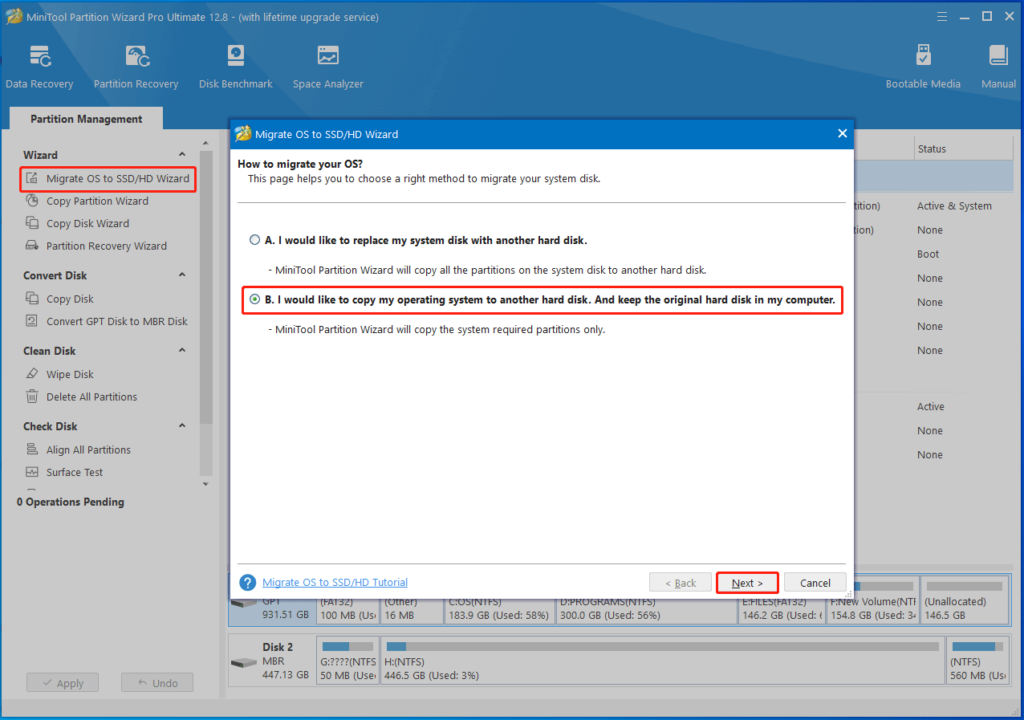
Hakbang 1: Ilunsad ang software at i-click I-migrate ang OS sa SSD/HD Wizard sa kaliwang panel. Sa na-prompt na window, pumili ng opsyon sa paglipat at i-click susunod. Dito, pipiliin namin ang "Gusto kong kopyahin ang aking operating system sa isa pang hard disk. At panatilihin ang orihinal na hard disk sa aking computer".
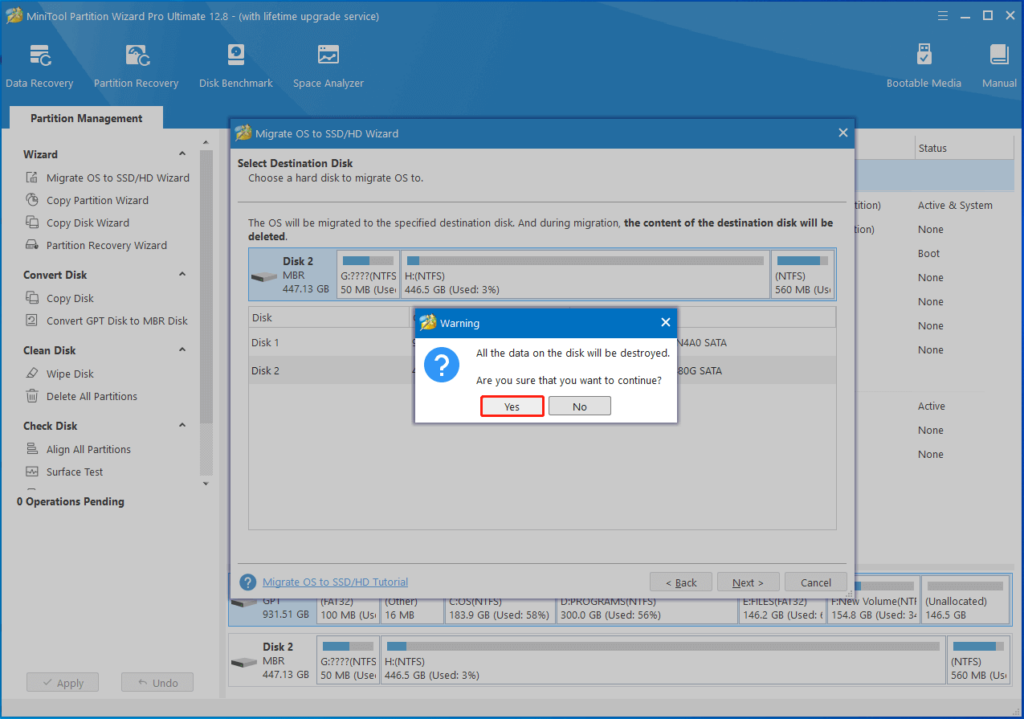
Hakbang 2: Piliin ang nakakonektang SSD bilang destinasyong disk at i-click ang Susunod . Sa susunod na window, i-click ang Oo para magpatuloy kung walang mahalagang data sa SSD.
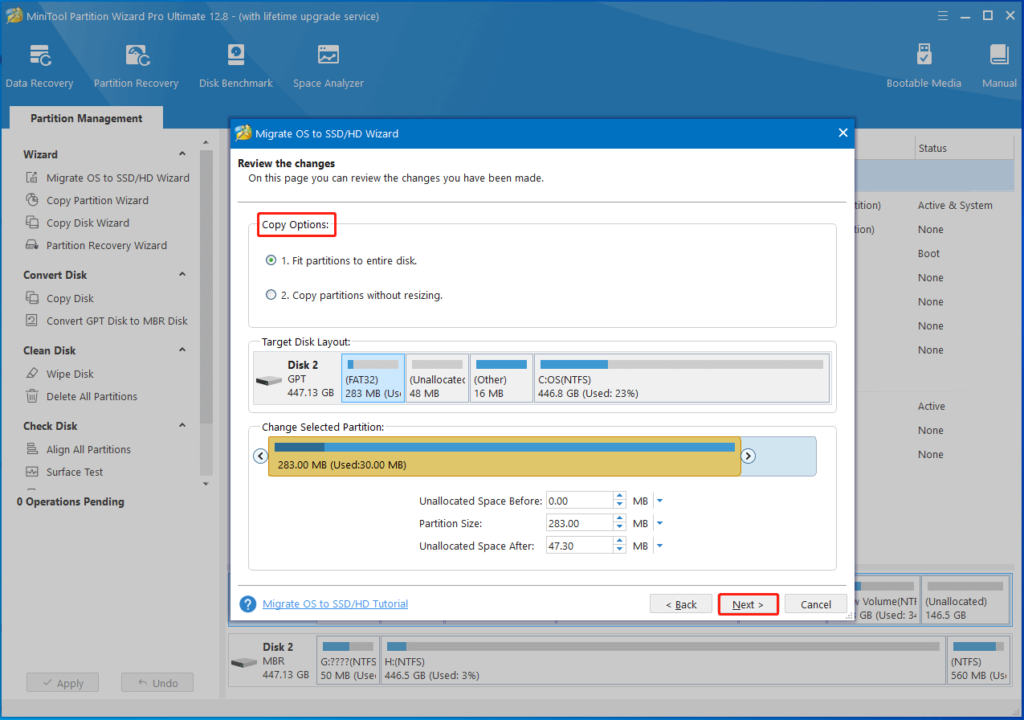
Hakbang 3: I-configure ang mga opsyon sa pagkopya ayon sa iyong mga pangangailangan at i-click ang Susunod.
Hakbang 4: I-tap ang Tapusin > Ilapat upang isagawa ang nakabinbing operasyon.
Hindi ba nag-i-install ang Windows 11 sa SSD? Kung gayon, bigyang pansin ang post na ito ngayon! Nag-aalok ito sa iyo ng ilang mga solusyon.
Kaugnay na Artikulo