10 Pinakamahusay na tool para subaybayan ang temperatura ng CPU at GPU ng computer (2026)
Naghahanap ka ba ng tool para subaybayan ang temperatura ng CPU at GPU ng iyong computer nang real-time? Itinatampok ng artikulong ito ang sampung pinakamahusay na tool upang masubaybayan ang temperatura ng iyong computer.

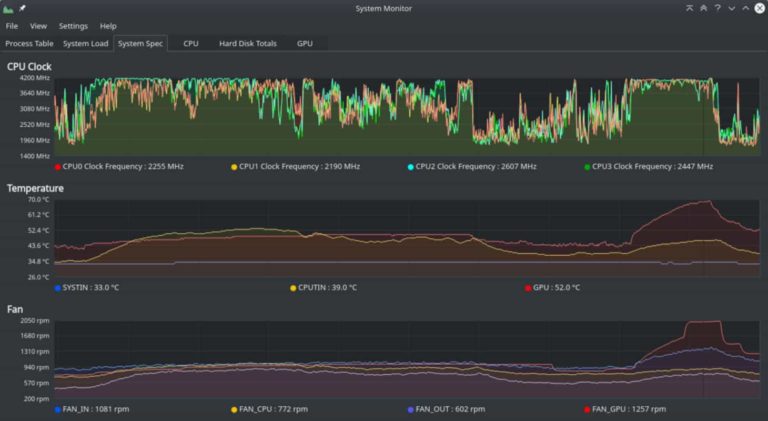
Maraming dahilan kung bakit gusto mong subaybayan ang CPU at GPU ng iyong computer. Kadalasan, sinusubaybayan ng mga user ang temperatura ng kanilang PC upang makatulong sa pag-diagnose ng pinagbabatayan na problema sa hardware. Minsan, gusto lang nilang i-stress test ang kanilang bagong gawang PC para matiyak na mahusay itong gumaganap.
Ang pagsubaybay sa temperatura ng iyong computer ay marahil ang isa sa mga pinakamahusay na bagay na magagawa mo para sa iyong PC, lalo na kung gumagamit ka ng mga Windows machine. Ang karaniwang gumagamit ng computer na gumagawa lang ng mga pang-araw-araw na gawain tulad ng pag-type, pagsasaliksik, pag-print, atbp., ay malamang na hindi na kailangang subaybayan ang temperatura ng kanilang CPU. Gayunpaman, kung gusto mo ng hardcore gaming at overclocking, dapat mong bantayan ang mga panloob na temperatura ng iyong PC.
Ang isang computer na may mataas na temperatura ng CPU ay nakalantad sa ilang mga panganib sa hardware; kaya naman mahalaga ang pagsubaybay sa temperatura ng iyong PC. Sa kabutihang palad, mayroong isang malaking bilang ng mga tool sa pagsubaybay sa CPU na makakatulong sa iyong subaybayan ang temperatura ng iyong CPU sa real-time. Itinatampok ng artikulong ito ang sampung pinakamahusay na tool na magagamit mo sa pagsubaybay sa temperatura ng CPU ng iyong computer.
Talaan ng nilalaman
itago
Pinakamahusay na CPU at GPU Monitoring Software
1. Core Temp
Ang Core Temp ay isa sa mga pinaka-compact, magaan, at madaling gamiting tool sa pagsubaybay sa CPU. Kung nakaranas ka na ng paminsan-minsang pag-freeze ng iyong mga application o pag-crash, malamang na nag-o-overheat ang iyong CPU. Gamit ang pinakabagong bersyon ng Core Temp, maaari mong suriin ang indibidwal na temperatura ng bawat processing core upang matukoy ang mga pagbabago-bago sa temperatura na may iba't ibang workload sa real-time.
Sinusuportahan ng Core Temp ang pinakasikat na mga processor tulad ng Intel, AMD, VIA, atbp. Ang user interface ng program na ito ay napaka-intuitive, at pinapayagan nito ang mga user na palawakin at i-customize ang kanilang mga application nang madali. Bilang karagdagan sa pagpapakita ng mga variant ng temperatura, ang Core Temp ay nagbibigay ng impormasyon tulad ng core voltage, operating frequency power, at power consumption ng iyong PC.
Ang mga gumagamit ay maaaring magpatakbo ng Core Temp bilang isang application sa background nang hindi nagpapabagal sa iba pang mga programa.
2.HWMonitor
Ang HWMonitor ay isang multi-purpose monitoring tool dahil sinusubaybayan ng program na ito hindi lamang ang temperatura ng iyong PC kundi pati na rin ang bilis ng fan, boltahe, frequency, at load. Kapag matagumpay na na-install ng mga user ang program, maaari na nilang tingnan ang temperatura ng mga hard drive, motherboard, at graphics card. Sinusuportahan ng temp tool na ito ang mga pinakabagong CPU, at gumagana ito sa parehong 32 bit at 64-bit na processor.
Ang HVMonitor ay nahahati sa dalawang mode ng pagsubaybay; Buod lamang at Mga Sensor lamang. Ang summary mode ay mainam para sa mga manlalaro dahil ang mode na ito ay gumagamit ng mas kaunting mga mapagkukunan habang ang Sensors only mode ay nagbibigay sa iyo ng isang komprehensibong ulat ng kalusugan ng iyong buong system; Ang mga sensor ay kumukuha lamang ng maraming kapangyarihan sa pag-compute.
3 Pang-uri
Ang Speccy ay isa sa mga unang all-purpose na CPU monitoring tool na idinisenyo upang bigyan ang mga gumagamit ng kumpletong resulta ng kanilang buong kalusugan ng PC sa halip na lamang subaybayan ang CPU at GPU. Gamit ang Speccy, hindi ka limitado sa hardware monitoring lamang; sa halip, binibigyan ka ng tool na ito ng kumpletong pagsusuri ng mga detalye ng hardware ng iyong PC.
Ang Speccy ay ang perpektong tool upang mabilis na matukoy ang lahat ng mga detalye ng hardware ng isang PC upang makatulong sa iyong mga opsyon sa pagbili at pag-upgrade. Ang Speccy ay ang perpektong tool upang ipakita ang impormasyon ng hardware ng iyong PC para sa mga user na gustong ibenta ang kanilang mga PC.
Ang mga resultang nakuha mula sa Speccy ay ipinakita sa XML, mga text file, o mga snapshot upang madaling ma-access ng mga user ang mga ito. Makakatulong ang SPeccy na palakasin ang pagganap ng iyong PC nang hindi ina-upgrade ang iyong mga spec.
4. SpeedFan
Ang SpeedFan ay isa pang tool sa pagsubaybay sa temperatura na nagbibigay sa mga gumagamit ng halos lahat ng feature na kakailanganin nila upang masubaybayan ang kanilang CPU. Pagkatapos i-install ang SpeedFan, ang mga gumagamit ay binibigyan ng real-time na impormasyon sa CPU, temperatura ng mga indibidwal na core ng isang multi-core processor, at mga graphic card.
Sinusuportahan nito ang isang malawak na hanay ng Windows OS mula pa noong Windows 95 at mas kamakailang Windows 10. Ang Speed Fan ay gumagana sa parehong 32 bit at 64-bit na mga processor. Ang isang natatanging tampok ng SpeedFan ay maaari mong baguhin ang bilis ng iyong fan nang direkta mula sa iyong dashboard ng SpeedFan.
Ang tool ay napaka-customize at perpekto para sa mga user na gustong kontrolin nang manu-mano ang mga setting ng kanilang fan.
5. Buksan ang Hardware Monitor
Ang Open Hardware Monitor ay isang kamangha-manghang tool sa pagsubaybay sa CPU na perpekto para sa pagsubaybay sa mga magaan na PC. Ang software na ito ay nangangailangan ng napakababang resources upang tumakbo, nagbibigay ng pagsubaybay sa temperatura ng CPU, at nagpapakita ng kapaki-pakinabang na impormasyon tungkol sa iyong hardware. Ang tool na ito para sa temperatura ay gumagana sa parehong Intel at AMD processors at sumusuporta sa mga graphics card ng ATI at NVIDIA.
Napaka-intuitive ng UI, at ang simpleng interface na ito ay nagbibigay-daan sa mga user na subaybayan ang mga sensor ng temperatura, bilis ng fan, boltahe, at marami pa. Hindi mo kailangang mag-alala tungkol sa compatibility sa iyong processor dahil ang Open Hardware Monitor ay compatible sa 32 bit at 64 bit Windows PCs. Ang mga gumagamit ng Linux ay hindi rin iniiwan, dahil ang program na ito ay tumatakbo nang maayos sa x86 based Linux OS.
Ang Open Hardware Monitor ay isang open-source na proyekto; samakatuwid, libre itong gamitin.
6. Tunay na Temp
Ang Real Temp ay gumagana nang halos kapareho ng Core Temp dahil pangunahing idinisenyo ito para sa pagsubaybay sa temperatura ng CPU. Ang tool na ito para sa temperatura ay sumusuporta lamang sa mga processor na nakabase sa Intel Core at hindi gagana sa mga processor na AMD o Pentium 4. Para sa mga sinusuportahang Intel PC, maaaring i-install ng mga user ang Real Temp sa anumang makinang nagpapatakbo ng Windows 2000 hanggang Windows 10 at gumagana sa mga 32 bit at 64-bit na processor.
Ang isang makabuluhang benepisyo ng Real Temp ay ipinapakita nito kung gaano kalayo ang iyong CPU mula sa TJMax. Ang TJMax ay isang temperatura na natamo ng isang PC bago magsimulang mag-throttling ang CPU nito. Para sa mga user na hindi sigurado kung gaano dapat kainit ang kanilang PC, tumutulong ang Real Temp sa pamamagitan ng pag-log sa minimum at maximum na temperatura ng CPU at may built-in na alarm at shutdown na feature na maaaring i-activate para maiwasan ang mga pag-crash o BSOD.
7.CPU Thermometer
Ang CPU thermometer r ay isa sa mga pinakamagaan na tool sa pagsubaybay sa temperatura na magagamit. Gumagana ito katulad ng Open Hardware Monitor, na nagbibigay ng karaniwang impormasyon tungkol sa Frequency, Core number, at temperatura ng CPU ng iyong PC. Nagpapakita ang tool na ito sa mga user ng isang babala tuwing naabot ng PC ang isang tinukoy na halaga ng temperatura.
Gumagana ang tool na ito sa karamihan ng mga processor ng Intel at AMD at sinusuportahan ito sa 32 bit at 64 bit na Windows OS kabilang ang Windows Vista, 2008, 7, at 10. Ipinapakita ng thermometer ng CPU ang mga bilis ng orasan, mga temperatura ng core ng CPU, boltahe, at pangkalahatang paggamit ng kuryente.
8. AIDA64 Extreme
Hindi tulad ng karamihan sa mga tool sa pagsubaybay sa CPU sa listahang ito, ang AIDA64 Extreme ay hindi libre ngunit may mabuting dahilan. Ang tool na ito ay lubos na maraming nalalaman na nagbibigay sa mga gumagamit ng malawak na hanay ng mga benepisyo tulad ng pagsubaybay sa hardware, mga kakayahan sa stress testing, mga kakayahan sa benchmarking, mga diagnostic, at marami pang iba.
Ang AIDA64 Extreme ay hindi ang iyong average na temp monitoring tool dahil ang tool na ito ay kayang humawak ng mabibigat na gawain tulad ng overclocking, at nagtatampok ito ng advanced na hardware diagnostics engine na idinisenyo para sa mga power user. Gumagana ang tool na ito sa karamihan ng modernong 32 bit at 64 bit operating system. Kahit na ang AIDA64 Extreme ay isang premium na tool, ang mga user ay inaalok ng 30-araw na libreng pagsubok upang subukan ang tool.
9. Libreng Enhanco
Gaya ng ipinahihiwatig ng pangalan, ang Enhanco ay isang libreng tool sa pagsubaybay sa CPU na nagbibigay sa mga user ng disenteng mga tampok sa pagsubaybay sa CPU. Sinusuportahan ng tool na ito ang mga operating system na nagmula pa noong panahon ng Windows XP. Gayunpaman, ang mga software developer sa Enhanco ay lumikha na ng mas bagong mga bersyon na sinusuportahan sa Windows 7, 8, at 10.
Ang Ehanco ay hindi isang all-purpose monitoring tool. Gayunpaman, makakatulong ito sa iyo na mag-tweak ng ilang bagay sa iyong PC, tulad ng disk cleaner, defragmenting, paglilinis ng registry, at kahit na seguridad. Bukod sa mga feature na ito, nagbibigay ang Enhanco sa mga user ng detalyadong impormasyon tungkol sa RAM, temperatura ng CPU, dalas, at marami pa.
10 MSI Afterburner
Ang MSI Afterburner ay isang mahusay na tool sa pagsubaybay sa temperatura na hindi lamang angkop para sa pagsubaybay sa temperatura ng CPU kundi maaari ring gamitin upang i-benchmark ang hardware ng PC sa mga laro. Para sa mga mahilig sa stress testing, ang MSI Afterburner ay maaaring ang pinakamahusay na pagpipilian para sa iyo.
Konklusyon
Mayroong hindi mabilang na mga tool sa pagsubaybay sa CPU doon. Ang paghahanap para sa perpektong isa ay maaaring parang naghahanap ng isang karayom sa isang dayami. Gayunpaman, hindi ka maaaring magkamali sa alinman sa mga opsyon (libre o bayad) na nakalista namin dito.
Mahalagang bantayan mo ang temperatura ng iyong PC. Gawing mabuti ang pag-install ng alinman sa mga tool na ito upang makatulong na mapabuti ang kalusugan at pagganap ng iyong PC.
Kaugnay na Artikulo