
Warzone Lag: วิธีแก้ไขปัญหาใน Windows 10/11
จะแก้ไขความล่าช้าของ Warzone ใน Windows 10/11 ได้อย่างไร ลองใช้วิธีแก้ปัญหาที่แสดงในโพสต์นี้ทีละวิธี หลังจากนั้น Warzone อาจทำงานได้ดีขึ้นบนคอมพิวเตอร์ของคุณ

ผู้เล่นจำนวนมากรู้สึกหงุดหงิดและทรมานกับปัญหาความล่าช้าในการเล่นเกม ดังนั้น ในที่นี้เราจะมาเน้นที่ ความล่าช้าของ Warzone ออกประเด็นและตอบคำถามสองข้อ: ทำไม Warzone ถึงกระตุกมาก และจะแก้ไขอาการกระตุกของ Warzone ได้อย่างไร
ความล่าช้าใน Warzone มี 2 ประเภท
อาการแล็กของ Warzone มีอยู่ 2 ประเภทหลัก ประเภทแรกคือ FPS ต่ำ และอีกประเภทหนึ่งคือความหน่วงเวลาสูง FPS ต่ำจะทำให้เกิดอาการกระตุกและหยุดการทำงานบนหน้าจอ ในขณะที่ความหน่วงเวลาสูงจะทำให้การถ่ายโอนข้อมูลช้า หรือพูดให้ชัดเจนกว่านั้นก็คือ คอมพิวเตอร์ใช้เวลานานในการส่งข้อมูลไปยังเซิร์ฟเวอร์ที่เกี่ยวข้องแล้วจึงส่งข้อมูลกลับมายังคอมพิวเตอร์
วิธีแก้ไขความล่าช้าของ Warzone ใน Windows 10/11
ที่นี่เราจะเน้นที่ความล่าช้าประเภทแรกใน Warzone และแสดงวิธีแก้ไขความล่าช้าใน Warzone ด้านล่าง หากคุณติดอยู่ในความล่าช้าประเภทที่สองใน Warzone คุณสามารถตรวจสอบสิ่งนี้ได้ คำแนะนำการแก้ปัญหา.
จะแก้ไขความล่าช้าของ Warzone ได้อย่างไร คำตอบจะชัดเจนขึ้นหลังจากเรียนรู้สาเหตุของปัญหา สาเหตุทั่วไป ได้แก่ พื้นที่ดิสก์เหลือน้อย ระบบและไดรเวอร์ล้าสมัย และการตั้งค่าที่ไม่เหมาะสม ดังนั้นวิธีแก้ไขปัญหาความล่าช้าของ Warzone คือ เพิ่มพื้นที่ว่าง อัปเดตไดรเวอร์ระบบและกราฟิก และเปลี่ยนการตั้งค่า นอกเหนือจากวิธีแก้ไขเหล่านี้แล้ว ยังมีเคล็ดลับบางอย่างที่อาจช่วยได้ เช่น เล่นเกมในโหมดเต็มหน้าจอและแก้ไขไฟล์ adv_options.ini ตอนนี้ให้ทำตามคำแนะนำด้านล่างเพื่อดำเนินการตามวิธีแก้ปัญหาความล่าช้าของ Warzone
วิธีแก้ไขที่ 1: เล่น Warzone ในโหมดเต็มหน้าจอ
การเล่นเกมในโหมดเต็มจอจะจัดสรรทรัพยากร GPU ทั้งหมดให้กับเกม ในการดำเนินการดังกล่าว คุณเพียงแค่กดปุ่ม Esc ปุ่มนี้โดยทั่วไปจะอยู่ที่มุมซ้ายบนของแป้นพิมพ์ของคุณ ตอนนี้ให้ตรวจสอบว่า Warzone ยังกระตุกในโหมดเต็มหน้าจออยู่หรือไม่
แก้ไขที่ 2: แก้ไขการตั้งค่าของ Warzone
การแก้ไขการตั้งค่าต่อไปนี้จะช่วยลดภาระของ GPU และช่วยลดความล่าช้าของ Warzone
- โหมดการแสดงผล: เต็มจอ
- ความละเอียดในการเรนเดอร์: 100 (การลดตัวเลือกนี้ลงเหลือ 100 จะช่วยเพิ่ม FPS ได้อย่างมาก แต่ Warzone อาจจะเบลอได้)
- อัตราการรีเฟรชหน้าจอ: ตรงกับอัตราการรีเฟรชของจอภาพของคุณ หากเป็นไปไม่ได้ ให้จับคู่การตั้งค่านี้กับ FPS เฉลี่ยของคุณ
- ความละเอียดของจอภาพ: จับคู่การตั้งค่านี้กับความละเอียดดั้งเดิมของจอภาพของคุณ
- อัตราส่วนภาพ: อัตโนมัติ
- V-Sync: ปิดใช้งาน
- ขีดจำกัดอัตราเฟรม: ไม่จำกัด
- ความละเอียดพื้นผิว: ต่ำ
- ฟิลเตอร์พื้นผิว แอนไอโซทรอปิก: ปกติ
- คุณภาพอนุภาค: ต่ำ
- ผลกระทบจากกระสุนและสเปรย์: เปิดใช้งาน
- การเทสเซลเลชั่น: ปิดใช้งาน
- ความละเอียดของแผนที่เงา: ต่ำ
- แคชสปอตแชโดว์: ปิดใช้งาน
- Ambient Occlusion: ปิดใช้งาน
- การสะท้อนพื้นที่หน้าจอ: ปิดใช้งาน
- ความลึกของการยื่น: ปิดใช้งาน
- ความแข็งแกร่งของฟิล์ม: 0
- World Motion Blur: ปิดใช้งาน
- การเบลอภาพเคลื่อนไหวของอาวุธ: ปิดใช้งาน
- ไฟล์เกรน: 0
แก้ไขที่ 3: แก้ไขไฟล์ adv_options.ini
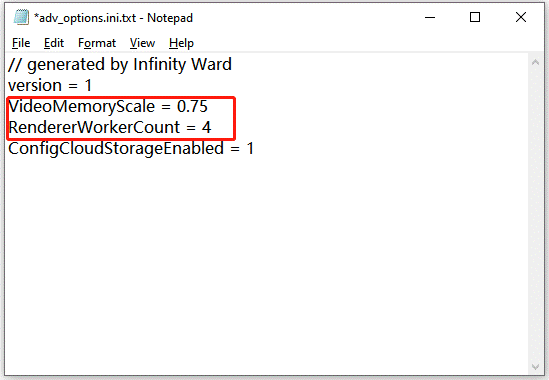
หาก Warzone ไม่สามารถตรวจจับจำนวนคอร์ที่คอมพิวเตอร์ของคุณมีได้ ปัญหา FPS ต่ำอาจเกิดขึ้น ดังนั้น พยายามแจ้งให้เกมทราบว่าคอมพิวเตอร์ของคุณมีคอร์จำนวนเท่าใด หากต้องการดำเนินการดังกล่าว คุณต้องแก้ไขไฟล์ adv_options.ini ผ่าน Notepad:
ขั้นตอนที่ 1: ข่าวประชาสัมพันธ์ ของ Windows + Eและในหน้าต่าง File Explorer ให้ไปที่เส้นทาง: C:\Users\\Documents\Call of Duty Modern Warfare\players\adv_options.ini
ขั้นตอนที่ 2: เปิด adv_options.ini ไฟล์ด้วย Notepad
ขั้นตอนที่ 3: ชุด VideoMemoryScale ไปยัง 0.75 และปรับ จำนวนผู้ทำงาน Renderer ตามแกนของคุณ
แก้ไขที่ 4: เพิ่มพื้นที่ว่าง
Warzone ต้องใช้พื้นที่ฮาร์ดไดรฟ์ 174GB คุณจัดสรรพื้นที่ว่างให้กับเกมนี้ไปเท่าไรแล้ว? หากเกมนี้มีพื้นที่ว่างไม่เพียงพอ RAM จะไม่สามารถสร้างไฟล์บนฮาร์ดไดรฟ์สำหรับงานโอเวอร์โฟลว์ได้ ทำให้เกิดความล่าช้าใน Warzone ในกรณีนี้ คุณต้องเคลียร์ฮาร์ดไดรฟ์ทันที
หากต้องการพื้นที่ว่าง คุณสามารถลบหรือบวกได้ การลบหมายถึงคุณสามารถลบไฟล์ที่ไม่สำคัญออกจากคอมพิวเตอร์ของคุณเพื่อเพิ่มพื้นที่ว่าง ในขณะที่การบวกหมายถึงคุณสามารถขยายพาร์ติชันที่ติดตั้งเกมเพื่อให้ได้พื้นที่ว่างมากขึ้นอย่างรวดเร็ว
การลบ:
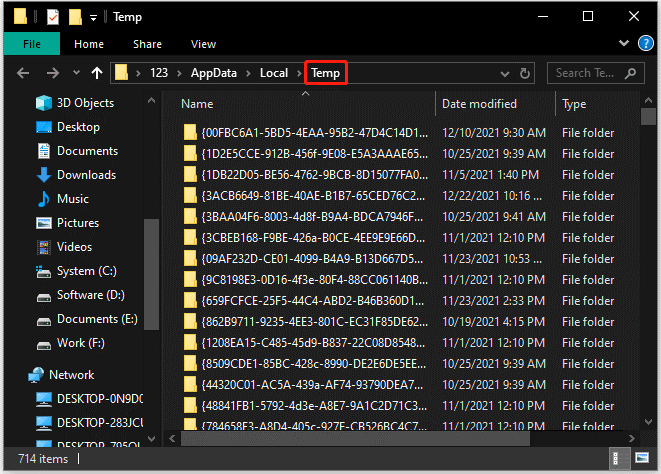
ล้างโฟลเดอร์ชั่วคราว: กด ของ Windows + Rพิมพ์ % ชั่วคราว% ในกล่องโต้ตอบเรียกใช้แล้วกด เข้าสู่และเลือกไฟล์ทั้งหมดในหน้าต่างและลบทิ้ง
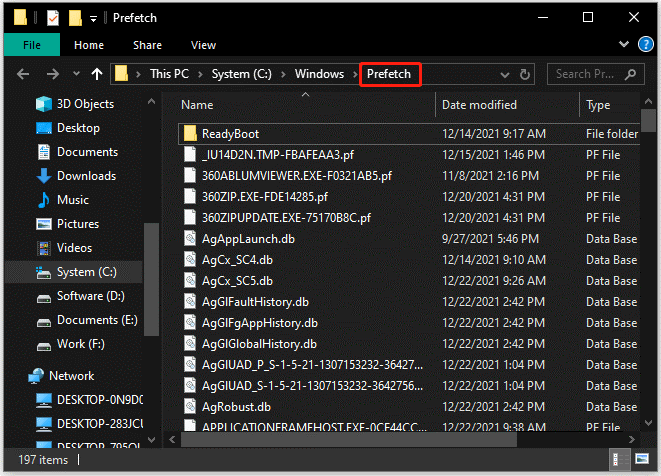
ล้างโฟลเดอร์ Prefetch: กด ของ Windows + Rพิมพ์ prefetch ในกล่องโต้ตอบเรียกใช้แล้วกด เข้าสู่และเลือกไฟล์ทั้งหมดในหน้าต่างและลบทิ้ง
การบวก
เพื่อให้ทำได้ง่าย คุณสามารถลองทำดู ตัวช่วยสร้าง Partition MiniTool. MiniTool Partition Wizard ช่วยให้คุณสามารถเพิ่มพื้นที่ว่างจากพาร์ติชันอื่นและพื้นที่ที่ไม่ได้รับการจัดสรรไปยังพาร์ติชันบนดิสก์เดียวกัน โดยต้องทำตามขั้นตอน 6 ขั้นตอนดังนี้:
- เปิดตัวช่วยสร้างพาร์ติชั่น MiniTool และเลือกพาร์ติชั่นที่ต้องการขยาย
- เลือกกระเป๋า ขยายพาร์ติชัน คุณสมบัติจากบานหน้าต่างด้านซ้าย
- เลือกสถานที่ที่จะนำพื้นที่มาจาก
- เลื่อนแถบเลื่อนเพื่อจับพื้นที่ตามต้องการ
- คลิก OK ปุ่ม
- คลิก สมัครสมาชิก ปุ่ม
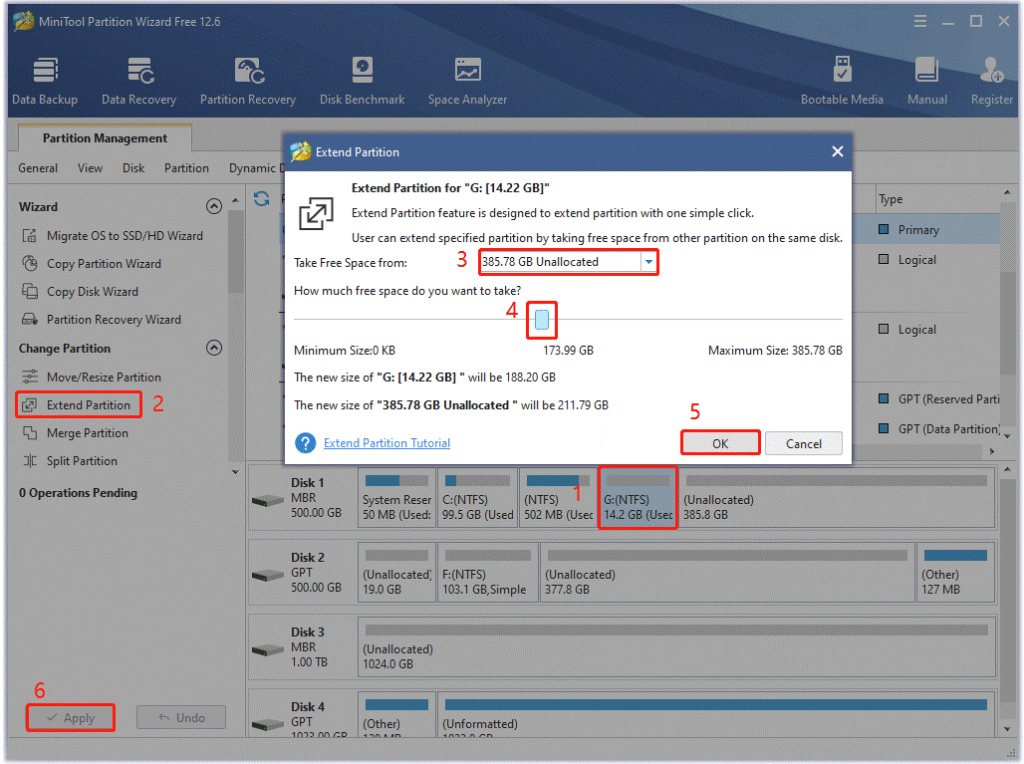
วิธีนี้ง่ายมาก แต่จะกลายเป็นไร้ประโยชน์เมื่อพาร์ติชันเป้าหมายได้รับการฟอร์แมตเป็น exFAT หรือ ext2/3/4
แก้ไขที่ 5: อัปเดตไดรเวอร์ระบบและกราฟิก
ดังที่กล่าวไว้ข้างต้น ไดรเวอร์ระบบหรือกราฟิกที่ล้าสมัยก็เป็นสาเหตุที่ทำให้ Warzone เกิดความล่าช้าเช่นกัน ดังนั้น หากคุณยังคงประสบปัญหาความล่าช้าใน Warzone ให้ลองอัปเดตระบบและไดรเวอร์กราฟิกของคุณ
ต้องดำเนินการสี่ขั้นตอนเพื่ออัปเดตระบบ:
- ข่าวประชาสัมพันธ์ ของ Windows + ฉัน เพื่อเปิดการตั้งค่า Windows
- ในหน้าต่างการตั้งค่า ให้เลือก อัปเดตและความปลอดภัย ตัวเลือก
- คลิก ตรวจหาการปรับปรุง ปุ่มและรอให้ Windows ค้นหาการอัปเดตล่าสุดสำหรับคอมพิวเตอร์ของคุณ
- หากมีไฟล์ดังกล่าว Windows จะเริ่มดาวน์โหลดโดยอัตโนมัติ หลังจากนั้นสักครู่ ให้ทำตามคำแนะนำของ Windows เพื่อรีสตาร์ทคอมพิวเตอร์ ซึ่งจะทำให้ Windows ดำเนินการติดตั้งจนเสร็จสิ้น
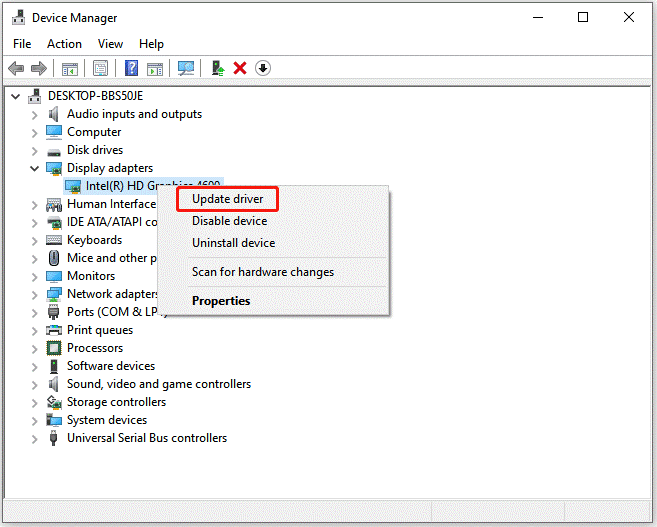
ต้องดำเนินการห้าขั้นตอนในการอัปเดตไดรเวอร์กราฟิก:
- คลิกขวาที่ Windows ไอคอนแล้วเลือก จัดการอุปกรณ์ ตัวเลือกจากเมนู
- ขยาย การ์ดแสดงผล หมวดหมู่
- คลิกขวาที่รายการที่ลงรายการและเลือกตัวเลือกอัปเดตไดรเวอร์
- เลือกกระเป๋า ค้นหาซอฟต์แวร์ไดรเวอร์ที่ปรับปรุงใหม่โดยอัตโนมัติ ตัวเลือก
- หากพบไดรเวอร์ใหม่ ให้ทำตามคำแนะนำบนหน้าจอเพื่อสิ้นสุดการติดตั้ง
สรุป
ทำไม Warzone ถึงกระตุกมาก สาเหตุอาจมีหลายประการ โดยหลักๆ แล้วคือ พื้นที่ดิสก์เหลือน้อย ไดรเวอร์ระบบและกราฟิกล้าสมัย และการตั้งค่าเกมไม่เหมาะสม
จะแก้ไขความล่าช้าของ Warzone ได้อย่างไร คุณสามารถลองเล่น Warzone ในโหมดเต็มจอ ปรับเปลี่ยนการตั้งค่าของเกม ปรับเปลี่ยนไฟล์ adv_options.ini เพิ่มพื้นที่ว่างในดิสก์ และอัปเดตไดรเวอร์ระบบและกราฟิก
นั่นคือทั้งหมดเกี่ยวกับความล่าช้าใน Warzone หวังว่าคู่มือนี้จะเป็นประโยชน์กับคุณ
บทความที่เกี่ยวข้อง




