
Kako zaustaviti ali znova zagnati Linux
Ali morate zaustaviti ali znova zagnati sistem Linux, vendar niste prepričani o najboljšem načinu za to? Tukaj si oglejte naš seznam najboljših metod.


Ponovni zagon je pogosto najboljša rešitev za številne računalniške težave. Zato se splača vedeti, kako varno zaustaviti ali znova zagnati namizne računalnike in strežnike Linux .
Sistemi Linux lahko delujejo tedne in mesece brez težav, kar še posebej velja za strežnike. Vendar pa so včasih izklop ali ponovni zagon neizogiben, zlasti zaradi vzdrževanja.
Uporabniki namiznih računalnikov lahko preprosto uporabijo grafični uporabniški vmesnik za zaustavitev svojih sistemov. V primerih, ko to ni mogoče ali morate izklopiti ali znova zagnati oddaljeni strežnik, pa so lahko naslednji ukazi in možnosti resnično koristni.
Ukazi za zaustavitev in ponovni zagon Linuxa
| Ukaz | Izjava |
|---|---|
| sudo shutdown -h | Zaustavitev in izklop |
| sudo zaustavitev -r | Po izklopu znova zaženite |
| zaustavitev sudo hh:mm | Izklop ob hh:mm uri |
| zaustavitev sudo +m | Izklop čez 'm' minut |
| sudo shutdown zdaj | Izklopi zdaj |
| sudo shutdown -c | Prekličite čakajoči ukaz za zaustavitev |
| sudo stop | Zaustavite sistem |
| sudo reboot | Znova zaženite sistem |
| sudo izklop | Zaustavite sistem |
| ssh uporabnik@gostitelj zaustavitev -h zdaj | Takoj zaustavite oddaljeni sistem |
| sudo systemctl ponovni zagon | Uporablja storitev systemctl |
1. sudo shutdown -h
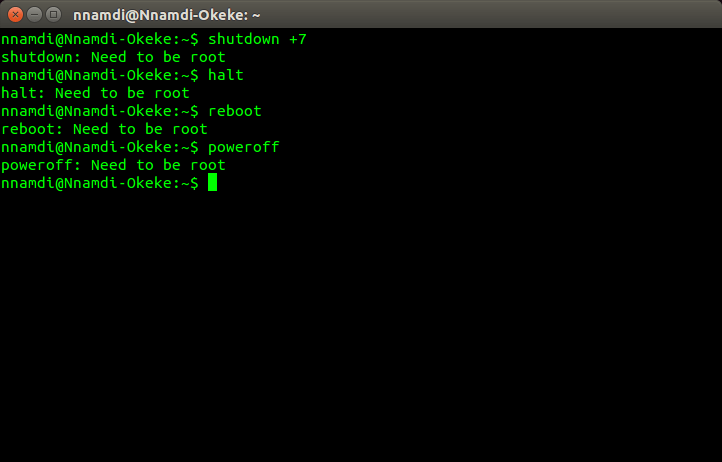
Ukaz za zaustavitev je najbolj priljubljen za zaustavitev sistema Linux. 'Sudo' pred njim je potreben, ker morate vedno biti root ali imeti pravice super-uporabnika, preden lahko zaustavite sistem z lupino. Ta funkcija je iz varnostnih razlogov.
Ta ukaz ima različne možnosti, odvisno od tega, kaj želite doseči. Z možnostjo -h tukaj sporočate, naj najprej zaustavi sistem, kar vključuje zaustavitev vseh delujočih programov in procesov v ozadju, preden zaustavi OS ali ga popolnoma izklopi.
Upoštevati morate, da možnost -h pušča sistemu izbiro med zaustavitvijo ali izklopom. Če natančno želite, da je izklopljen, uporabite možnost -P. Za zaustavitev sistema uporabite možnost -H.
sudo shutdown -h                    #halt or power off

sudo shutdown -P                    #power off after system shutdown

sudo shutdown -H                   #only halt execution after shutdown
2. zaustavitev sudo -r
Z shutdown -r zahtevate ponovni zagon sistema. Kot vedno pri programu za zaustavitev se vsi tekoči procesi v sistemu najprej prekinejo, pred popolnim izklopom in morebitnim ponovnim zagonom sistema.
3. sudo zaustavitev hh:mm
Lahko bi tudi želeli izklopiti sistem ob določenem času zaradi vzdrževanja, v tem primeru je najbolje, da stvari načrtujete. Na srečo ukaz za zaustavitev sprejema časovne možnosti in ena od njih vam omogoča, da določite čas po vaši izbiri.
Ta oblika sledi 24-urni uri kot hh:mm, pri čemer 'h' predstavlja ure, 'm' pa minute. Tukaj je primer:
sudo shutdown 23:59 #shut down the system by 11:59 PM4. zaustavitev sudo +m
Obstaja še ena priljubljena časovna možnost za ukaz za zaustavitev in ta vam omogoča načrtovanje izklopa sistema z uporabo odštevalnega časovnika.
Vse kar potrebujete je '+' in številka za začetek odštevanja. To število se interpretira v minutah in lahko postane smešno visoko, saj doseže precej več kot 1,000,000,000 (ena milijarda) minut!
sudo shutdown -r +50 #reboot the system in 50 minutes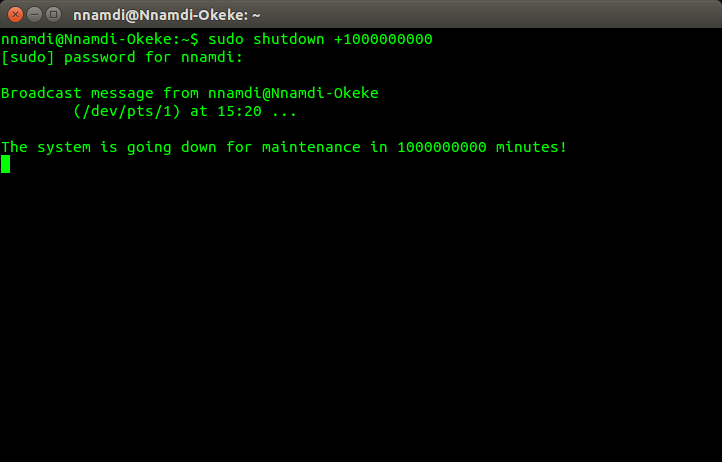
5. sudo zaustavi zdaj
Kot pove ime možnosti, to takoj ustavi sistem, začenši z zaustavitvijo vseh tekočih procesov.
Upoštevajte, da vse s časom povezane možnosti za ukaz za zaustavitev opozorijo trenutno prijavljene uporabnike, da sistem ne deluje.
To obvestilo je lahko koristno, ko je na voljo odštevalno obdobje ali načrtovani čas, a čeprav je prikazano tudi za možnost 'zdaj', je izvedba takojšnja in uporabniku ne pusti nič časa.
Novim uporabnikom je tudi onemogočena prijava v strežnik, ko je preostali čas do zaustavitve manj kot 5 minut.
6. zaustavitev sudo -c
Možnost -c je za preklic vseh načrtovanih izklopov. Vendar pa obstaja pri tej možnosti ena majhna težava zaradi načina delovanja programa za zaustavitev.
Ko zaženete zaustavitev s časovno možnostjo, oddaja sporočilo vsem uporabnikom, ki so trenutno prijavljeni v lupino. To je super, vendar če niste dodali ampersand za ukazom za razcepitev programa, bo prikazani zaslon onemogočil vnos drugega ukaza.
Na primer:
sudo shutdown +8                   #shut down in 8 minutes. You must log into a new shell to cancel it


sudo shutdown +8&                #shut down in 8 minutes, but run in the background to allow further input
7. sudo stop
Ukaz za zaustavitev bo zaustavil računalnik ali poklical ukaz za zaustavitev, odvisno od ravni delovanja sistema. Določite lahko tudi možnosti za vsiljevanje določenega vedenja.
Izvajalne ravni Linuxa so različne stopnje sistema, kjer so na voljo določene storitve. Raven izvajanja 0 (nič) je 'ustavitev', medtem ko raven izvajanja 5 ponuja grafični uporabniški vmesnik (strežnik X), raven izvajanja 6 pa je 'ponovni zagon'.
sudo halt -f                              #force a system halt

sudo halt -p                             #force a system poweroff
8. ponovni zagon sudo
Ukaz za ponovni zagon je skoraj enak ukazu za zaustavitev. Bodisi bo znova zagnal sistem ali poklical ukaz za zaustavitev, odvisno od njegove ravni delovanja. Njegovo vedenje lahko vsilite z možnostma -f in -p.
sudo halt -f                              #force a system reboot

sudo halt -p                             #force a system poweroff
9. sudo poweroff
Ukaz za izklop je prav tako enak ukazu za zaustavitev. Izklopil bo sistem ali poklical ukaz za zaustavitev, odvisno od ravni delovanja. Njegovo vedenje lahko vsilite tudi z možnostjo -f.
sudo halt -f #force a system poweroff10. ssh uporabnik@gostitelj zaustavitev -h zdaj
Vse zgornje ukaze je mogoče vnesti na lokalnem računalniku, do katerega imate fizični dostop, ali prek varne lupinske povezave po preverjanju pristnosti.
Lahko pa oddaljenemu strežniku tudi izdate ukaz za zaustavitev ali ponovni zagon, ne da bi se prej prijavili v njegovo lupino. To storite z naslednjimi ukazi:
ssh root@host shutdown -h now                    #force a system shut down now as root


ssh -t user@host sudo shutdown -h now        #force a shut down now using sudo password


ssh -t user@host shutdown -r 23:55               #Reboot the remote host by 11:55 PM
11. ponovni zagon sudo systemctl
Sodobne distribucije Linuxa se preusmerjajo na systemd za upravljanje storitev na platformi. Ker gre za proces v ozadju, prihaja s svojim pripomočkom za upravljanje, imenovanim systemctl. Ta program olajša zagon, zaustavitev, omogočanje, onemogočanje itd. storitev na katerem koli strežniku Linux.
Prednosti uporabe systemctl na splošno vključujejo podrobnejša sporočila o napakah in boljše upravljanje orodij in storitev sistema.
Vsebuje tudi prednostno obravnavanje pomembnih sistemskih dogodkov, kot so ukazi zaustavitve, ponovnega zagona in izklopa. Z njimi se lahko izognete vnosu predhodnih ukazov, kot so start, stop itd., na primer:
sudo systemctl start halt          #the start command is not necessary here


sudo systemctl halt                #works like a charm


sudo systemctl poweroff            #completely powers the system down


sudo systemctl reboot              #Restart
zaključek
Ko pridem do konca tega seznama različnih načinov zaustavitve in ponovnega zagona sistema Linux, sem prepričan, da lahko tukaj vidite tudi filozofijo svobode Linuxa.
Povezani članki




