Kako namestiti WordPress na Ubuntu
Želite sami namestiti WordPress na Ubuntu? Če ste tip DIY, preberite, kako se to naredi.


Zaradi praktičnosti je WordPress postal ljubljenec interneta, saj predstavlja več kot 30 % vseh gostujočih spletnih mest na svetu, poleg tega pa ima 60 % prevlado med sistemi za upravljanje vsebin.
Čeprav se je WordPress začel kot enostavna platforma za bloganje , je zrasel in vključuje veliko funkcij. Zaradi tega je odlično orodje za izdelavo številnih vrst spletnih strani.
Številni ponudniki gostovanja ponujajo namestitev WordPressa z enim klikom. Če pa ste tip, ki rad počne stvari sam, ali pa preprosto želite posodobljenejšo namestitev, potem je ta vodnik za vas.
Predpogoji: Posodobite ali nadgradite LAMP
WordPress za delovanje potrebuje sklad LAMP (Linux Apache MySQL PHP) ali kaj podobnega. In ker imate Ubuntu, ki izpolnjuje zahteve za Linux, se morate pred dodajanjem WordPressa prepričati tudi, da so druge komponente nameščene in pripravljene. Upoštevajte, da lahko WordPress deluje v sistemu Windows, vendar najbolje deluje v sistemu Linux. Prav tako lahko zamenjate Apache z alternativo, kot je Lightspeed. Toda ta vodnik je osredotočen na LAMP.
Morda boste želeli tudi nadgraditi sistem, da zagotovite, da uporabljate samo najnovejše pakete. Od januarja 2021 je na primer WordPress na voljo v različici 5.6 in zahteva PHP od različice 7.4 naprej ter MySQL od različice 5.6 naprej. Ta priročnik predvideva, da uporabljate Ubuntu 20.04.
Za nadgradnjo sistema Ubuntu vnesite naslednje ukaze:
Posodobi sudo apt
nadgradnja nadgradnje
Grafična namestitev v primerjavi z namestitvijo z ukazno vrstico
Paketa LAMP in WordPress lahko namestite prek ukazne vrstice ali z uporabo grafičnega orodja, kot je Ubuntu Software Center. Vendar upoštevajte, da je slednje možno samo, če uporabljate namizno okolje Ubuntu.
Ta vadnica po korakih predvideva, da nameščate pakete v strežniško okolje brez grafičnega uporabniškega vmesnika.
Če ste v namiznem okolju, lahko uporabite tudi terminal. Lahko pa dokončate korake od 1 do 3 s programskim središčem in nato nadaljujete namestitev od 4. koraka.
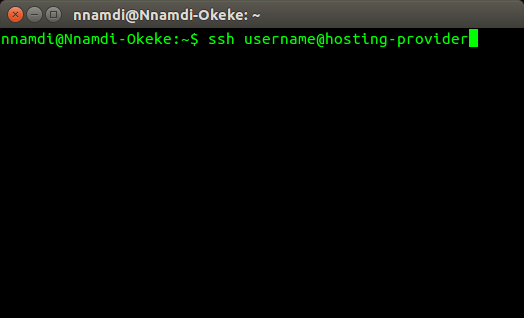
Za prijavo v oddaljenega gostitelja vnesite:
ssh uporabnik@imegostitelja #uporabi informacije vašega gostitelja
Kako namestiti WordPress na Ubuntu
Za namestitev WordPressa v Ubuntu sledite tem korakom:
Korak 1. Namestite in konfigurirajte Apache
Na svetovnem spletu nič ne deluje brez strežnika HTTP (HyperText Transfer Protocol). Torej, najprej morate preveriti, ali strežnik deluje. In če ne, ga namestite. Uporabljali bomo Apache2.
Če želite preveriti, ali je Apache nameščen, zaženite:
sudo systemctl status apache2
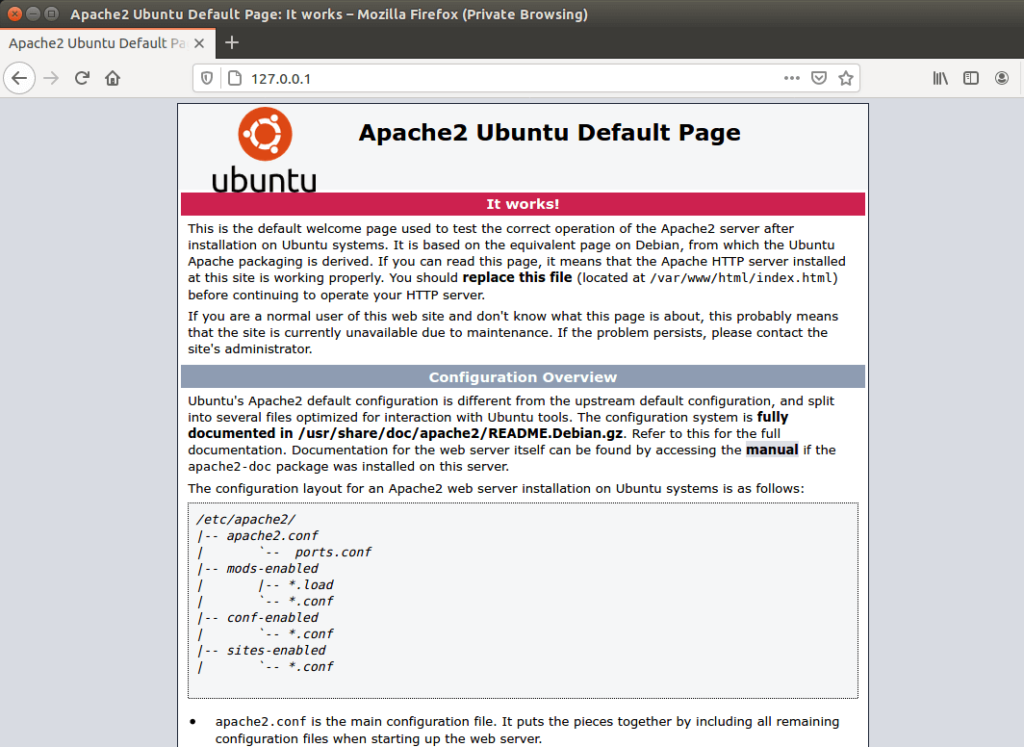
Ali pa v spletni brskalnik vnesite naslov IP vašega strežnika. Če je Apache na lokalnem računalniku, v naslovno vrstico vnesite 127.0.0.1. Morali bi videti podobno stran:
Če Apache ni nameščen v sistemu, ga namestite z naslednjim ukazom:
Posodobi sudo apt
sudo apt install apache2
Nato preverite aplikacije, ki so na voljo za požarni zid Ubuntu UFW z:
sudo ufw seznam aplikacij
Natisniti bi moralo nekaj takega:
Razpoložljive aplikacije:
Apache
Apache Full
Apache Secure
OpenSSH
Celoten promet HTTP in HTTPS lahko dovolite tako, da izberete »Apache Full«, ali dovolite samo HTTPS tako, da izberete »Apache Secure«. Na primer:
sudo ufw dovoli 'Apache Secure'
2. korak. Namestite in konfigurirajte MySQL
Ko je vaš Apache nameščen in zagnan, je naslednji korak namestitev MySQL. To lahko storite tako, da vnesete:
sudo apt install mysql-server
To bo namestilo vse, kar je potrebno za izvajanje baze podatkov na vašem strežniku, vključno z odjemalcem za lupinsko okolje. Od vas bo zahteval vnos korenskega (skrbniškega) gesla, vendar ga lahko vnesete ali pustite prazno za pozneje, med konfiguracijo.
Po namestitvi zavarujte namestitev z naslednjim ukazom:
mysql_secure_installation
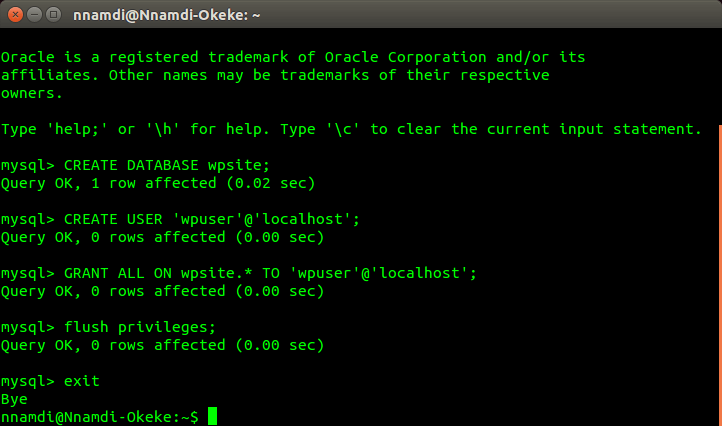
Najbolje je, da na vse njegove predloge odgovorite z "da". Nato se prijavite z odjemalcem lupine in ustvarite bazo podatkov in uporabniški račun za WordPress. Evo, kako to storite.
mysql -u root -p #nato vnesite svoje geslo
mysql> USTVARI PODATKOVNO BAZO wpsite;
mysql> USTVARI UPORABNIKA 'wpuser'@'localhost', PREPOZNATEGA Z 'geslom';
mysql> GRANT ALL ON wpsite.* TO 'wpuser'@'localhost';
mysql> PREDHODNE PRIVILEGE;
mysql> IZHOD;
3. korak. Namestite in konfigurirajte PHP
Zdaj je čas, da namestite PHP del nastavitve LAMP. Tudi to je preprosto, samo vnesite:
sudo apt namestite php php-mysql
Lahko pa se odločite za namestitev PHP z vsemi njegovimi priljubljenimi razširitvami za poganjanje WordPressa na poti, tako da vnesete:
sudo apt namestite php php-mysql php-gd php-mbstring php-curl php-intl php-zip php-xml php-xmlrpc php-soap
Nazadnje uporabite nano ali vaš najljubši urejevalnik, da ustvarite datoteko index.php v spletnem korenu Apache in jo shranite. Vsebuje lahko preprost PHP skript, kot je:
phpinfo ();
?>
nano /var/www/html/index.php
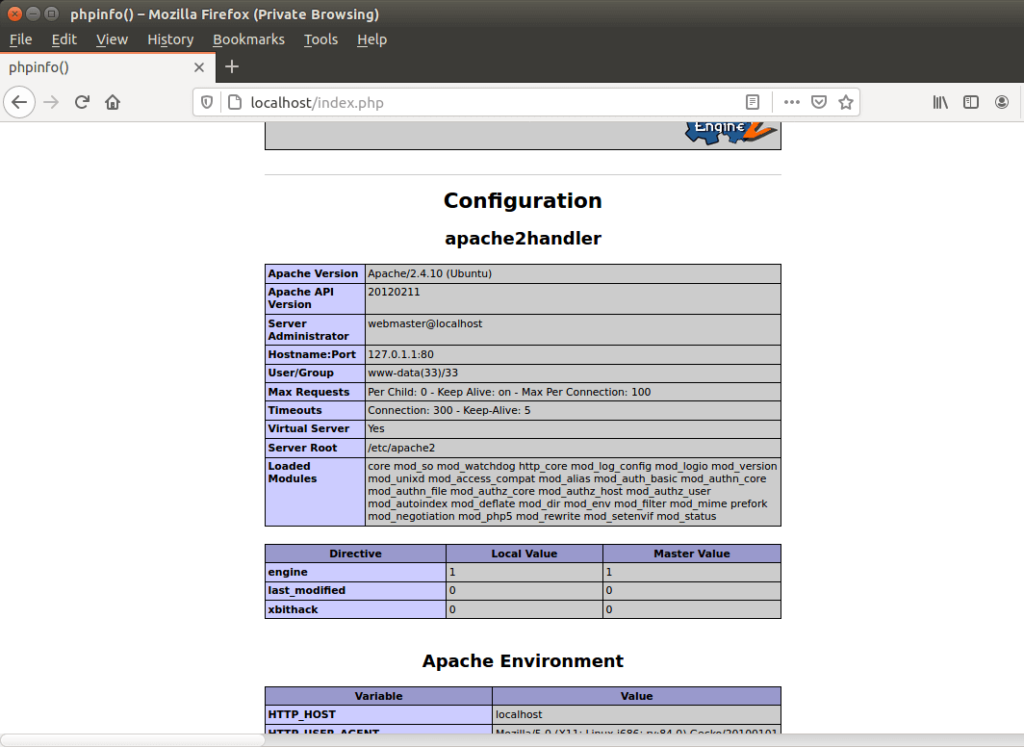
Nato v brskalniku obiščite strežnik Apache in preverite, ali PHP deluje na:
IP-naslov-spletnega mesta/info.php
Če uporabljate lokalni računalnik, lahko obiščete:
localhost/index.php oz
127.0.0.1/index.php
Upoštevajte, da je vaš strežnik HTTP Apache konfiguriran tako, da najprej streže datoteke *.html in ne datoteke *.php. In ker imate zdaj obe vrsti datotek v mapi 'html', se vam bo preprosto z vnosom naslova IP vašega spletnega mesta prikazala pozdravna stran Apache HTML.
Če želite privzeto uporabljati PHP, boste morali posodobiti nekaj konfiguracijskih datotek in znova zagnati Apache:
sudo nano /etc/apache2/mods-enabled/dir.conf
DirectoryIndex index.html index.cgi index.pl index.php index.xhtml index.htm
Datoteka bi morala izgledati kot zgoraj. Samo zamenjajte index.html z index.php in shranite. Nato znova zaženite Apache, da bodo spremembe začele veljati, z:
sudo sistemctl restart apache2
Če vnesete samo naslov IP vašega spletnega mesta ali localhost / 127.0.0.1, bo zdaj privzeto služil index.php.
4. korak. Namestite in konfigurirajte WordPress
Zdaj je čas, da prenesete in namestite WordPress. To storite z naslednjimi ukazi:
cd /tmp #preklop na začasni imenik
wget -c http://wordpress.org/latest.tar.gz #prenesite datoteko
tar -xzvf latest.tar.gz #extract
sudo cp -R wordpress /var/www/html/wordpress #premakni v mapo html
sudo chown -R www-data:www-data /var/www/html/wordpress #set lastnik (skupina Apache)
sudo chmod -R 775 /var/www/html/wordpress #nastavi pravice izvajanja
Korak 5. Nadaljnje prilagoditve
Do sedaj smo delali samo z naslovom ip vašega spletnega mesta. Če želite konfigurirati namestitev programa WordPress za delo z imenom vaše domene, naredite naslednje:
sudo nano /etc/apache2/sites-available/mysite.com.conf
Videti bi moralo biti spodaj, samo spremenite mysite.com v svojo domeno.
Ime strežnika mysite.com
DocumentRoot / var / www / html / wordpress
Prijava v napako $ {APACHE_LOG_DIR} /error.log
CustomLog $ {APACHE_LOG_DIR} /access.log skupaj
AllowOverride All
Nato omogočite Apachejev modul za ponovno pisanje z:
sudo a2enmod prepisati
Ti koraki bi vam morali zagotoviti te modne in človeku berljive URL-je, kot so:
mysite.com/my-first-wordpress-post-url
Za dokončanje nastavitve zaženite:
sudo apache2ctl configtest #preverite, ali je vse v redu
sudo a2ensite mysite.com.conf #dodajte novo konfiguracijo domene
sudo systemctl ponovno naloži apache2 #znova zaženi strežnik
Korak 6. Zaženite in preizkusite
Nastavitev WordPressa je končana, vendar morate še vedno zagnati končno namestitev. To storite tako, da v brskalniku odprete mapo WordPress in sledite navodilom:
spletni-ip-naslov/wordpress oz
mysite.com (če nastavite virtualnega gostitelja)
Ustvariti boste morali uporabniški račun in vnesti podatke o bazi podatkov MySQL, ki ste jo ustvarili prej. Nazadnje pritisnite gumb za namestitev in to je to.
zaključek
Čestitke, če ste prišli tako daleč. Ročna namestitev WordPressa ni tako enostavna kot te preproste možnosti z enim klikom, vendar je zelo zadovoljiva. Prav tako vam omogoča, da svoj strežnik prilagodite po želji.
Ne pozabite, da je to šele začetek. Morda boste potrebovali različne vtičnike WordPress ali razširitve PHP, ki bodo morda zahtevali dodatno delo na strežniku.
Povezani članki