Ne morete namestiti sistema Windows 11 na SSD? Odpravite težavo s temi metodami
Če med tem poskusom ne morete namestiti sistema Windows 11 na SSD, uporabite metode, ki so na voljo v tej objavi, da odpravite težavo.


Če naletite na oviro pri namestitvi sistema Windows 11 na SSD, brez panike. To je znana težava z različnimi metodami za njeno odpravo. Ta članek vam bo pomagal odpraviti to neprijetno težavo.
Windows 11 ni nameščen na SSD
Osebni računalniki, nameščeni na diskih SSD, potrebujejo manj časa za zagon računalnika, prenos datotek in zagon programov kot tisti na trdih diskih. Zato si veliko uporabnikov želi namestiti Windows 11 na SSD, da bi dobili boljšo izkušnjo. Vendar ugotovijo, da včasih ne morejo namestiti Windows 11 na SSD.
Glede na poročila uporabnikov se težava z nameščanjem sistema Windows 11 na SSD pojavi predvsem v naslednjih primerih.
- SSD-ja BIOS ne prepozna: Na splošno bo SSD samodejno zaznan v BIOS-u, ko ga priključite. Kljub temu se SSD včasih ne prikaže v BIOS-u.
- Namestitev sistema Windows 11 ne zazna SSD-ja: Če namestitev sistema Windows ne more zaznati SSD-ja, sistema Windows 11 ne morete namestiti na SSD.
- Windows ni mogoče namestiti na ta disk: Težava Windows 11 se ne namesti na SSD se včasih pojavi skupaj s sporočilom o napaki »Windows ni mogoče namestiti na ta disk. Izbrani disk ima particijsko tabelo MBR.
Ko ne morete namestiti sistema Windows 11 na SSD, poskusite rešiti težavo z metodami, ki so v tej objavi.
Popravek 1: Preverite povezavo SSD
Nepravilne povezave lahko povzročijo, da se SSD ne prikaže v nastavitvah BIOS-a/Windows, tako da se Windows ne namesti na SSD. Zato morate preveriti, ali je SSD pravilno priključen, ko se pojavi težava. Lahko tudi odklopite SSD in ga nato znova priključite, da preverite, ali ga zazna normalno.
Če je mogoče, preklopite na drug kabel SATA ali povežite SSD z zunanjim adapterjem USB, da preverite, ali je težava v poškodovani povezavi BIOS-a. Nato preverite stanje SSD-ja v BIOS-u in nastavitvah sistema Windows.
Popravek 2: Nastavite SATA na način AHCI
1. korak: Znova zaženite računalnik in med zagonom držite tipko BIOS, da vstopite v BIOS.
2. korak: Poiščite Shramba in tapnite vnos Možnosti shranjevanja.
3. korak: Nastavite emulacijo SATA na način AHCI in nato omogočite varen zagon.
4. korak: Pritisnite tipke F10 > Enter , da shranite spremembe in zapustite BIOS.
5. korak: Zaženite ukazni poziv kot skrbnik iz iskalnega polja.
6. korak: V dvignjeno okno vnesite naslednje ukaze in za vsakim pritisnite tipko Enter , da izvedete ukaz.
- Diskpart
- Seznam disku
- izberite disk 1 (zamenjaj "1” s številko, ki pomeni vaš SSD)
- čiščenje
Popravek 3: Pretvorite MBR v GPT
Če se Windows ne namesti na SSD in se prikaže sporočilo »Windows ni mogoče namestiti na ta disk. Izbrani disk ima tabelo particij MBR«, razmislite o pretvorbi MBR v GPT, da odpravite težavo. MiniTool Partition Wizard, večnamenska programska oprema za particije za računalnike z operacijskim sistemom Windows 11/10/8.1/8/7, vam omogoča pretvorbo MBR v GPT in obratno brez izgube podatkov.
1. korak: Prenesite MiniTool Partition Wizard z uradne spletne strani in nato namestite programsko opremo z zagonom namestitvene datoteke.
2. korak: Zaženite glavni vmesnik aplikacije.
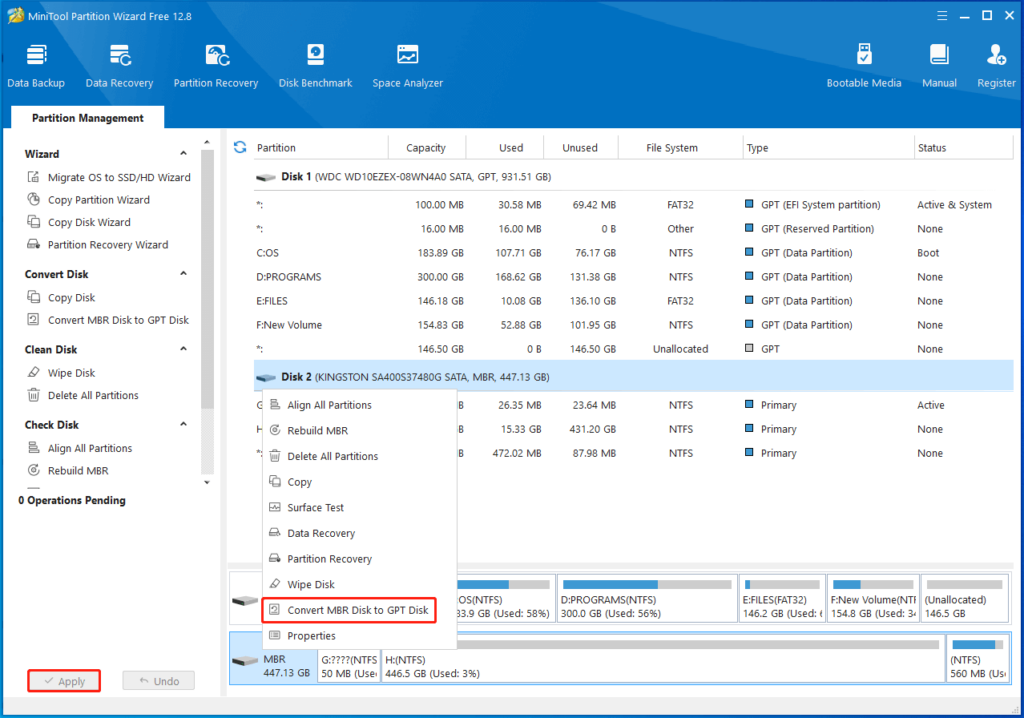
3. korak: Z desno miškino tipko kliknite ciljni SSD in kliknite Pretvori disk MBR v disk GPT . 4. korak: Nato kliknite Uporabi , da izvedete operacijo.
Popravek 4: preselite Windows 11 iz drugega računalnika
Windows 11 lahko preselite neposredno iz drugega računalnika, da se izognete težavi, da Windows 11 ni nameščen na SSD. Po selitvi lahko zaženete Windows 11 brez namestitve. Povežite SSD z računalnikom z nameščenim sistemom Windows 11 in nato sledite spodnjim korakom za dokončanje operacije.
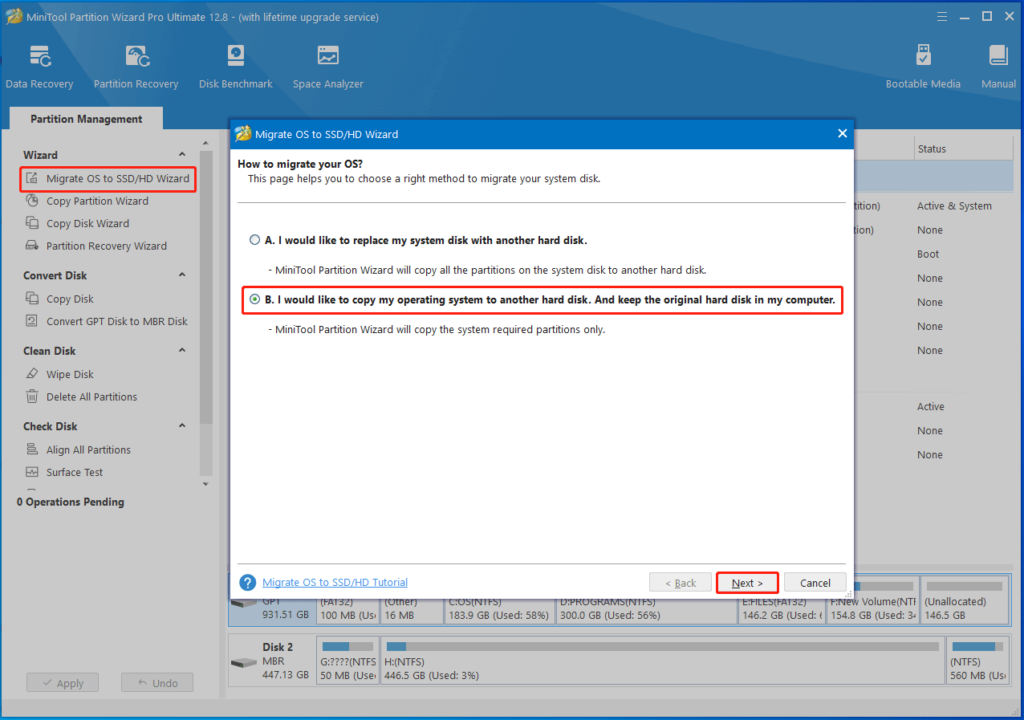
Korak 1: Zaženite programsko opremo in kliknite Preseli OS na SSD/HD Čarovnik na levi plošči. V oknu s pozivom izberite možnost selitve in kliknite Naslednji. Tukaj izberemo »Rad bi kopiral svoj operacijski sistem na drug trdi disk. In ohrani originalni trdi disk v mojem računalniku".
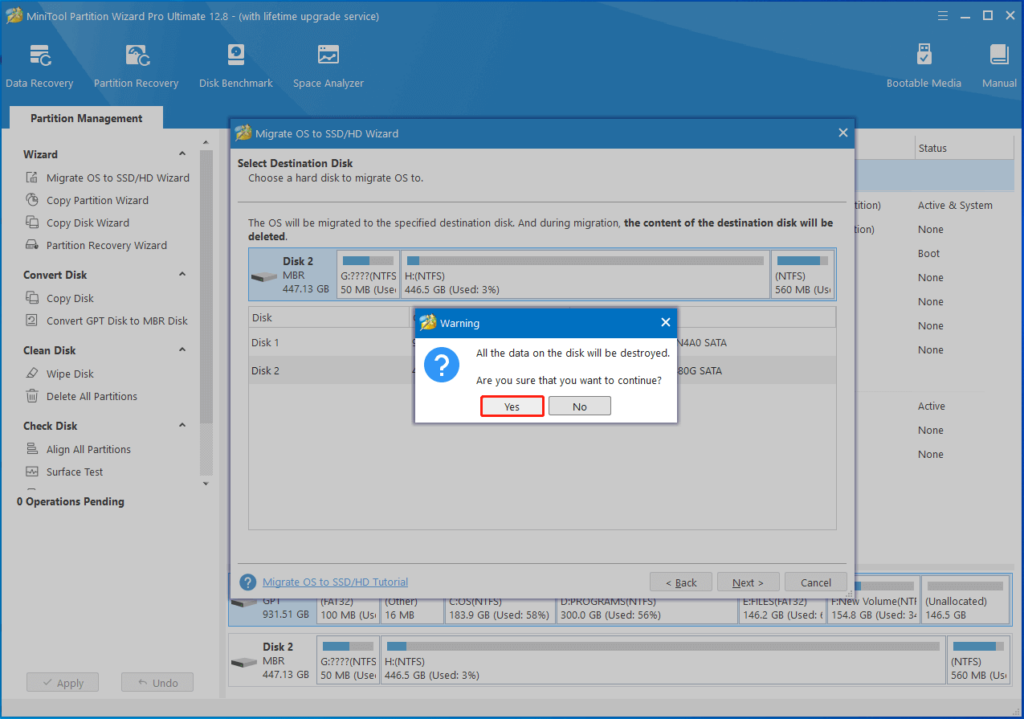
2. korak: Izberite priključeni SSD kot ciljni disk in kliknite Naprej . V naslednjem oknu kliknite Da za nadaljevanje, če na SSD-ju ni pomembnih podatkov.
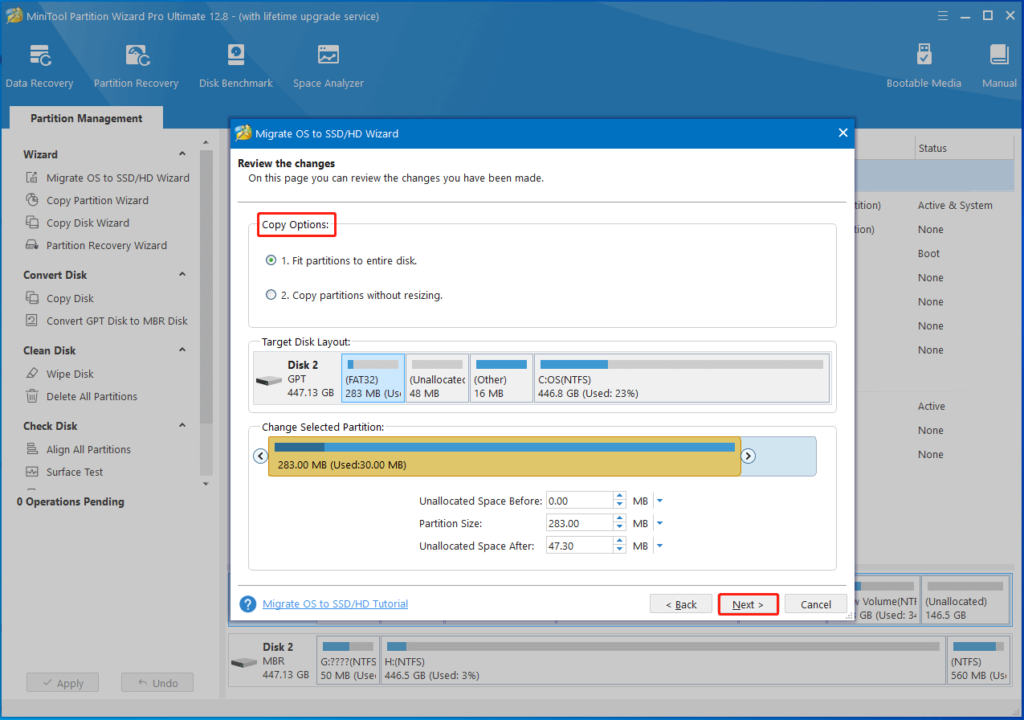
3. korak: Konfigurirajte možnosti kopiranja glede na svoje zahteve in kliknite Naprej.
4. korak: Dotaknite se Dokončaj > Uporabi , da izvedete čakajočo operacijo.
Ali se Windows 11 ne namesti na SSD? Če je tako, bodite pozorni na to objavo zdaj! Ponuja vam nekaj rešitev.
Povezani članki