
Warzone Lag: Kako odpraviti težavo v sistemu Windows 10/11
Kako popraviti zaostanek Warzone v sistemu Windows 10/11? Preizkusite rešitve, prikazane v tej objavi, eno za drugo in po tem bo Warzone morda bolje deloval v vašem računalniku.

Številne igralce je mučila in mučila težava z zamikom v igranju. Zato se bomo tukaj osredotočili na težavo z zamikom v Warzone in odgovorili na dve vprašanji: zakaj je Warzone tako počasen in kako to odpraviti.
Dve vrsti zamika Warzone
Obstajata dve glavni vrsti zamika Warzone. Eden je nizek FPS, drugi pa visoka zakasnitev. Nizek FPS vodi do zatikanja in zaustavitve dejanj na zaslonu, medtem ko je visoka zakasnitev počasen prenos podatkov, ali bolj jasno, računalnik dolgo časa pošilja podatke na ustrezni strežnik in nato nazaj v računalnik.
Kako popraviti Warzone Lag v sistemu Windows 10/11
Tukaj se osredotočamo na prvo vrsto zakasnitve Warzone in vam spodaj pokažemo, kako jo odpraviti. Če ste obtičali pri drugi vrsti zakasnitve Warzone, si lahko ogledate ta vodnik z rešitvami.
kako popraviti zaostanek Warzone? Odgovor postane jasen, ko se seznanimo z razlogi za težavo. Pogosti razlogi vključujejo premalo prostora na disku, zastarel sistem in gonilnik ter nepravilne nastavitve. Rešitve za težavo z zamikom Warzone so torej dodajanje prostega prostora, posodobitev sistemskega in grafičnega gonilnika ter spreminjanje nastavitev. Poleg teh rešitev bi lahko pomagali tudi nekateri triki, na primer igranje igre v celozaslonskem načinu in spreminjanje datoteke adv_options.ini. Zdaj sledite spodnjemu vodniku, da izvedete te rešitve za odpravo zamika Warzone.
Popravek 1: Igrajte Warzone v celozaslonskem načinu
Če igrate igro v celozaslonskem načinu, boste v igri dodelili vse vire grafičnega procesorja. Če želite to narediti, morate le pritisniti tipko Esc , ki se običajno nahaja v zgornjem levem kotu tipkovnice. Zdaj preverite, ali je Warzone v celozaslonskem načinu še vedno počasen.
Popravek 2: Spremenite nastavitve Warzone
Spreminjanje naslednjih nastavitev nekoliko razbremeni GPE in tako zmanjša zakasnitev Warzone.
- Način prikaza: celozaslonski
- Ločljivost upodabljanja: 100 (zmanjšanje te možnosti na 100 lahko drastično poveča FPS, vendar je Warzone morda zamegljen)
- Hitrost osveževanja zaslona: ujemajte se s hitrostjo osveževanja vašega monitorja; če to ni mogoče, uskladite to nastavitev s svojim povprečnim FPS
- Ločljivost zaslona: uskladite to nastavitev z izvorno ločljivostjo vašega monitorja
- Razmerje stranic: samodejno
- V-Sync: Onemogočeno
- Omejitev hitrosti sličic: vse prej kot neomejeno
- Ločljivost teksture: nizka
- Filter teksture Anizotropno: normalno
- Kakovost delcev: nizka
- Bullet Impacts and Sprays: omogočeno
- Teselacija: onemogočeno
- Ločljivost zemljevida senc: nizka
- Cache Spot Shadows: onemogočeno
- Ambient Occlusion: onemogočeno
- Odsev prostora na zaslonu: onemogočen
- Globina vloženosti: onemogočeno
- Moč filma: 0
- World Motion Blur: onemogočeno
- Weapon Motion Blur: onemogočeno
- Zrnatost datoteke: 0
Popravek 3: Spremenite datoteko adv_options.ini
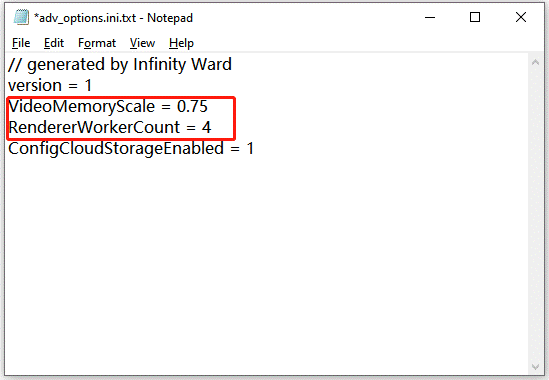
Ko Warzone ne more zaznati, koliko jeder ima vaš računalnik, se lahko pojavi težava z nizkim FPS. Torej poskusite igri sporočiti, koliko jeder ima vaš računalnik. Za to morate spremeniti datoteko adv_options.ini prek Beležnice:
1. korak: Pritisnite Windows + E in v oknu Raziskovalca pojdite na pot: C:\Users\Documents\Call of Duty Modern Warfare\players\adv_options.ini.
2. korak: Odprite datoteko adv_options.ini z beležnico.
3. korak: Nastavite VideoMemoryScale na 0.75 in prilagodite RendererWorkerCount glede na vaša jedra.
Popravek 4: Dodajte prosti prostor
Warzone zahteva 174 GB prostora na trdem disku. Koliko prostega prostora ste dodelili igri? Če je za to igro malo prostega prostora, RAM ne more ustvariti datoteke na trdem disku za opravila prelivanja in tako nastane zakasnitev Warzone. V tem primeru morate takoj sprostiti trdi disk.
Če želite pridobiti prosti prostor, lahko naredite odštevanje ali seštevanje. Odštevanje pomeni, da lahko odstranite nepomembne datoteke iz računalnika, da dobite prosti prostor, medtem ko dodajanje pomeni, da lahko razširite particijo, kjer je nameščena igra, da hitro dobite veliko prostega prostora.
Za odštevanje:
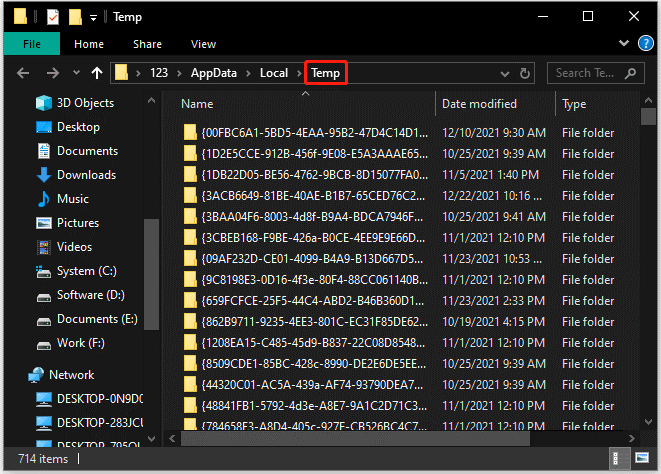
Počistite mapo Temp : pritisnite Windows + R , v pogovorno okno Zaženi vnesite %temp% in pritisnite Enter ter izberite vse datoteke v oknu in jih izbrišite.
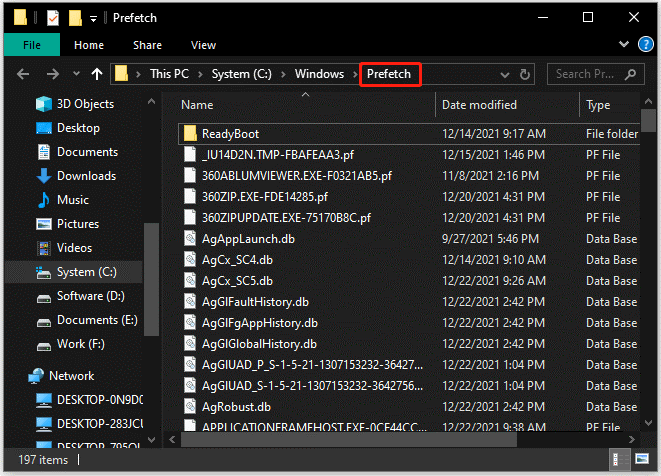
Počistite mapo Prefetch: pritisnite Windows + R , v pogovorno okno Zaženi vnesite Prefetch in pritisnite Enter ter izberite vse datoteke v oknu in jih izbrišite.
Naredite seštevanje
Za lažjo izvedbo lahko poskusite z MiniTool Partition Wizard . MiniTool Partition Wizard vam omogoča dodajanje prostega prostora z drugih particij in nedodeljenega prostora na particijo na istem disku, potrebnih pa je šest korakov:
- Zaženite MiniTool Partition Wizard in izberite particijo, ki jo želite razširiti.
- Izberite Razširite particijo funkcijo v levem podoknu.
- Izberite, od kod želite vzeti prostor.
- Premaknite drsnik, da zavzamete potreben prostor.
- Kliknite OK .
- Kliknite Uporabi .
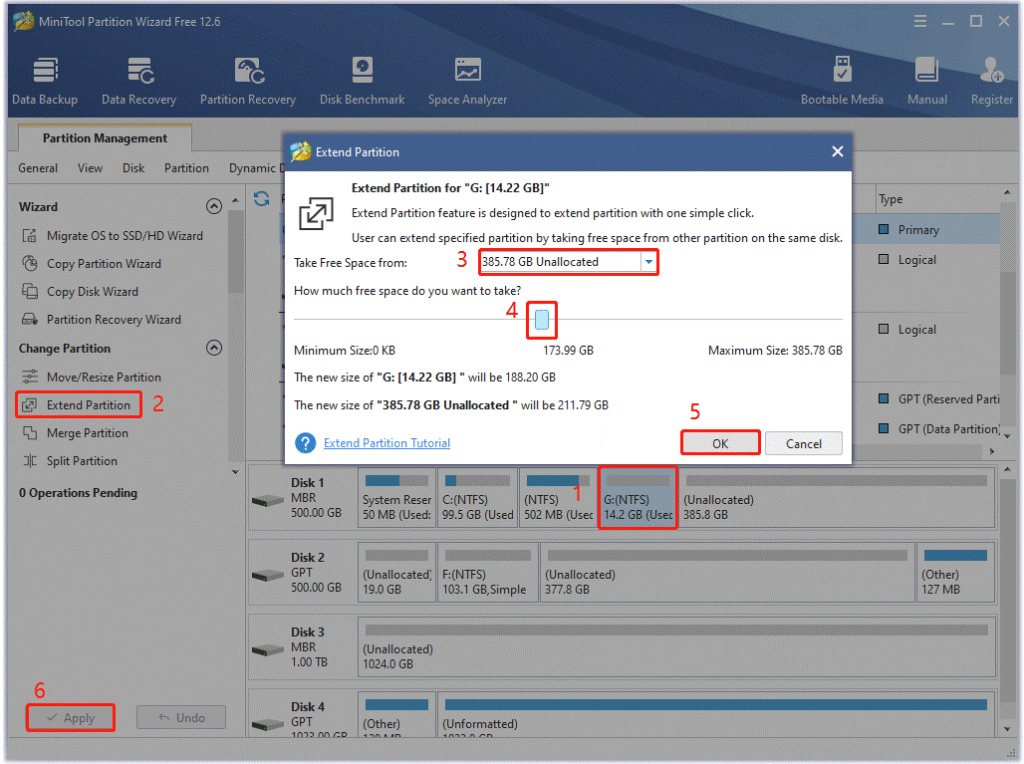
Ta način je zelo enostaven, vendar postane neuporaben, ko je ciljna particija formatirana v exFAT ali ext2/3/4.
Popravek 5: Posodobite sistemski in grafični gonilnik
Kot že omenjeno, je za zaostajanje Warzone odgovoren tudi zastarel sistem ali grafični gonilnik. Zato poskusite posodobiti svoj sistem in grafični gonilnik, če se še vedno spopadate s težavo z zakasnitvijo Warzone.
Za posodobitev sistema je treba izvesti štiri korake:
- Pritisnite Windows + I da odprete nastavitve sistema Windows.
- V oknu z nastavitvami izberite Posodobitve in varnost možnost.
- Kliknite Preveri za posodobitve in počakajte, da Windows poišče najnovejše posodobitve za vaš računalnik.
- Če je na voljo, ga bo Windows samodejno začel prenašati. Čez nekaj časa sledite pozivu sistema Windows za ponovni zagon računalnika, kar sistemu Windows omogoči dokončanje namestitve.
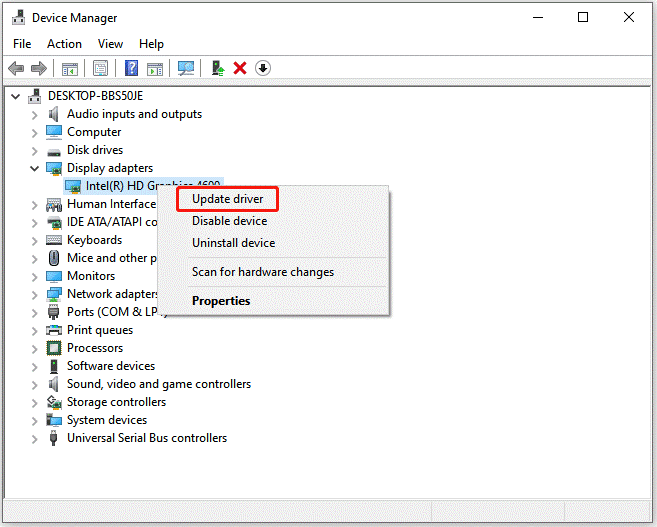
Za posodobitev grafičnega gonilnika je treba izvesti pet korakov:
- Z desno miškino tipko kliknite Windows ikono in nato izberite Device Manager v meniju.
- Razširi Adapterji zaslona Kategorija
- Z desno miškino tipko kliknite navedeni element in izberite možnost Posodobi gonilnik.
- Izberite Samodejno poiščite posodobljeno gonilnik možnost.
- Če je najden nov gonilnik, sledite navodilom na zaslonu, da dokončate namestitev.
zaključek
Zakaj Warzone tako zaostaja? Razlogi so lahko različni, med glavnimi pa so pomanjkanje prostora na disku, zastarel sistemski in grafični gonilnik ter nepravilne nastavitve igre.
Kako popraviti zaostanek Warzone? Lahko poskusite igrati Warzone v celozaslonskem načinu, spremenite nastavitve igre, spremenite datoteko adv_options.ini, sprostite prostor na disku in izvedete posodobitve sistemskih in grafičnih gonilnikov.
No, to je vse o zamiku Warzone. Upam, da vam bo ta vodnik koristil.
Povezani članki




