
Kako odložiti slike zunaj zaslona v WordPressu
Ena od številnih možnosti za pospešitev spletnega mesta je odložitev slik zunaj zaslona. V tej objavi se lahko naučite, kako odložiti slike zunaj zaslona v WordPressu

Vsi vemo, da je hitrost zelo pomembna za SEO in konverzijo. Hitra izdelava spletnega mesta lahko pomaga, da se to spletno mesto višje uvrsti v Googlu. In lahko osreči tudi vaše bralce. Kdo ne mara hitre spletne strani?
Ko poskušate spletno mesto optimizirati za hitrost, je to lahko zamudno, saj je treba opraviti toliko stvari. Običajno poskušam vsake toliko preizkusiti svoje spletno mesto in se prepričati, da ne deluje slabo. Nikoli ne veš, kaj je novega tam zunaj. V svetu SEO se stvari zelo pogosto spreminjajo.
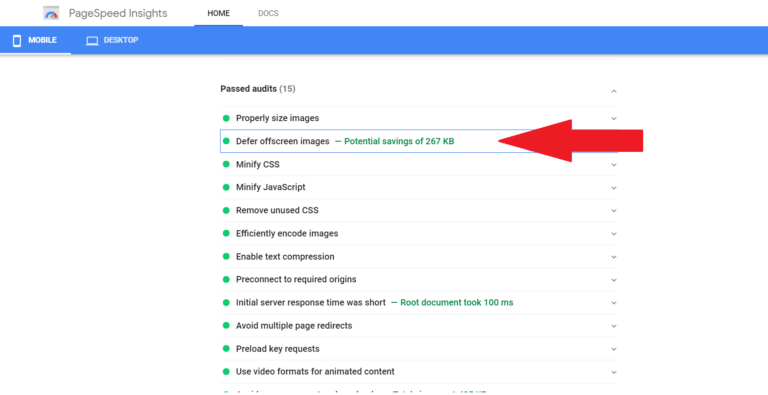
Če ste svoje spletno mesto preverili z orodji za testiranje hitrosti, kot sta Google PageSpeed Insight ali Web.dev, je eno od opozoril, ki jih lahko prejmete, »odložite slike zunaj zaslona«.
V tem članku bom razložil, kaj to pomeni, vam povedal, kako to popraviti, in priporočil vtičnike, s katerimi lahko to popravite.
Vendar morate vedeti, da lahko odložitev prikaza slik zunaj zaslona poveča hitrost vaše mobilne naprave, najpomembnejša dejavnika, ki vplivata na vašo hitrost, sta vaše gostovanje in tema. Pri BloggingTools uporabljamo Cloudways , ker je najhitrejše gostovanje WordPressa. Če si Cloudwaysa ne morete privoščiti, sta Bluehost ali Hostinger dobri možnosti. Za temo uporabljamo najhitrejšo WordPress temo, znano kot GeneratePress.
Kaj pomeni odložitev slik zunaj zaslona?
Odložiti slike zunaj zaslona pomeni odložiti nalaganje slik, ki uporabniku še niso vidne. Tako se bo brskalnik osredotočil na nalaganje le tistega, kar je potrebno, in na koncu naredil spletno mesto hitrejše.
Če imate na svojih objavah ali domači strani veliko slik, ko uporabnik obišče vaše spletno mesto, brskalnik takoj začne nalagati vse. Če je slik veliko, lahko traja veliko časa, da se stran prikaže uporabniku.
Ko pa odložite slike zunaj zaslona, se bodo slike naložile šele, ko se uporabnik pomakne do njih.
Upoštevajte, da ne morete odložiti le slik, ampak je mogoče odložiti tudi večino sredstev vašega spletnega mesta, dokler jih ne potrebujete.
Kako odložiti slike zunaj zaslona v WordPressu
Slike zunaj zaslona lahko odložite z lenim nalaganjem slik. Leno nalaganje bo zagotovilo, da se bodo slike naložile le, ko bodo potrebne. S tem bo spletna stran hitrejša.
Ko boste sposobni leno naložiti slike in druga sredstva, ki preprečujejo hitro nalaganje vaše strani. »Odloži slike zunaj zaslona« iz storitve Google PageSpeed Insight in drugih orodij za testiranje bo izginila.
Za odložitev slik zunaj zaslona v WordPressu sledite tem korakom:
1. Namestite vtičnik za leno nalaganje
Obstaja veliko vtičnikov za leno nalaganje, ki so brezplačno na voljo v imeniku vtičnikov WordPress. Lahko greste na Plugin, dodate novo in nato vnesete leno nalaganje. Namestite vsakogar z dobrimi ocenami.
Vendar vam ni treba namestiti nobenega vtičnika, če že imate vtičnike, ki lahko obravnavajo leno nalaganje. Večina vtičnikov za predpomnjenje ima leno nalaganje. V svojem vtičniku za predpomnjenje preverite možnosti lenobnega nalaganja. Vtičniki za optimizacijo slike imajo večinoma možnost lenega nalaganja.
Tudi če uporabljate Jetpack in autoptimize, imajo možnosti lenega nalaganja.
2. Aktivirajte možnosti odloženega nalaganja
Ko namestite vtičnik, se prepričajte, da ste aktivirali možnost odloženega nalaganja. Če imate vtičnik predpomnilnika s funkcijo lenega nalaganja, se prepričajte, da ste aktivirali to možnost.
3. Počistite predpomnilnik.
Ko je aktivirano leno nalaganje, počistite predpomnilnik in to je vse!
Svoje spletno mesto lahko ponovno preizkusite, opozorilo ne bi smelo biti več!
Vtičnik WordPress Defer offscreen images
Vtičniki za odložitev slik zunaj zaslona so enaki vtičnikom za leno nalaganje. Tukaj je nekaj spodaj:
1. Jetpack
Jetpack je eden najbolj priljubljenih vtičnikov za WordPress z več kot 5 milijoni aktivnih namestitev. Če že imate nameščen Jetpack, vam ni treba namestiti dodatnega vtičnika za leno nalaganje.
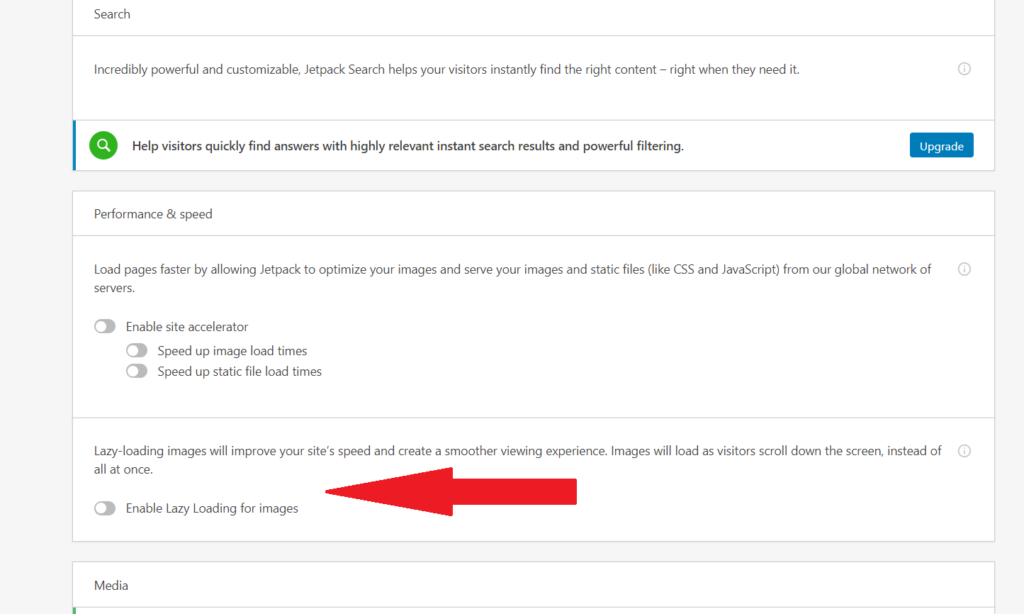
Preprosto aktivirajte leno nalaganje v Jetpacku. Če želite aktivirati, pojdite v nastavitve Jetpack, nato se pod zavihkom zmogljivosti pomaknite navzdol in omogočite leno nalaganje.
2. Samodejno optimizirajte
Autoptimize je zelo priljubljen vtičnik za izboljšanje učinkovitosti delovanja. Če uporabljate Autoptimize, vam ni treba namestiti vtičnika za leno nalaganje, saj ima Autoptimize isto funkcijo.
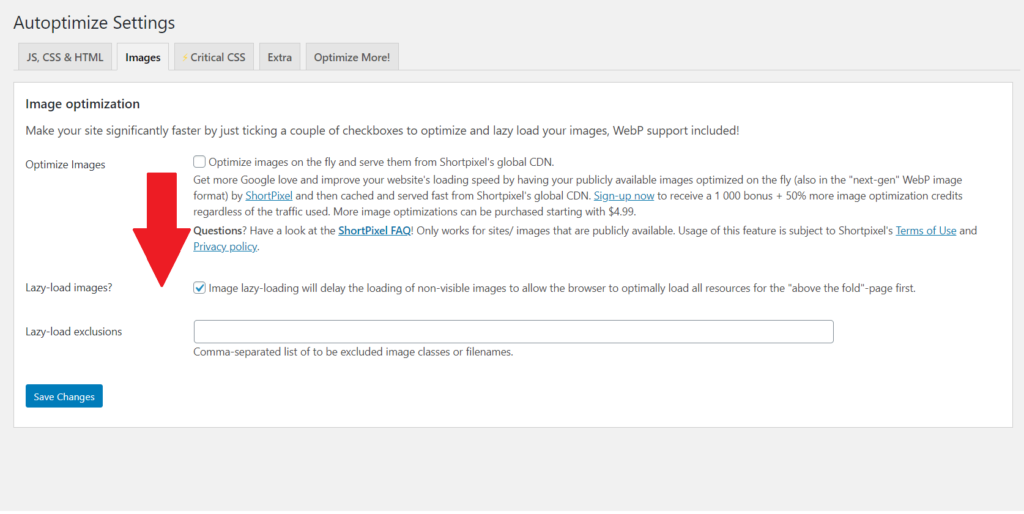
Pojdite v nastavitve samodejnega optimiziranja, nato kliknite zavihek s slikami in omogočite Leno nalaganje.
3. WP raketa
WP Rocket je najbolj priljubljen premium vtičnik za predpomnjenje WordPressa. Če uporabljate WP Rocket, ne potrebujete nobenega drugega vtičnika, saj imajo omogočeno leno nalaganje.
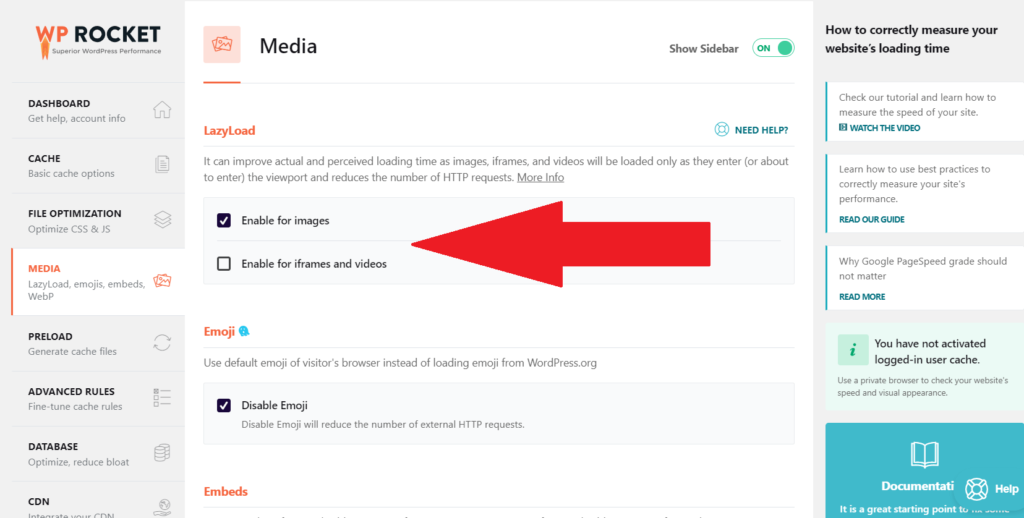
Pojdite v nastavitve WP Rocket in kliknite na medij, od tam lahko omogočite leno nalaganje.
4. LiteSpeed Cache
Če uporabljate vtičnik LiteSpeed Cache , ima funkcijo počasnega nalaganja. Za aktivacijo preprosto pojdite v razdelek z mediji in tam lahko omogočite počasno nalaganje.
5. a3 Lazy Load
Če potrebujete vtičnik samo za odloženo nalaganje, potem je a3 Lazy Load dober vtičnik za to. Preprosto pojdite na vtičnik > dodaj novo. Poiščite a3 Lazy Load. Namestite in aktivirajte. Nato pojdite v nastavitve vtičnika in aktivirajte odloženo nalaganje.
Na splošno imajo nekatere teme, nekateri vtičniki za predpomnilnik in nekateri vtičniki za optimizacijo slike funkcijo lenega nalaganja.
Pogosto zastavljena vprašanja (FAQ)
Kaj je »odložiti slike zunaj zaslona?«
Odložitev slik zunaj zaslona preprosto pomeni odložitev nalaganja slik, ki niso potrebne. To pomaga pospešiti hitrost spletnega mesta z nalaganjem slik le, ko je to potrebno.
Kako odložim slike zunaj zaslona v WordPressu?
Če želite odložiti slike zunaj zaslona v WordPressu, preprosto namestite vtičnik za leno nalaganje. Prav tako lahko preverite, ali ima vaš vtičnik za predpomnjenje ali vtičnik za optimizacijo slike funkcijo lenega nalaganja, preprosto jo aktivirajte.
Kako odložim slike zunaj zaslona z WP Rocket?
Odprite nastavitve WP Rocket in se pomaknite do razdelka »mediji«. Tam lahko aktivirate leno nalaganje.
Povezani članki





