
10 najboljših orodij za spremljanje temperature procesorja in grafičnega procesorja računalnika (2026)
Ali iščete orodje za spremljanje temperature procesorja in grafičnega procesorja vašega računalnika v realnem času? Ta članek izpostavlja deset najboljših orodij za spremljanje temperature vašega računalnika.

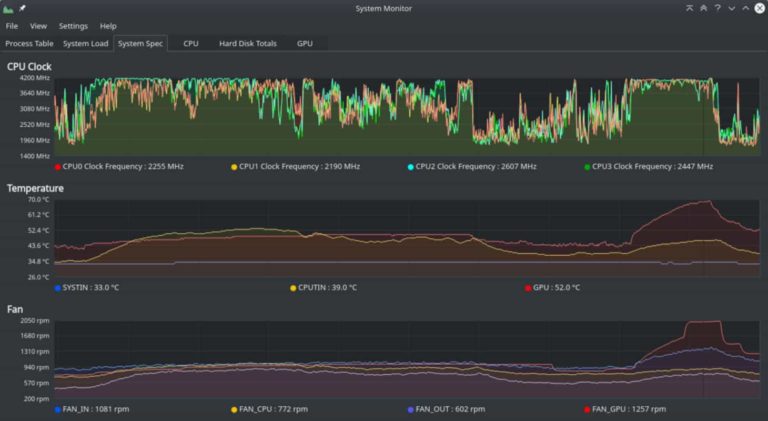
Obstaja veliko razlogov, zakaj bi radi spremljali CPE in GPE vašega računalnika. Uporabniki večinoma spremljajo temperaturo svojega računalnika, da bi lažje diagnosticirali osnovno težavo s strojno opremo. Včasih samo želijo testirati svoje na novo zgrajene računalnike, da se prepričajo, da delujejo optimalno.
Spremljanje temperature računalnika je verjetno ena najboljših stvari, ki jih lahko naredite za svoj računalnik, še posebej, če uporabljate stroje Windows. Povprečnemu uporabniku računalnika, ki se samo loteva vsakodnevnih opravil, kot so tipkanje, raziskovanje, tiskanje itd., verjetno ne bi bilo treba spremljati temperature procesorja. Vendar, če ste navdušeni nad hardcore igranjem iger in overclockingom, morate paziti na notranje temperature vašega računalnika.
Računalnik z visoko temperaturo procesorja je izpostavljen več tveganjem strojne opreme; zato je spremljanje temperature računalnika pomembno. Na srečo obstaja precejšnje število orodij za spremljanje procesorja, ki vam lahko pomagajo spremljati temperaturo procesorja v realnem času. Ta članek izpostavlja deset najboljših orodij, ki jih lahko uporabite za spremljanje temperature procesorja vašega računalnika.
Najboljša programska oprema za spremljanje CPE in GPE
1. Temperatura jedra
Core Temp je eno najbolj kompaktnih, lahkih in enostavnih orodij za spremljanje procesorja. Če ste kdaj imeli občasno zamrznitev aplikacij ali celo sesutje sistema, je verjetno, da se vaš procesor pregreva. Z najnovejšo različico Core Temp lahko preverite temperaturo vsakega procesorskega jedra posebej in v realnem času prepoznate nihanja temperature pri različnih obremenitvah.
Core Temp podpira najbolj priljubljene procesorje, kot so Intel, AMD, VIA itd. Uporabniški vmesnik tega programa je zelo intuitiven in omogoča uporabnikom, da enostavno razširijo in prilagodijo svoje aplikacije. Poleg prikaza temperaturnih različic Core Temp ponuja informacije, kot so napetost jedra, moč delovne frekvence in poraba energije vašega računalnika.
Uporabniki lahko zaženejo Core Temp kot aplikacijo v ozadju, ne da bi upočasnili druge programe.
2.HWMonitor
HWMonitor je večnamensko orodje za spremljanje, saj ne spremlja le temperature vašega računalnika, temveč tudi hitrosti ventilatorjev, napetost, frekvenco in obremenitev. Ko uporabniki uspešno namestijo program, si lahko ogledajo temperaturo trdih diskov, matičnih plošč in grafičnih kartic. To orodje za začasno spremljanje podpira najnovejše procesorje in deluje tako na 32-bitnih kot 64-bitnih procesorjih.
HVMonitor je razdeljen na dva načina spremljanja; Samo povzetek in samo senzorji. Način povzetka je idealen za igralce iger, ker ta način uporablja manj virov, medtem ko vam način Samo senzorji nudi izčrpno poročilo o zdravju celotnega sistema; Senzorji zavzamejo le veliko računalniške moči.
3.speccy
Speccy je eno prvih večnamenskih orodij za spremljanje procesorja, zasnovano tako, da uporabnikom ponuja celovit pregled stanja celotnega računalnika, ne le spremljanja procesorja in grafičnega procesorja. S Speccyjem niste omejeni samo na spremljanje strojne opreme; namesto tega vam to orodje ponuja popoln pregled specifikacij strojne opreme vašega računalnika.
Speccy je popolno orodje za hitro prepoznavanje vseh specifikacij strojne opreme osebnega računalnika za pomoč pri nakupu in možnostih nadgradnje. Speccy je odlično orodje za prikaz informacij o strojni opremi vašega osebnega računalnika za uporabnike, ki želijo prodati svoje osebne računalnike.
Rezultati, pridobljeni iz Speccyja, so predstavljeni v XML, besedilnih datotekah ali posnetkih, tako da lahko uporabniki zlahka dostopajo do njih. SPeccy bi pomagal povečati zmogljivost vašega računalnika brez nadgradnje vaših specifikacij.
4. SpeedFan
SpeedFan je še eno orodje za spremljanje temperature, ki uporabnikom ponuja praktično vse funkcije, ki jih potrebujejo za spremljanje procesorja. Po namestitvi SpeedFana so uporabnikom na voljo informacije o procesorju v realnem času, temperaturah posameznih jeder večjedrnega procesorja in grafičnih kartic.
Podpira široko paleto operacijskih sistemov Windows, ki segajo v operacijski sistem Windows 95 in novejši Windows 10. Speed Fan deluje na 32-bitnih in 64-bitnih procesorjih. Edinstvena značilnost SpeedFan je, da lahko spremenite hitrost ventilatorja neposredno na nadzorni plošči SpeedFan.
Orodje je zelo prilagodljivo in je popolno za uporabnike, ki želijo ročno nadzorovati nastavitve ventilatorja.
5. Odprite Hardware Monitor
Open Hardware Monitor je fantastično orodje za spremljanje procesorja, ki je idealno za spremljanje lahkih računalnikov. Ta programska oprema za delovanje zahteva zelo malo virov, omogoča spremljanje temperature procesorja in prikazuje koristne informacije o vaši strojni opremi. To orodje za spremljanje temperature deluje s procesorji Intel in AMD ter podpira grafične kartice ATI in NVIDIA.
Uporabniški vmesnik je zelo intuitiven in ta preprost vmesnik uporabnikom omogoča spremljanje temperaturnih senzorjev, hitrosti ventilatorjev, napetosti in še veliko več. Ni vam treba skrbeti za združljivost z vašim procesorjem, saj je Open Hardware Monitor združljiv z 32-bitnimi in 64-bitnimi računalniki z operacijskim sistemom Windows. Tudi uporabniki Linuxa niso izpuščeni, saj ta program brez težav deluje v OS Linux, ki temelji na x86.
Open Hardware Monitor je odprtokodni projekt; zato je brezplačna za uporabo.
6. Realna temp
Real Temp deluje zelo podobno kot Core Temp, saj je zasnovan predvsem za spremljanje temperature procesorja. To orodje za spremljanje temperature podpira samo procesorje Intel Core in ne bo delovalo na procesorjih AMD ali Pentium 4. Za podprte Intelove računalnike lahko uporabniki namestijo Real Temp na kateri koli računalnik z operacijskim sistemom Windows 2000 do Windows 10 in deluje na 32-bitnih in 64-bitnih procesorjih.
Ena od pomembnih prednosti Real Temp je, da prikaže, kako daleč je vaš CPE od TJMax. TJMax je temperatura, ki jo doseže osebni računalnik, preden se CPE začne dušiti. Uporabnikom, ki niso prepričani, kako vroč bi moral biti njihov računalnik, Real Temp pomaga tako, da beleži najnižje in najvišje temperature procesorja ter ima vgrajeno funkcijo alarma in zaustavitve, ki jo je mogoče aktivirati, da prepreči zrušitve ali BSOD.
7. Termometer CPU
CPU thermometer r je eno najlažjih orodij za spremljanje temperature. Deluje zelo podobno kot Open Hardware Monitor, saj zagotavlja standardne informacije o frekvenci, številu jeder in temperaturi procesorja vašega računalnika. To orodje uporabnikom prikaže opozorilo, kadar računalnik doseže določeno temperaturno vrednost.
To orodje deluje na večini procesorjev Intel in AMD in je podprto v 32-bitnem in 64-bitnem operacijskem sistemu Windows, vključno z Windows Vista, 2008, 7 in 10. Termometer procesorja prikazuje taktne frekvence, temperature jedra procesorja, napetost in skupno porabo energije.
8. AIDA64 Extreme
Za razliko od večine orodij za spremljanje procesorja na tem seznamu AIDA64 Extreme ni brezplačen, vendar za to obstaja dober razlog. To orodje je zelo vsestransko in uporabnikom ponuja široko paleto prednosti, kot so spremljanje strojne opreme, zmogljivosti stresnega testiranja, zmogljivosti primerjalnega testiranja, diagnostika in še veliko več.
AIDA64 Extreme ni vaše povprečno orodje za spremljanje temperature, saj se lahko spoprime s težkimi nalogami, kot je overclocking, in ima napreden mehanizem za diagnostiko strojne opreme, zasnovan za napredne uporabnike. To orodje deluje na večini sodobnih 32-bitnih in 64-bitnih operacijskih sistemov. Čeprav je AIDA64 Extreme vrhunsko orodje, je uporabnikom na voljo 30-dnevna brezplačna preskusna različica za preizkus orodja.
9. Enhanco brezplačno
Kot že ime pove, je Enhanco brezplačno orodje za spremljanje procesorja, ki uporabnikom ponuja spodobne funkcije za spremljanje procesorja. To orodje podpira operacijske sisteme, ki segajo vse od obdobja sistema Windows XP. Vendar pa so razvijalci programske opreme pri Enhancu od takrat ustvarili novejše različice, ki jih podpirajo sistemi Windows 7, 8 in 10.
Ehanco ni večnamensko orodje za spremljanje. Vendar pa vam lahko pomaga prilagoditi nekaj stvari na vašem računalniku, kot so čistilec diska, defragmentiranje, čiščenje registra in celo varnost. Poleg teh funkcij Enhanco uporabnikom ponuja podrobne informacije o RAM-u, temperaturi procesorja, frekvenci in še veliko več.
10 MSI Afterburner
MSI Afterburner je odlično orodje za spremljanje temperature, ki ni primerno le za spremljanje temperature procesorja, temveč se lahko uporablja tudi za primerjavo strojne opreme računalnika v igrah. Za tiste, ki se ukvarjajo s testiranjem obremenitve, je MSI Afterburner morda vaša najboljša možnost.
zaključek
Obstaja nešteto orodij za spremljanje procesorja. Iskanje popolnega se lahko zdi skoraj kot iskanje igle v kupu sena. Vendar pa ne boste zgrešili z nobeno od možnosti (brezplačnih ali plačljivih), ki smo jih navedli tukaj.
Bistveno je, da spremljate temperaturo računalnika. Namestite katero koli od teh orodij za izboljšanje zdravja in učinkovitosti vašega računalnika.
Povezani članki



