
Cum se instalează Kali Linux
Doriți să instalați Kali Linux pentru a verifica testarea de penetrare? Acest ghid vă arată cum să o faceți în câțiva pași simpli.

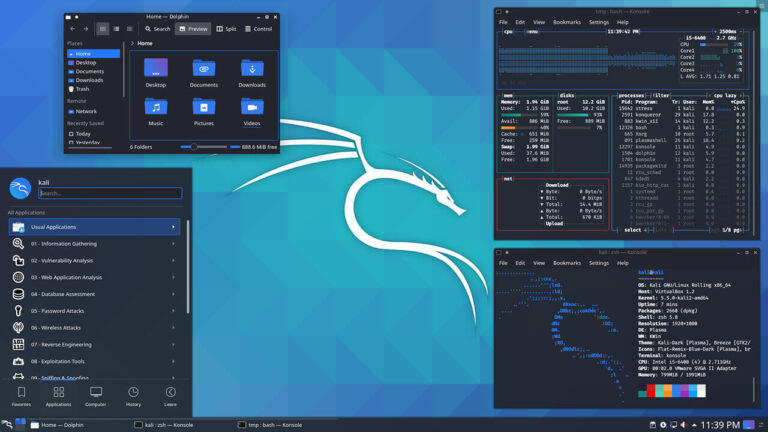
Kali Linux este cea mai populară distribuție pentru teste de penetrare. Vine la pachet cu instrumente de securitate și criminalistică, ceea ce o face alegerea numărul 1 pentru hackerii etici.
Dezvoltat de „Offensive Security”, Kali Linux este o distribuție derivată din Debian la fel ca Ubuntu. Vine cu Xfce ca interfață de utilizator implicită, iar sistemul este disponibil și pentru dispozitive Android ca Kali NetHunter.
Instalarea include peste 600 de instrumente în mod implicit. Unele dintre cele mai populare includ scanerul de porturi Nmap, Aircrack-ng pentru rețelele fără fir, John the Ripper pentru spargerea parolelor și Wireshark pentru analiza pachetelor de rețea.
O instalare Kali Linux este simplă și posibilă în următoarele trei moduri:
A. Pe Windows 10
B. Pe o mașină virtuală
C. Pe un PC sau laptop
Pe Windows 10
Microsoft oferă subsistemul Windows pentru Linux (WSL) ca modalitate de a rula sisteme de operare Linux pe o mașină cu Windows 10. Obțineți un mediu shell și puteți utiliza majoritatea instrumentelor sistemului ca și cum ați fi într-adevăr într-o cutie Linux.
Deși acest lucru este grozav, ar trebui să rețineți că nu este un înlocuitor pentru o instalare standard Kali cu acces hardware direct, deoarece Windows încă pune unele limitări.
Cu toate acestea, are beneficiile sale, cum ar fi faptul că este ușor de instalat și utilizat, nu necesită modificări pe hard disk, iar pentru programatori, oferă o modalitate rapidă de a testa aplicațiile Linux.
Pentru a instala Kali Linux pe Windows:
1. Actualizați-vă computerul Windows pentru a vă asigura că rulați actualizarea Windows 10 Fall Creator, cel puțin dacă doriți să instalați WSL 1 sau actualizarea Windows 10 mai 2020 dacă doriți WSL 2.
2. Activați caracteristica WSL 1 pe Windows introducând următoarele comenzi ca administrator pe un PowerShell:
dism.exe /online /enable-feature /featurename:Microsoft-Windows-Subsystem-Linux /all /norestart
Și dacă preferați WSL 2, atunci introduceți:
dism.exe / online / enable-feature / featurename: VirtualMachinePlatform / all / norestart
3. Reporniți computerul
4. Faceți clic pe meniul Start și lansați magazinul de aplicații. De aici, doar căutați Kali Linux și instalați-l ca orice altă aplicație.
5. După instalare, lansați Kali Linux așa cum ați lansa alte aplicații Windows și bucurați-vă.
Pe o mașină virtuală
Există două modalități de a instala Kali Linux pe o mașină virtuală. Prima metodă este să descărcați fișierul imagine ISO Kali și să îl instalați pe mașina virtuală urmând pașii din secțiunea următoare (C. Instalare completă pe un PC sau laptop).
Există trei tipuri de pachete aici:
1. Un NetInstaller mic care vă permite să descărcați pachetele necesare în timpul instalării (aproximativ 500 MB).
2. O imagine live mai mare cu instalarea implicită Kali (aproximativ 3 GB).
3. Și imaginea principală de instalare care nu are o funcție Live CD, dar conține toate pachetele Kali, perfecte pentru utilizare offline (Aproximativ 4GB).
Vă rugăm să rețineți că fiecare imagine oferă și versiuni pe 32 și 64 de biți.
A doua metodă de instalare a Kali pe o mașină virtuală este descărcarea unei imagini Kali predefinite și importarea ei în software-ul mașinii virtuale. Această metodă funcționează atât cu Vmware, cât și cu VirtualBox, iar fișierele respective (32 și 64 de biți) sunt disponibile la Offensive security.
După descărcare, deschideți VirtualBox și selectați „Import Appliance”. Dacă utilizați VMware, selectați „Deschideți o mașină virtuală”. Apoi, navigați la folderul în care se află fișierul descărcat și selectați-l. Apoi faceți clic pe „Import” și acceptați acordurile de licență pentru a începe importul. Puteți modifica setările de resurse ale mașinii mai târziu.
Instalare completă pe un PC sau laptop
Pentru o instalare completă Kali Linux, sunteți liber să instalați fie un sistem pe 32 de biți, fie pe 64 de biți, precum și să decideți asupra pachetelor individuale pe care doriți să le instalați dacă utilizați programul de instalare principal.
De asemenea, vă oferă posibilitatea de a utiliza fie un proces grafic sau bazat pe text, precum și o instalare bazată pe vorbire și alte opțiuni avansate.
Cum se instalează Kali Linux
Următorii sunt pașii pentru a instala Kali Linux.
Pasul 1: Pregătiți mediul de instalare
Primul pas ar trebui să fie descărcarea fișierului imagine de instalare și crearea unui program de instalare pornind de la acesta. Descărcați fișierul preferat de la. De asemenea, va trebui să descărcați un program de creare a discurilor de pornire, cum ar fi Rufus sau un instrument similar. Și, în final, aveți nevoie de un stick USB cu o capacitate de cel puțin 4 GB.
Pagina de descărcare Kali include metode de verificare a autenticității pachetului descărcat. Faceți asta mai întâi, apoi porniți Rufus, introduceți unitatea de memorie, selectați unitatea și fișierul imagine ISO din Rufus, apoi faceți clic pe Start.
Așteptați ca programul să termine de crearea discului de pornire înainte de a scoate unitatea și de a o închide.
Pasul 2: Boot
Aici porniți computerul cu mediul de instalare introdus. Poate fi necesar să dezactivați pornirea securizată dacă aveți un computer securizat prin UEFI. Pentru a face acest lucru, apăsați tasta afișată la pornire. Ar putea fi F2, F10 sau orice altă tastă, în funcție de marca computerului dvs.
Găsiți fila „Opțiune de pornire” sau „Configurare de pornire” pe pagina de setări UEFI și dezactivați pornirea securizată. De asemenea, asigurați-vă că USB este înaintea hard-diskului în secvența dvs. de pornire. Această setare a secvenței de pornire este necesară atât pentru sistemele UEFI, cât și pentru BIOS. Apoi salvați și ieșiți din pagina de setări.
Pasul 3: Configurarea de bază a instalării
Odată ce media de instalare pornește, vi se va solicita un meniu de instalare, în funcție de imaginea ISO pe care ați descărcat-o. Alegeți între tipurile de instalare text și grafică. Apoi configurați limba, locația și aspectul tastaturii în pașii următori.
De asemenea, va trebui să configurați numele de gazdă și de domeniu ale computerului. Fiecare dintre acești pași vine cu instrucțiuni, astfel încât veți ști întotdeauna ce faceți.
În cele din urmă, configurați numele de utilizator, parola și ceasul sistemului pentru a finaliza acest pas al instalării de bază.
Nu pierdeți sau uitați numele de utilizator și parola. Notează-le, dacă trebuie.
Pasul 4: Pregătirea discului
Aici vă configurați hard-disk-ul și vine cu multe opțiuni. Cea mai simplă soluție este să folosești un disc complet curat, așa că poți doar să selectezi prima sa opțiune și să mergi mai departe.
Dacă, totuși, aveți date pe disc pe care doriți să le păstrați, Kali vă oferă posibilitatea fie de a instala pe cel mai mare spațiu liber, fie de a vă lăsa să o faceți manual.
Partiționarea și formatarea discurilor este un subiect avansat de computer. Deci, dacă instalați Kali cu un disc curat în scopuri de învățare, atunci nu ar strica să încercați opțiunea manuală.
Pasul 5: Instalați pachetele
Următorul pas este configurarea rețelei, dacă este disponibilă. În rest, este timpul să instalați pachetele. Vă rugăm să rețineți că imaginile de instalare NetInstaller și Live CD necesită o conexiune la rețea pentru a instala toate instrumentele. În caz contrar, veți obține doar o instalare de bază.
Dacă ați descărcat imaginea principală de instalare, totuși, puteți selecta tipul de instrumente dorite. Aceasta include top10, implicit și mare, precum și o alegere între diferitele medii desktop precum Xfce, GNOME și KDE Plasma.
Pasul 6: Instalați Boot-loader
După ce ați terminat cu instalarea, mai aveți nevoie de un boot-loader pentru a activa o pornire a sistemului după repornire. GRUB este boot-loader-ul preferat aici și este ușor de instalat. Dar dacă aveți alt sistem de operare pe aceeași mașină, atunci ar trebui să setați GRUB la pornirea duală.
Pasul 7: Reporniți
Asta este. Odată ce boot-loader-ul este instalat, ați terminat. Tot ce aveți nevoie acum este să reporniți sistemul și, dacă totul merge bine, vă puteți conecta la noul sistem de operare Kali Linux.
Concluzie
Ați văzut cât de puternic și totuși flexibil este Kali. Există multe modalități de a instala sistemul și, de asemenea, sunteți liber să-l personalizați după gust.
Kali Linux cu siguranță nu este pentru toată lumea. Dar dacă sunteți interesat de securitatea în rețea sau online sau vă gândiți să deveniți un hacker etic, atunci oricare dintre metodele de instalare de mai sus ar trebui să vă ajute în continuare.
Articole pe aceeaşi temă




