Nu se poate instala Windows 11 pe SSD? Remediați problema cu aceste metode
Dacă nu puteți instala Windows 11 pe SSD în timp ce încercați să faceți asta, aplicați metodele oferite în această postare pentru a depana problema.
ByRedacția

Dacă întâmpinați un obstacol în încercarea de a instala Windows 11 pe SSD, nu vă panicați. Este o problemă cunoscută cu diferite metode de remediere. Acest articol vă va ajuta să remediați această problemă incomodă.
Windows 11 nu se instalează pe scenarii SSD
PC-urile instalate pe SSD-uri necesită mai puțin timp pentru a porni computerul, a transfera fișiere și a rula programe decât cele de pe HDD-uri. Prin urmare, mulți utilizatori doresc să instaleze Windows 11 pe SSD pentru a obține o experiență mai bună. Cu toate acestea, constată că uneori nu pot instala Windows 11 pe SSD.
Conform rapoartelor utilizatorilor, Windows 11 care nu se instalează pe SSD apare în principal în următoarele cazuri.
- SSD nu este recunoscut de BIOS: În general, SSD-ul va fi detectat automat în BIOS după ce îl atașați. Cu toate acestea, uneori SSD-ul nu apare în BIOS.
- Instalarea Windows 11 nu detectează SSD-ul: Dacă SSD-ul nu poate fi detectat de configurarea Windows, nu puteți instala Windows 11 pe SSD.
- Windows nu poate fi instalat pe acest disc: Problema Windows 11 care nu se instalează pe SSD apare uneori împreună cu mesajul de eroare „Windows nu poate fi instalat pe acest disc. Discul selectat are un tabel de partiții MBR”.
Când nu puteți instala Windows 11 pe SSD, încercați metodele împărtășite în această postare pentru a rezolva problema.
Remedierea 1: verificați conexiunea SSD
Conexiunile necorespunzătoare pot face ca SSD să nu apară în configurarea BIOS/Windows, astfel încât Windows să nu se instaleze pe SSD. Deci, ar trebui să verificați dacă SSD-ul este conectat corect atunci când apare problema. De asemenea, puteți deconecta SSD-ul și apoi îl reconectați pentru a vedea dacă este detectat în mod normal.
Dacă este posibil, comutați la un alt cablu SATA sau conectați SSD-ul la un adaptor USB extern pentru a verifica dacă este vorba despre o conexiune BIOS deteriorată. După aceea, verificați starea SSD-ului în configurarea BIOS și Windows.
Remedierea 2: Setați SATA la modul AHCI
Pasul 1: Reporniți PC-ul și mențineți apăsată tasta BIOS în timp ce computerul se încarcă pentru a intra în BIOS.
Pasul 2: Găsiți Stocare și atingeți intrarea Opțiuni de stocare.
Pasul 3: Setați emularea SATA la modul AHCI și apoi activați Secure Boot.
Pasul 4: Apăsați tastele F10 > Enter pentru a salva modificările și a ieși din BIOS.
Pasul 5: Rulați Linia de comandă ca administrator din caseta de căutare.
Pasul 6: Tastați următoarele comenzi în fereastra cu privilegii și apăsați tasta Enter după fiecare pentru a executa comanda.
- diskpart
- lista de discuri
- selectați discul 1 (înlocuiește „1” cu numărul care reprezintă SSD-ul tău)
- curat
Remedierea 3: convertiți MBR în GPT
Dacă Windows nu se instalează pe SSD și apare mesajul „Windows nu poate fi instalat pe acest disc. Discul selectat are o tabelă de partiții MBR”, luați în considerare conversia MBR în GPT pentru a rezolva problema. MiniTool Partition Wizard, un software de partiționare multifuncțional pentru computerele cu Windows 11/10/8.1/8/7, vă permite să convertiți MBR în GPT și invers fără pierderi de date.
Pasul 1: Descărcați MiniTool Partition Wizard de pe site-ul său oficial și apoi instalați software-ul rulând fișierul de instalare.
Pasul 2: Accesați interfața principală a aplicației.
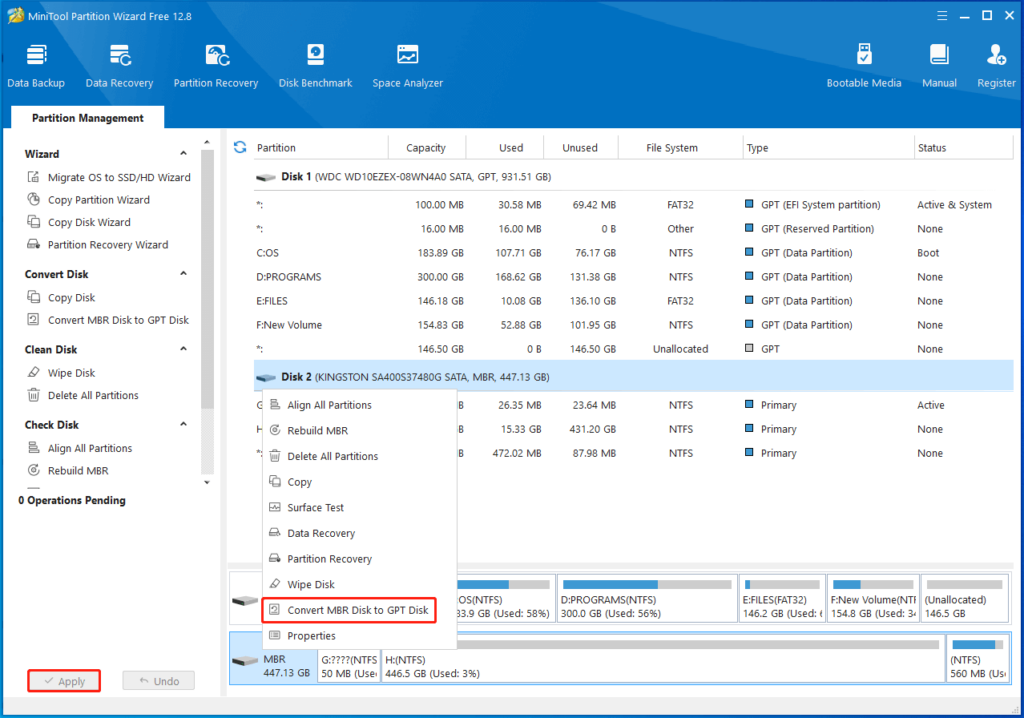
Pasul 3: Faceți clic dreapta pe SSD-ul țintă și faceți clic pe Convert MBR Disk to GPT Disk . Pasul 4: Apoi faceți clic pe Apply pentru a efectua operațiunea.
Remedierea 4: Migrați Windows 11 de pe un alt computer
Puteți migra direct Windows 11 de pe un alt computer pentru a evita ca Windows 11 să nu se instaleze pe problema SSD. După migrare, puteți rula Windows 11 fără instalare. Conectați SSD-ul la computer cu Windows 11 instalat și apoi urmați pașii de mai jos pentru a finaliza operația.
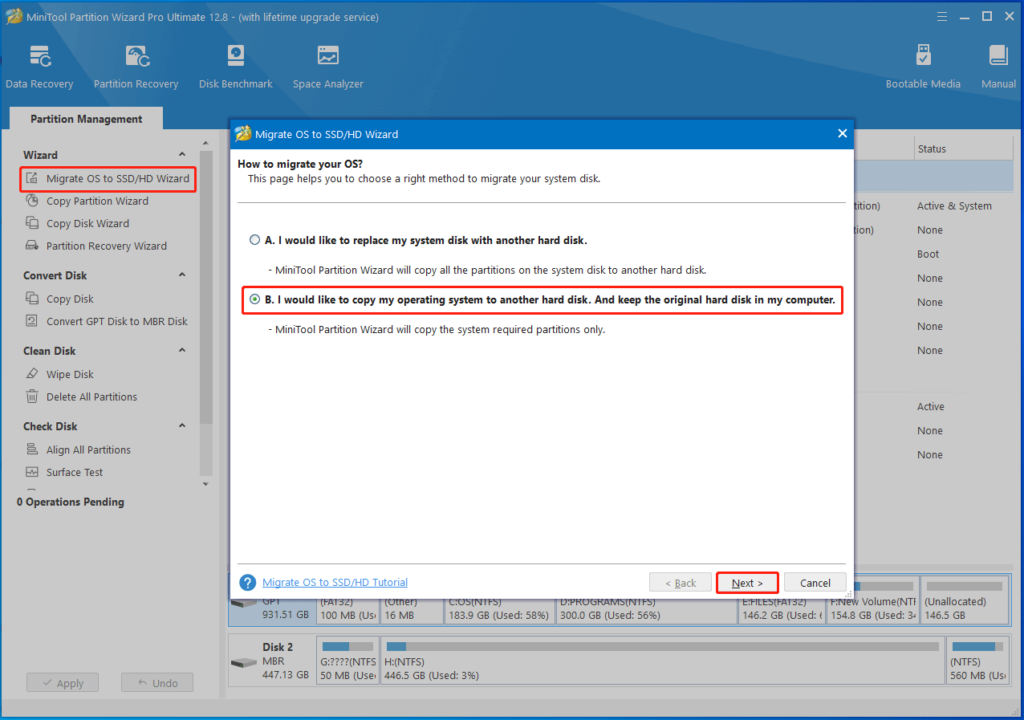
Pasul 1: Lansați software-ul și faceți clic Migrați sistemul de operare la SSD/HD Wizard în panoul din stânga. În fereastra solicitată, alegeți o opțiune de migrare și faceți clic Pagina Următoare →. Aici, selectăm „Aș dori să-mi copiez sistemul de operare pe alt hard disk. Și păstrează hard disk-ul original în computerul meu".
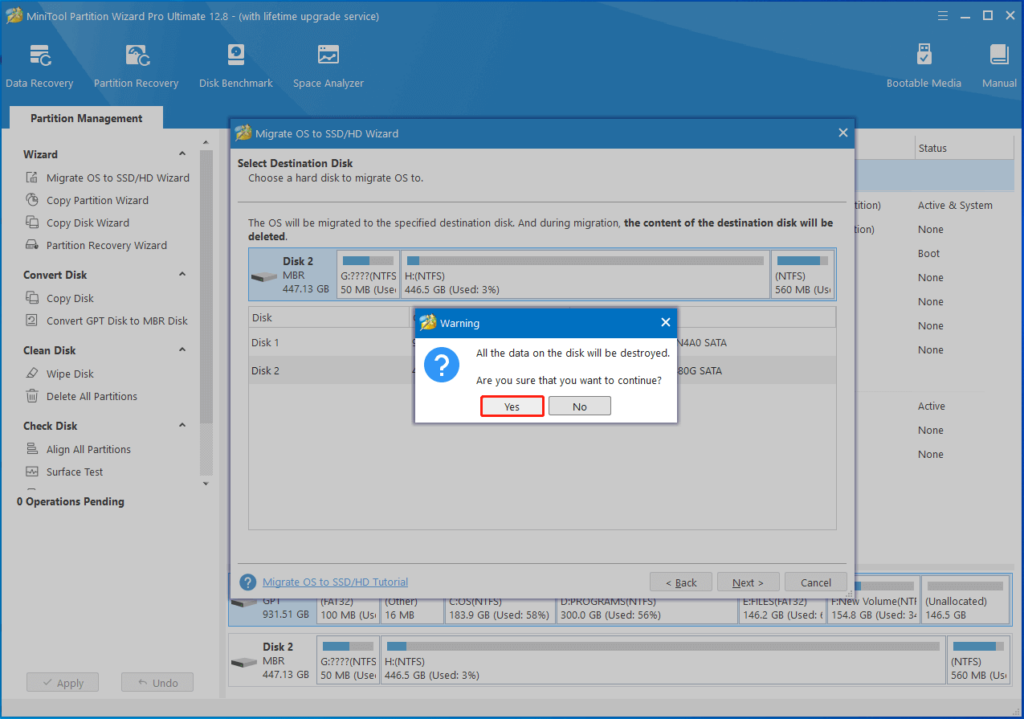
Pasul 2: Selectați SSD-ul conectat ca disc de destinație și faceți clic pe Următorul . În fereastra următoare, faceți clic pe Da pentru a continua dacă nu există date importante pe SSD.
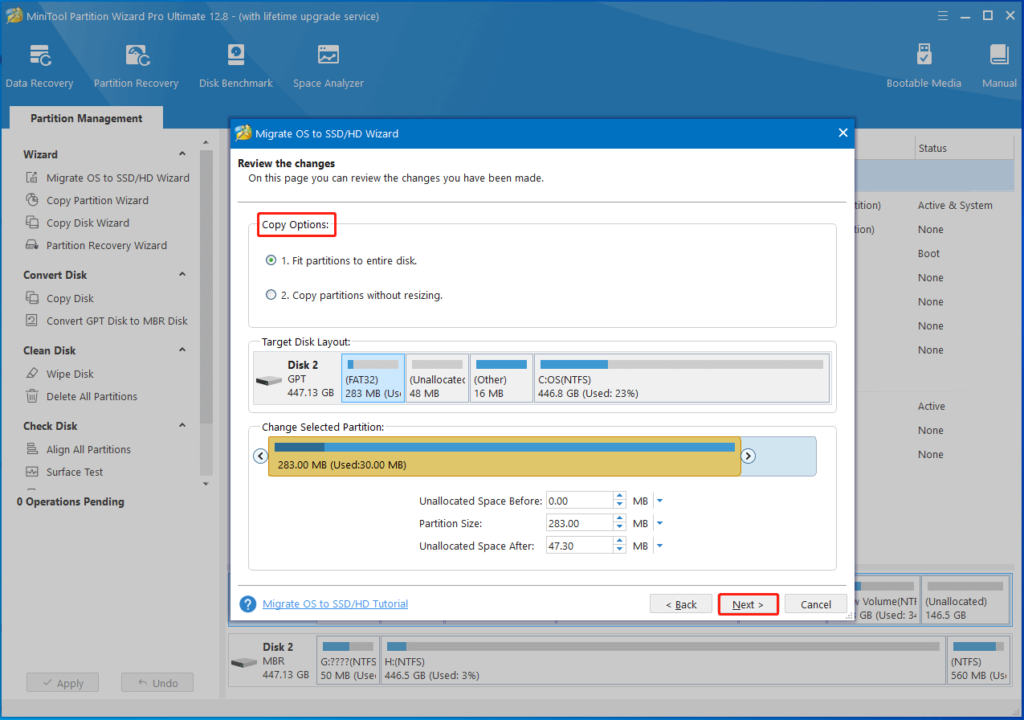
Pasul 3: Configurați opțiunile de copiere în funcție de cerințele dvs. și faceți clic pe Următorul.
Pasul 4: Apăsați pe Finalizare > Aplicare pentru a efectua operațiunea în așteptare.
Windows 11 nu se instalează pe SSD? Dacă da, acordați atenție acestei postări acum! Iti ofera cateva solutii.
Articole pe aceeaşi temă