
Cum să amânați imaginile offscreen în WordPress
Una dintre numeroasele opțiuni de a accelera un site web este amânarea imaginilor offscreen. În această postare, puteți afla cum să amânați imaginile offscreen în WordPress

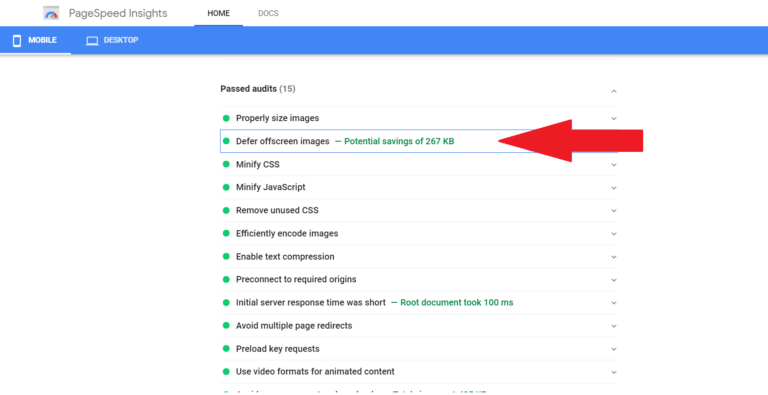
Știm cu toții că viteza este foarte importantă pentru SEO și conversie. Realizarea rapidă a unui site web poate ajuta site-ul respectiv să se claseze mai sus pe Google. Și vă poate face, de asemenea, fericiți cititorii. Cui nu-i place un site rapid?
Dar atunci când încercați să optimizați un site web pentru viteză, poate fi consumator de timp cu atât de multe lucruri de făcut. De obicei, încerc din când în când să-mi testez site-ul web și să mă asigur că nu funcționează prost. Nu știi niciodată ce este nou acolo. În lumea SEO, lucrurile se schimbă foarte des.
Dacă ți-ai verificat site-ul web cu instrumente de testare a vitezei precum Google PageSpeed Insight sau Web.dev, unul dintre avertismentele pe care le-ai putea primi este „amânarea imaginilor în afara ecranului”.
În acest articol, voi explica ce înseamnă asta, vă voi spune cum să o remediați și vă voi recomanda pluginuri pe care le puteți utiliza pentru a o remedia.
Totuși, ar trebui să știi de ce amânarea imaginilor în afara ecranului poate crește viteza mobilă, cei mai importanți factori care afectează viteza sunt găzduirea și tema. Aici, la BloggingTools, folosim Cloudways deoarece este cea mai rapidă găzduire WordPress. Dacă nu îți permiți Cloudways, atunci Bluehost sau Hostinger sunt opțiuni bune. Pentru temă, folosim cea mai rapidă temă WordPress, cunoscută sub numele de GeneratePress.
Ce înseamnă amânarea imaginilor în afara ecranului?
A amâna imaginile în afara ecranului înseamnă a întârzia încărcarea imaginilor care nu sunt încă vizibile pentru utilizator. Acest lucru va face ca browserul să se concentreze pe încărcarea doar a ceea ce este necesar și, în cele din urmă, pe site-ul web mai rapid.
Dacă aveți o mulțime de imagini pe postările sau pagina de pornire, atunci când un utilizator vă vizitează site-ul, browserul începe imediat să încarce totul. Dacă imaginile sunt multe, poate dura mult timp pentru a reda pagina utilizatorului.
Dar când amânați imaginile în afara ecranului, imaginile se vor încărca numai atunci când utilizatorul derulează la ele.
Rețineți că nu numai imaginile le puteți amâna, ci majoritatea elementelor site-ului dvs. pot fi, de asemenea, amânate până când sunt necesare.
Cum să amânați imaginile offscreen în WordPress
Puteți amâna imaginile în afara ecranului prin încărcarea leneșă a imaginilor. Încărcarea lenevă va asigura că imaginile se vor încărca numai atunci când sunt necesare. Acest lucru va face site-ul mai rapid.
Odată ce puteți încărca leneș imaginile și alte active care împiedică încărcarea rapidă a paginii dvs. „Amânarea imaginilor în afara ecranului” din Google PageSpeed Insight și alte instrumente de testare vor dispărea.
Urmați acești pași pentru a amâna imaginile offscreen în WordPress:
1. Instalați un plugin Lazy loading
Există multe pluginuri de încărcare leneșă care sunt disponibile gratuit în directorul de pluginuri WordPress. Puteți merge la Plugin, adăugați nou, apoi introduceți încărcare leneșă. Instalați pe oricine cu recenzii bune.
Dar nu trebuie să instalați niciun plugin dacă aveți deja pluginuri care pot face față încărcării leneșe. Majoritatea pluginurilor de stocare în cache au încărcare leneră. Verificați pluginul de cache pentru opțiuni de încărcare leneșă. Pluginurile de optimizare a imaginii au în mare parte opțiunea de încărcare leneră.
De asemenea, dacă utilizați Jetpack și vă optimizați automat, au opțiuni de încărcare leneșă.
2. Activați opțiunile de încărcare leneră
Odată ce instalați pluginul, asigurați-vă că activați opțiunea de încărcare leneșă. Dacă aveți un plugin de cache cu o funcție de încărcare leneșă, asigurați-vă că activați această opțiune.
3. Goliți memoria cache.
Odată ce încărcarea leneșă este activată, ștergeți memoria cache și asta este tot!
Vă puteți testa din nou site-ul, avertismentul ar trebui să dispară!
Amână pluginul WordPress pentru imagini în afara ecranului
Pluginurile de amânare a imaginilor offsreen sunt aceleași ca și pluginurile de încărcare leneșă. Iată câteva mai jos:
1. jetpack
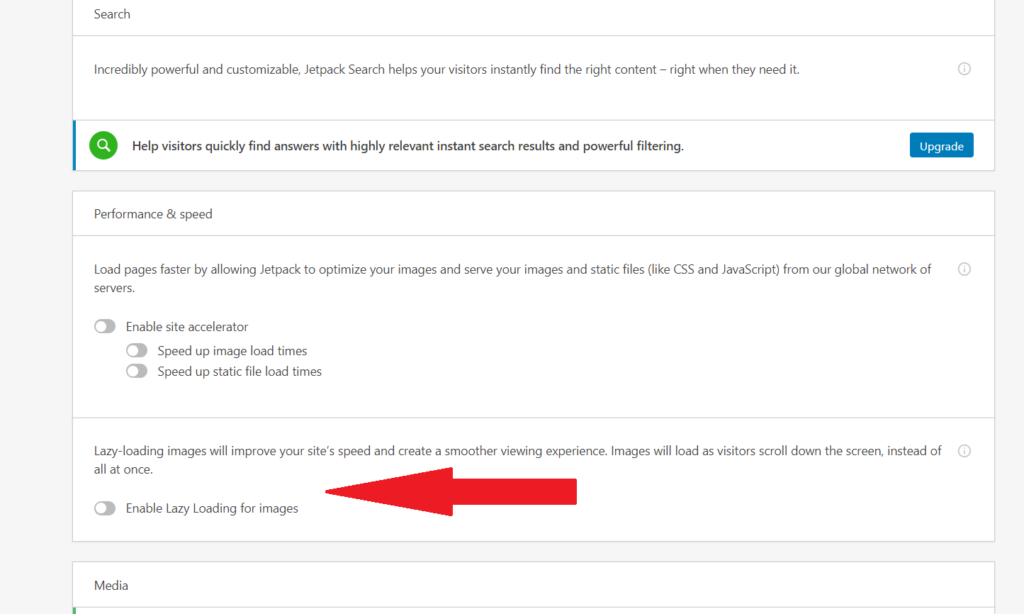
Jetpack este unul dintre cele mai populare plugin-uri WordPress, cu peste 5 milioane de instalări active. Dacă aveți deja Jetpack instalat, nu este nevoie să instalați un plugin suplimentar pentru încărcare lentă.
Pur și simplu activați încărcarea leneșă în Jetpack. Pentru a activa, accesați setările Jetpack, apoi sub fila de performanță, derulați în jos și activați încărcarea leneră.
2. Optimizare automată
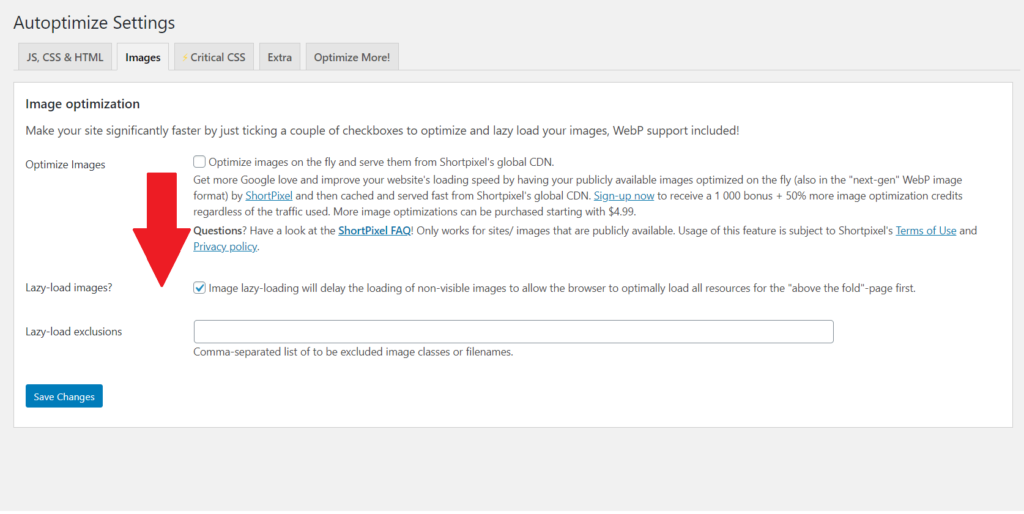
Autoptimize este un plugin de performanță foarte popular. Dacă utilizați Autoptimize, nu este nevoie să instalați un plugin de încărcare lentă, deoarece Autoptimize are aceeași funcție.
Accesați setările Autoptimize, apoi faceți clic pe fila imagini și activați Încărcare leneră.
3. WP Rocket
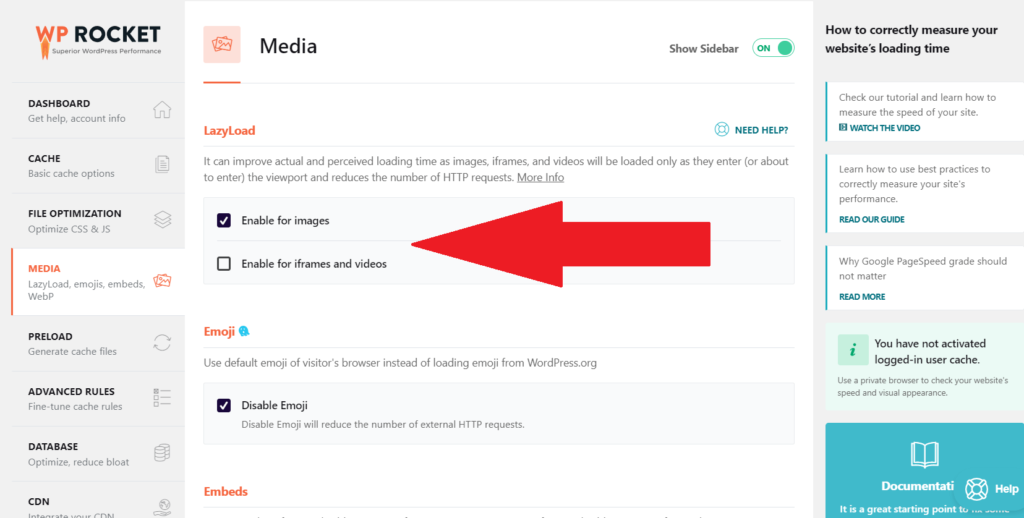
WP Rocket este cel mai popular plugin premium de caching pentru WordPress. Dacă folosești WP Rocket, nu ai nevoie de niciun alt plugin, acesta are activată funcția de încărcare leneșă.
Accesați setările WP Rocket apoi faceți clic pe media, de acolo puteți activa încărcarea leneșă.
4. LiteSpeed Cache
Dacă utilizați pluginul LiteSpeed Cache , acesta are o funcție de încărcare lentă. Pentru a activa, navigați pur și simplu la secțiunea media și acolo puteți activa încărcarea lentă.
5. a3 Lazy Load
Dacă ai nevoie doar de un plugin pentru Lazy loading, atunci a3 Lazy Load este un plugin bun pentru asta. Pur și simplu mergi la plugin > add new. Caută a3 Lazy Load. Instalează-l și activează-l. Apoi mergi la setările pluginului și activează Lazy loading.
În general, unele teme, unele pluginuri cache și unele pluginuri de optimizare a imaginii vin cu funcția de încărcare leneșă.
Întrebări frecvente (FAQ)
Ce este „amânarea imaginilor în afara ecranului”?
Amânarea imaginilor în afara ecranului înseamnă pur și simplu amânarea încărcării imaginilor care nu sunt necesare. Acest lucru ajută la accelerarea vitezei unui site web prin încărcarea imaginilor doar atunci când este necesar.
Cum amân imaginile offscreen în WordPress?
Pentru a amâna imaginile offscreen în WordPress, instalați pur și simplu un plugin de încărcare leneșă. De asemenea, puteți verifica dacă pluginul dvs. de cache sau pluginul de optimizare a imaginii are o funcție de încărcare leneșă, pur și simplu activați-o.
Cum amân imaginile offscreen cu WP Rocket?
Deschide setările WP Rocket , navighează la media. De acolo poți activa încărcarea lentă.
Articole pe aceeaşi temă





