
15 MacBook-hack du bør bruke
Vil du maksimere MacBook-en din? Sjekk ut disse 10+ hackene for å tilpasse den, øke produktiviteten og få mest mulig ut av enheten din.

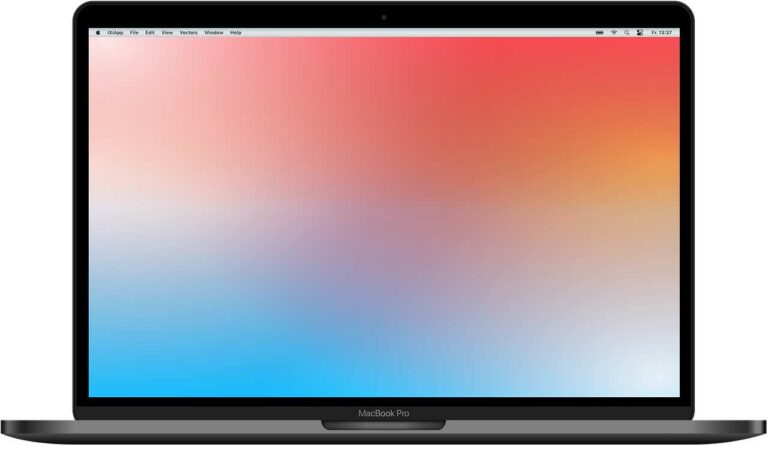
Du er kanskje allerede kjent med noen av de grunnleggende funksjonene til MacBook. Imidlertid er det mange flere hacks for å hjelpe deg med å tilpasse og optimalisere systemet.
MacOS er en svært brukervennlig plattform rett ut av esken. Men å lære de mange viktige hackene vil spare deg for tid og øke produktiviteten din.
Dette innlegget lister opp 10+ MacBook-hacks for å hjelpe deg med å få den beste brukeropplevelsen.
Innholdsfortegnelse
skjule
15 MacBook-hack du bør bruke
1. Tilpass styreflatebevegelser
MacBook-ens styreflate støtter flere bevegelser ut av esken. Bevegelser hjelper deg med å gjøre alt fra smart zooming til å rulle, klikke, rotere, sveipe mellom sider og mye mer.
I tillegg til alle disse, lar systemet deg imidlertid tilpasse dem til dine individuelle behov, da dette kan hjelpe deg med å lage de beste snarveiene og maksimere effektiviteten. For å starte tilpasningen, gå over til:
Apple-meny > Systemvalg > Styreflate
Velg deretter Flere gestus for å se de tilgjengelige funksjonene som kan tilpasses.
2. Tilpass Dock
Dokken er den synlige linjen nederst på MacBook-skjermen. Den tilbyr snarveier til applikasjoner og verktøy som du bruker ofte, og er designet for å strømlinjeforme arbeidsflyten din ved også å gjøre det enkelt å bytte mellom applikasjoner som kjører.
Du kan tilpasse dokken ved å dra programmer inn i den eller fjerne dem fra den. Du kan også endre størrelsen, retningen og synligheten for å passe dine behov. For å starte, besøk:
Apple-meny > Systeminnstillinger
Klikk deretter på Desktop og dokkingstasjon.
3. Del visningen
Delt visningsfunksjonen i macOS lar deg kjøre to apper side ved side uten å måtte endre størrelsen på vinduene manuelt. Det gir en enkel måte å endre størrelse på begge vinduene samtidig, velge et vindu å jobbe i ved å klikke på det, og bytte vindusposisjoner ved å flytte ett vindu til den andre siden.
For å starte delt visning i macOS Catalina og nyere versjoner, klikk ganske enkelt på fullskjermsknappen øverst i et hvilket som helst vindu og velg Fliser vindu til venstre på skjermen for å sende den til venstre eller Fliser vindu til høyre på skjermen for å sende den til høyre.
Delt visning gjør det også enkelt å avslutte ved å klikke på fullskjermsknappen i et av vinduene, og det avsluttes, mens det andre forblir.
4. Bruk Hot Corners
Hot corners er en annen nyttig funksjon som kan hjelpe deg med å strømlinjeforme arbeidet ditt og maksimere brukeropplevelsen på macOS-plattformen.
Ideen er ganske enkelt å aktivere den ene eller den andre funksjonen hver gang du flytter musen til et av de fire hjørnene på skrivebordet. Disse kan variere fra skjermsparere til å starte oppdragskontroll, Application Windows, Launchpad eller låse skjermen.
Du bør merke deg at den ikke er aktivert som standard, så du må først aktivere den før bruk. For å aktivere Hot Corners, gå til:
Apple-meny > Systeminnstillinger
Klikk deretter på Desktop og dokkingstasjon og Varme hjørner nederst til høyre. Du kan nå klikke på hurtigmenyen og velge en handling for hvert hjørne.
5. Lær tastatursnarveier
Noen av de mest givende hackene du kan lære og øve på din MacBook eller nesten hvilken som helst datamaskin, er hurtigtaster. De kan spare deg massevis av tid og bevare forstanden din, siden de er nesten universelle. Her er de mest populære snarveiene:
| Kommando | Betydning | |
| 1. | Kommando⌘+A | Velg Alle |
| 2. | Kommando⌘+C | Kopier valgt til utklippstavlen |
| 3. | Kommando⌘+X | Klipp ut valgt element og kopier til utklippstavlen |
| 4. | Kommando⌘+V | Lim inn et element fra utklippstavlen |
| 5. | Kommando⌘+F | Finn (et element) |
| 6. | Kommando⌘+Z | Angre (det du nettopp gjorde) |
| 7. | Shift+Kommando⌘+F | Gjenta (det du nettopp gjorde) |
6. Veksle Ikke forstyrr
Å kunne fokusere på arbeidet ditt i en viss tid kan øke produktiviteten betraktelig. MacOS-plattformen hjelper i denne forbindelse med Ikke forstyrr funksjonen.
Den stopper alle varsler fra å forstyrre deg i den angitte perioden og sender dem til varslingssenteret, hvor du senere kan se dem når du er ferdig.
Du kan veksle mellom systemet ditt Ikke forstyrr funksjon på eller av. Du kan slå den på videre i en time, til i morgen tidlig, eller til slutten av en hendelse. Du kan til og med sette den opp til å slå på og av automatisk til bestemte tider.
For å starte, åpne kontrollsenteret ved å klikke på ikonet i øvre høyre hjørne av skrivebordets menylinje. Klikk deretter på Fokus for å se alternativene og velge varighet.
Finder-sidepanelet viser filplasseringene og mappene du bruker ofte, noe som gjør det enklere å navigere på plattformen. Du får tilgang til den ved å klikke på Finder-ikonet i Dock. I tillegg lar Finder Sidebar deg tilpasse den til dine behov. Du kan omorganisere elementer, legge til mapper og programmer, eller til og med skjule sidefeltet helt.
For å skjule eller oppheve skjul av sidefeltet, gjør du:
Finder > Vis > Skjul sidefelt eller Vis sidefelt
For å tilpasse den ytterligere, for eksempel å legge til elementer, mapper og plasseringer, gjør du:
Finder > Innstillinger > Sidefelt
8. Ta skjermbilder og opptak
Det er mange grunner til å ta et skjermbilde eller ta opp et skrivebord – fra veiledninger til å levere bevis, datalagring og videre. Å ta skjermbilder eller videoopptak av MacBook-arbeidsområdet er en enkel prosess og krever bare at du husker de relevante snarveiene. Her er de:
| Å fange | Snarveier | |
|---|---|---|
| 1. | Hele skjermen | Skift-kommando⌘-3 |
| 2. | En del av skjermen | Skift-kommando⌘-4 og velg delen du vil fange |
| 3. | Et vindu eller menylinje | Skift-Kommando⌘-4 og trykk på mellomromstasten |
| 4. | En meny og menyelementer | Åpne menyen og trykk Shift-Kommando⌘-4 |
| 5. | For å åpne Capture Dialog | Skift-kommando⌘-5 |
| 6. | Berøringslinjen | Skift-kommando⌘-6 |
Capture Dialog i #5 ovenfor gir alle knappene du trenger for forskjellige skjermbilder og opptaksfunksjoner. Når du har valgt området du ønsker å fange, kan du enten klikke Capture for bilder eller Record for videoopptak.
9. Bruk Spotlight for konverteringer og enkel matematikk
Spotlight er et skrivebordssøkesystem som kan gjøre mye mer enn enkle søk. Her er noen av de mindre kjente funksjonene du kan bruke:
- Utfør enkle beregninger f.eks 23+55+890
- Fortell deg været, f.eks. "Været i Honolulu?"
- Konverter valutaer for eksempel $100 til GPB
- Konverter metriske enheter, f.eks. 25 lbs i kg
- Definer et ord
- Automatiser oppgaver
- Slå opp en kontakt
- Overvåk idrettslaget ditt
10. Tidsmaskin for sikkerhetskopier
Alt kan skje med MacBook når som helst, men selv om du ofte kan få en ny enhet, er det umulig å erstatte tapte data når du ikke har en sikkerhetskopi. Apple inkluderer Time Machine med macOS-en din av denne grunn, og det gjør jobben med å sikkerhetskopiere filene dine enkelt.
Du kan bruke Time Machine til å sikre hver del av informasjonen du har laget på Mac-en din – musikk, bilder, apper, dokumenter, e-poster og så videre. Den lager sikkerhetskopiene automatisk for deg, og du kan til og med velge frekvens fra time til daglig og ukentlig. Slik setter du det opp:
For macOS Ventura og nyere, klikk
Apple-meny > Systeminnstillinger
Klikk deretter Informasjon i sidefeltet og videre Time Machine. For tidligere versjoner, klikk:
Apple-meny > Systemvalg > Time Machine
11. Emoji-tastatur
Hvis du skriver og raskt trenger å legge til noen emojier i samme app, går du ganske enkelt til:
Rediger > Emoji og symboler
Eller bare trykk Kontroll-Kommando-Space.
12. Bruk diktering
Du kan bruke diktering til å skrive inn tekst i hvilken som helst app du kan skrive i. Alt du trenger er først å aktivere diktering på systemet ditt med:
Apple-meny > Systeminnstillinger > Tastatur (i sidefeltet)
Klikk deretter på diktat og velg muliggjøre. Nå, når du vil diktere tekst, sett først markøren nøyaktig der du vil at teksten skal skrives inn i appen og klikk:
Rediger > Start diktering
Eller du kan trykke på mikrofontasten, hvis du har den på tastaturets funksjonsrad.
13. Aktiver nattskift
Hvis du bruker MacBook mye om natten eller under dårlige lysforhold, bør du vurdere å aktivere systemets Night Shift trekk. Nattskift endrer fargene på skjermen til varmere toner med mindre blåfarge, og dette bidrar til å redusere belastningen på øynene og gjøre det lettere å sovne senere. Du kan også angi tidspunktene den skal slå seg på automatisk. For å aktivere funksjonen, gå til:
Apple-meny > Systemvalg > Skjermer > Nattskift
14. Batchprosessfiler
Mens Finder lar deg utføre oppgaver på hver fil en om gangen, tillater den også batchbehandling av flere filer samtidig. Fra kopiering til å gi nytt navn, komprimering og brenning til plate, alt du trenger å gjøre er å velge filene du trenger og høyreklikke for å se alternativene.
Videre tilbyr Rename-verktøyet flere alternativer som lar deg endre navn på og formatere filnavnene ved hjelp av filtre og regulært uttrykk, for eksempel formatere, legge til tekst, erstatte tekst og posisjoner som før eller etter et navn. Du trenger kanskje litt tid til å vikle hodet rundt denne batch-behandlingsfunksjonen, men du vil være glad når du gjør det.
15. Egendefinerte hurtigtaster
Hvis det er et program du bruker ofte, kan det være lurt å vurdere å legge til en egendefinert hurtigtast for å hjelpe deg med å komme til det raskere og spare tid. For å gjøre det, gå til:
Apple-meny > Systeminnstillinger > Tastatur > Snarveier
Velg nå App-snarveier og klikk på +-knappen for å velge den spesifikke appen og opprette forbindelsen.
Konklusjon
Når du runder denne listen over 10+ MacBook-hack, er du enig i at macOS-plattformen tilbyr mange alternativer for produktivitetsoptimalisering.
Hvilken av de ovennevnte hackene du velger, og hvordan du jobber med dem er opp til deg. Bare prøv noe nytt.
Relaterte artikler




