
Hvordan installere WordPress på Ubuntu
Vil du installere WordPress på Ubuntu selv? Hvis du er DIY-typen, så les videre for å finne ut hvordan det gjøres.


Det praktiske ved WordPress har gjort det til internetts kjære, og står for over 30 % av alle vertsbaserte nettsteder i verden, pluss en 60 % dominans blant innholdsstyringssystemer.
Selv om det startet som en enkel å bruke Blogging plattform, WordPress har også vokst til å inkludere så mange funksjoner. Og dette gjør det til et flott verktøy for å bygge mange typer nettsteder.
Mange vertsleverandører tilbyr WordPress-installasjoner med ett klikk. Men hvis du er typen som liker å gjøre ting på egenhånd, eller du bare vil ha en mer oppdatert installasjon, så er denne guiden for deg.
Forutsetninger: Oppdater eller oppgrader LAMPEN
WordPress krever en LAMP (Linux Apache MySQL PHP)-stabel for å kjøre eller noe lignende. Og siden du har fått Ubuntu, som tilfredsstiller Linux-kravet, må du også sørge for at de andre komponentene er installert og klare, før du legger til WordPress. Vær oppmerksom på at WordPress kan kjøre på Windows, men fungerer best på Linux. Du kan også erstatte Apache med et alternativ som Lightspeed. Men denne guiden er fokusert på LAMPE.
Det kan også være lurt å oppgradere systemet for å sikre at du bare bruker de nyeste pakkene. Fra januar 2021, for eksempel, er WordPress tilgjengelig i versjon 5.6, og det krever PHP fra versjon 7.4 og oppover og MySQL fra 5.6 og oppover. Denne veiledningen forutsetter at du kjører Ubuntu 20.04.
For å oppgradere Ubuntu-systemet, skriv inn følgende kommandoer:
sudo apt oppdatering
sudo apt oppgradering
Grafisk vs kommandolinjeinstallasjon
Du kan installere LAMP- og WordPress-pakkene enten via kommandolinjen eller ved å bruke et grafisk verktøy som Ubuntu Software Center. Men vær oppmerksom på at sistnevnte kun er mulig hvis du kjører et Ubuntu Desktop-miljø.
Denne trinnvise opplæringen forutsetter at du installerer pakkene på et servermiljø uten et grafisk brukergrensesnitt.
Hvis du er i et skrivebordsmiljø, kan du også bruke terminalen. Eller du kan fullføre trinn 1 til 3 ved å bruke programvaresenteret, og deretter fortsette installasjonen fra trinn 4.
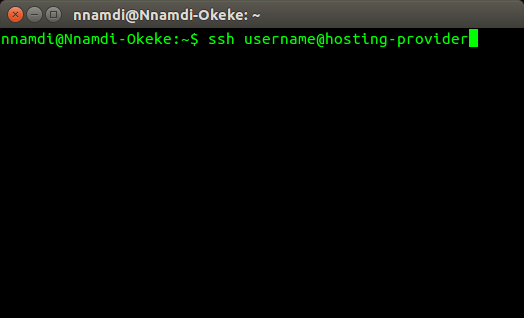
For å logge på den eksterne verten, skriv inn:
ssh bruker@vertsnavn #bruk informasjonen fra verten din
Hvordan installere WordPress på Ubuntu
Følg disse trinnene for å installere WordPress på Ubuntu:
Trinn 1. Installer og konfigurer Apache
Ingenting fungerer på verdensveven uten en HTTP-server (HyperText Transfer Protocol). Så du må først sjekke om du har en server som kjører. Og hvis ikke, installerer du en. Vi skal bruke Apache2.
For å sjekke om Apache er installert, kjør:
sudo systemctl status apache2
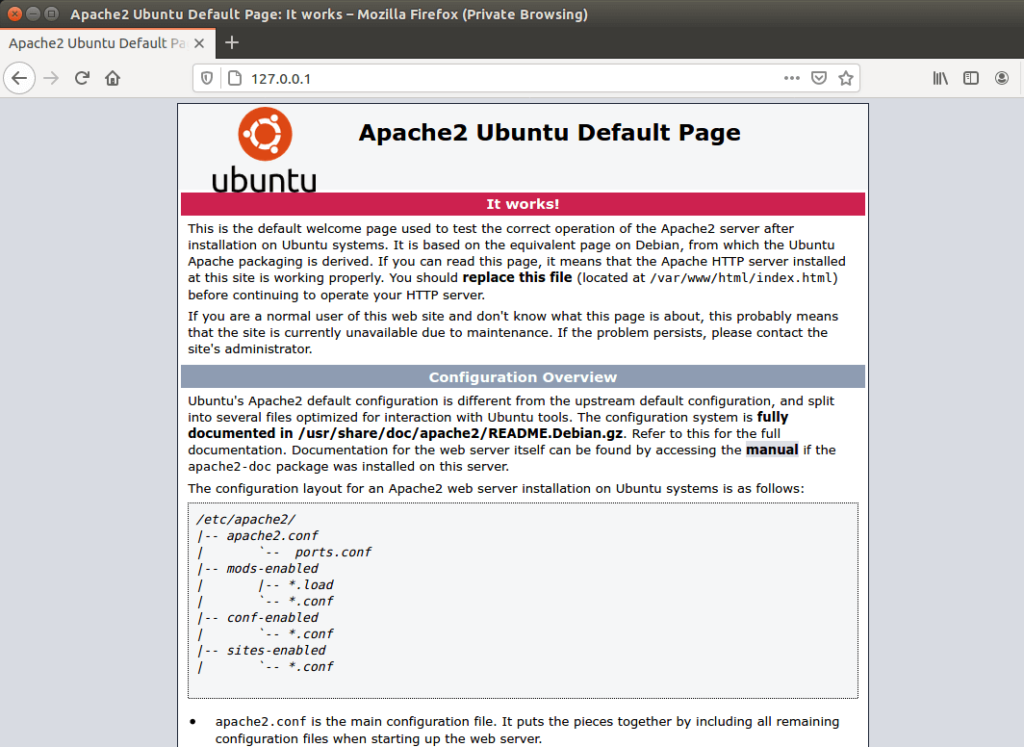
Eller skriv inn serverens IP-adresse i nettleseren din. Hvis Apache er på den lokale maskinen, skriv inn 127.0.0.1 i adressefeltet. Du bør se en lignende side:
Hvis Apache ikke er installert på systemet, installer det ved å bruke følgende kommando:
sudo apt oppdatering
sudo apt install apache2
Deretter sjekker du applikasjonene som er tilgjengelige for Ubuntu-brannmuren UFW ved å bruke:
sudo ufw app liste
Det skal skrives ut noe sånt som:
Tilgjengelige applikasjoner:
Apache
Apache full
Apache sikker
OpenSSH
Du kan tillate full HTTP- og HTTPS-trafikk ved å velge "Apache Full" eller tillate bare HTTPS ved å velge "Apache Secure". For eksempel:
sudo ufw tillate 'Apache Secure'
Trinn 2. Installer og konfigurer MySQL
Når Apache er installert og kjører, er neste trinn å installere MySQL. Du kan gjøre dette ved å skrive inn:
sudo apt install mysql-server
Dette vil installere alt som er nødvendig for å kjøre databasen på serveren din, inkludert en klient for skallmiljøet. Den vil be deg om å skrive inn et root-passord (administrator), men du står fritt til enten å angi det eller la det stå tomt for senere, under konfigurasjonen.
Etter installasjonen, sikre installasjonen med følgende kommando:
mysql_secure_installation
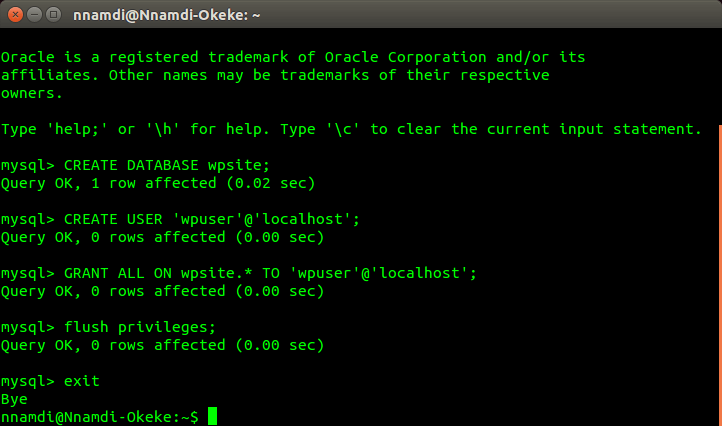
Det er best å svare "ja" på alle forslagene. Logg deretter på med shell-klienten og lag en database og en brukerkonto for WordPress. Her er hvordan du gjør det.
mysql -u root -p #skriv inn passordet ditt
mysql> LAG DATABASE wsite;
mysql> LAG BRUKER 'wpuser'@'localhost' IDENTIFISERT MED 'passord';
mysql> GIR ALLE PÅ wpsite.* TIL 'wpuser'@'localhost';
mysql> FLUSH PRIVILEGES;
mysql> EXIT;
Trinn 3. Installer og konfigurer PHP
Nå er tiden inne for å installere PHP-delen av LAMP-oppsettet. Dette er også enkelt, bare skriv inn:
sudo apt installer php php-mysql
Eller du kan velge å installere PHP med alle de populære utvidelsene for å kjøre WordPress på en gang ved å skrive:
sudo apt installer php php-mysql php-gd php-mbstring php-curl php-intl php-zip php-xml php-xmlrpc php-soap
Til slutt, bruk nano eller din favorittredigerer for å lage en index.php-fil i Apache-webroten din og lagre den. Det kan inneholde et enkelt PHP-skript som:
<?php
phpinfo ();
?>
nano /var/www/html/index.php
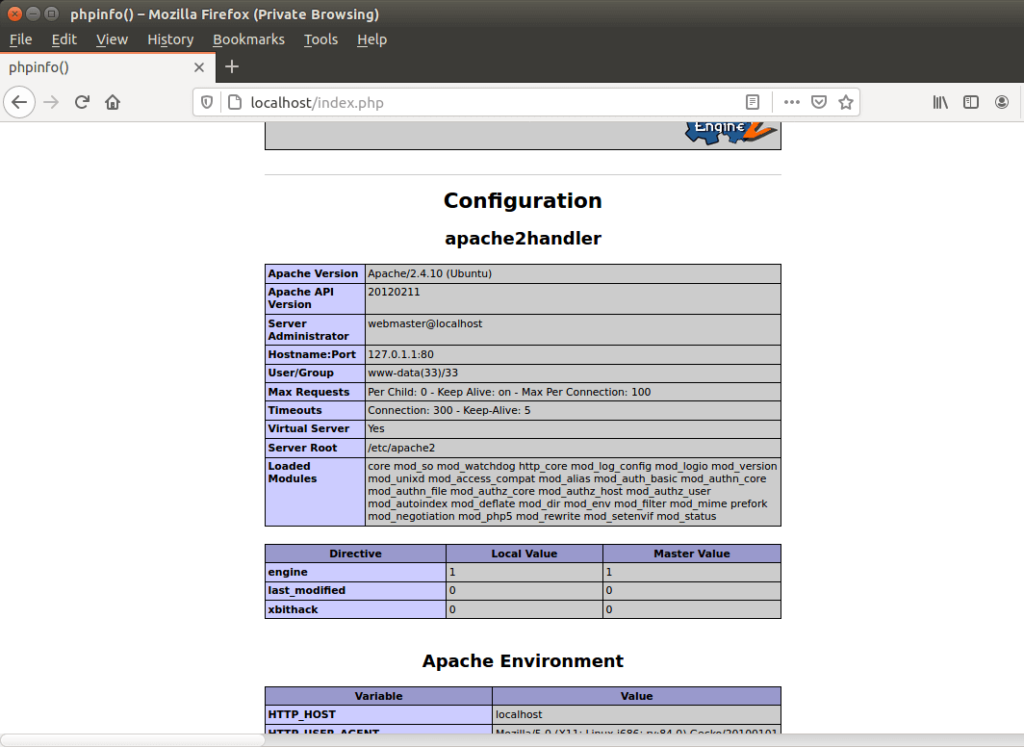
Besøk deretter Apache-serveren i nettleseren din for å bekrefte at PHP fungerer på:
nettsted-ip-adresse/info.php
Hvis du er på en lokal maskin, kan du besøke:
localhost/index.php eller
127.0.0.1/index.php
Vær oppmerksom på at Apache HTTP-serveren din er konfigurert til å vise *.html-filer først før *.php-filer. Og ettersom du nå har begge filtypene i 'html'-mappen, kan du bare skrive inn nettstedets IP-adresse for å vise deg Apache HTML-velkomstsiden.
For å betjene PHP som standard, må du oppdatere noen konfigurasjonsfiler og starte Apache på nytt:
sudo nano /etc/apache2/mods-enabled/dir.conf
DirectoryIndex index.html index.cgi index.pl index.php index.xhtml index.htm
Filen skal se ut som ovenfor. Bare bytt index.html med index.php og lagre. Start deretter Apache på nytt for at endringene skal tre i kraft, med:
sudo systemctl start apache2
Hvis du bare skriver inn ip-adressen til nettstedet ditt, eller localhost / 127.0.0.1 vil nå index.php vises som standard.
Trinn 4. Installer og konfigurer WordPress
Nå er tiden inne for å laste ned og installere WordPress. Det gjør du med følgende kommandoer:
cd /tmp #bytt til den midlertidige katalogen
wget -c http://wordpress.org/latest.tar.gz #last ned filen
tar -xzvf siste.tar.gz #ekstrakt
sudo cp -R wordpress /var/www/html/wordpress #flytt til html-mappen din
sudo chown -R www-data:www-data /var/www/html/wordpress #set eier (Apache-gruppe)
sudo chmod -R 775 /var/www/html/wordpress #sett utførelsesrettigheter
Trinn 5. Ytterligere tilpasninger
Frem til nå har vi kun jobbet med din nettside-ip-adresse. For å konfigurere WordPress-installasjonen til å fungere med domenenavnet ditt, gjør du:
sudo nano /etc/apache2/sites-available/mysite.com.conf
Det skal se ut som nedenfor, bare endre mysite.com til ditt domene.
Servernavn mysite.com
DocumentRoot / var / www / html / wordpress
ErrorLog $ {APACHE_LOG_DIR} / feil.log
CustomLog $ {APACHE_LOG_DIR} /access.log kombinert
AllowOverride Alle
Aktiver deretter Apaches omskrivingsmodul ved å bruke:
sudo a2enmod omskrive
Disse trinnene skal gi deg de fancy og menneskelesbare nettadressene som:
mysite.com/my-first-wordpress-post-url
For å fullføre oppsettet, kjør:
sudo apache2ctl configtest #sjekk at alt er i orden
sudo a2ensite mysite.com.conf #legg til den nye domenekonfigurasjonen
sudo systemctl last apache2 på nytt #start serveren på nytt
Trinn 6. Kjør og test
WordPress-oppsettet er fullført, men du må fortsatt kjøre den endelige installasjonen. Du gjør dette ved å navigere til WordPress-mappen i nettleseren din og følge instruksjonene:
nettside-ip-adresse/wordpress eller
mysite.com (hvis du angir en virtuell vert)
Du må opprette en brukerkonto og angi MySQL-databasedetaljene du opprettet før. Til slutt, trykk på installasjonsknappen og det er det.
Konklusjon
Gratulerer hvis du har kommet så langt. Å installere WordPress manuelt er ikke like enkelt som de enkle ett-klikks alternativene, men det er veldig tilfredsstillende. Den lar deg også tilpasse serveren din slik du ønsker.
Husk at dette bare er starten. Du kan trenge forskjellige WordPress-plugins eller PHP-utvidelser langs linjen, og de kan kreve at du gjør ekstra arbeid på serveren.
Relaterte artikler




