Hvordan lage en app uten koding i 2026 (Android og iOS)
Brenner du for å gjøre ideen din om til en mobilapp, men kan du ikke skrive de riktige kodene for å få den til å fungere? Sjekk ut hvordan du kan lage en app uten koding.

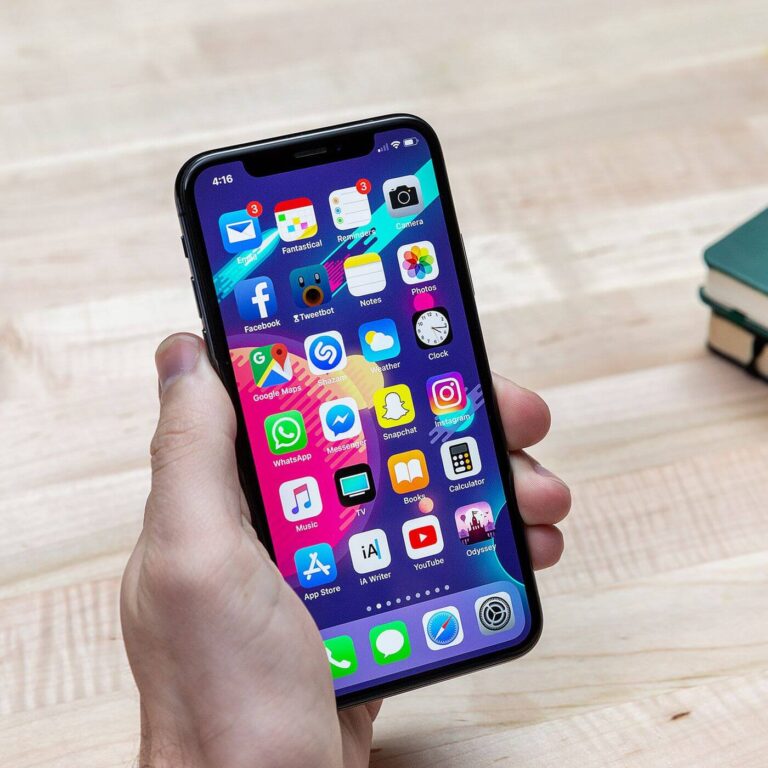
Smarttelefonapper blir stadig viktigere for bedrifter, men deres høye utviklingskostnader skremmer ofte småbedriftseiere vekk. Med ferdigheter uten kodeutvikling, må bedrifter være avhengige av frilansutviklere og byråer som krever premiumpriser. Men med ny teknologi som er tilgjengelig i dag, kan du også lage en app uten koding.
Alt du trenger er en app-skaper som Appy Pie , så kan du få ideen din realisert og funksjonell i tre enkle trinn.
Mobilapper hjelper bedrifter av alle størrelser til å holde seg konkurransedyktige og til og med finne nye inntektskilder. Og ettersom smarttelefonbrukere og appnedlastinger fortsetter å øke, er det ingen tvil om mobilhandelens lysende fremtid.
Følgende er en enkel trinnvis veiledning for å hjelpe deg med å lage din helt egen app uten kodeferdigheter. Så du kan også begynne å høste fordelene som en tilpasset app kan tilby virksomheten din.
Hvorfor mobilapper?
Det pleide å være ett Internett, men ikke mer. I dag er det to internett: Desktop Web og Mobile Web.
Den stasjonære internettopplevelsen opplevde sin tidlige oppsving fra 1980-tallet til 1990-tallet. Selv om den første smarttelefonen ble oppfunnet i 1992 , var det da App Inc. lanserte iPhone i 2007 at internett forandret seg for alltid med introduksjonen av den «moderne smarttelefonen».
I dag utgjør inntektene fra mobilapper hundrevis av milliarder dollar, med smarttelefonbrukere og appnedlastinger som øker hvert år.
Stedsbaserte søk viser seg også å være svært lukrative, med over 70 % som konverterer til offline-kjøp og omtrent 50 % av alle brukere finner nye produkter eller selskaper på telefonene sine.
M-handel (mobilhandel) transaksjoner over smarttelefoner har også vært økende, og gitt den yngre generasjonens tilknytning til smarttelefonene deres, er det enkelt å se hva fremtiden bringer for mobilapper.
Fordelene med utvikling uten kode
Utvikling uten kode gir deg muligheten til å lage apper uten å skrive en eneste linje med kode. Dette er gode nyheter for alle, inkludert erfarne programmerere og ikke-programmerere.
Appy Pie gjør dette mulig med et designmiljø som raskt lager en funksjonell app for både Android- og iPhone-enheter.
Du kan lage appen som bedriften din trenger ved å bruke visuelle dra-og-slipp-elementer. Fra restaurantbestillinger til sosiale aktiviteter og andre områder innen e-handel, det er ingen grenser for hva du kan gjøre.
Og selv om du er en programmerer, vil utvikling uten kode få ideen din til å gå på en brøkdel av tiden det ville tatt å programmere appen for hånd. Dette kan være nyttig når tiden er kritisk.
Uansett hvorfor du velger å lage appen din ved hjelp av Appy Pie, her er trinnene for å få det gjort.
Ting du trenger
Her er en liste over hva du trenger for å lage appen din på Appy Pie.
- Et kredittkort: Appy Pie trenger det for å bekrefte identiteten din. Du får en 7-dagers gratis prøveversjon av systemet gjennom Paypal.
- En smarttelefon: Dette er for å teste appen du nettopp har bygget.
- Noen få minutter: Den første app-byggingsprosessen er rask og tar bare noen få minutter. Men hele designprosessen avhenger av dine tilpasningsbehov.
Hvordan lage en app uten koding
Når du har alt klart. Her er trinnene du må følge:
Trinn 1: Bestem deg for hva du skal bygge
Det første trinnet er å bestemme hvilken type app du vil lage. Appy Pie fungerer med appmaler , slik at du raskt kan velge en som er nærmest det du trenger og redigere den senere.
Her er de viktigste malene på plattformen:
- Nettbutikk
- Dating
- Plassering og steder
- Radio og podcaster
- Aktiviteter
- helse og velvære
- Utdanning
- Restauranter og mat
- Nyheter og magasiner
- Religion
- andre
Hver av disse malene inneholder viktige moduler som er nødvendige for å produsere de nødvendige funksjonene. For eksempel er det fraktmodulen for nettbutikker, en Geo auto-push meldingsmodul for leveranser, kuponger, sosiale medier, hendelseskalender og så videre.
Målet her er å laste standardmoduler basert på typen app du trenger, da dette gjør ting enklere for deg.
Trinn 2: Besøk Appy Pie-nettstedet
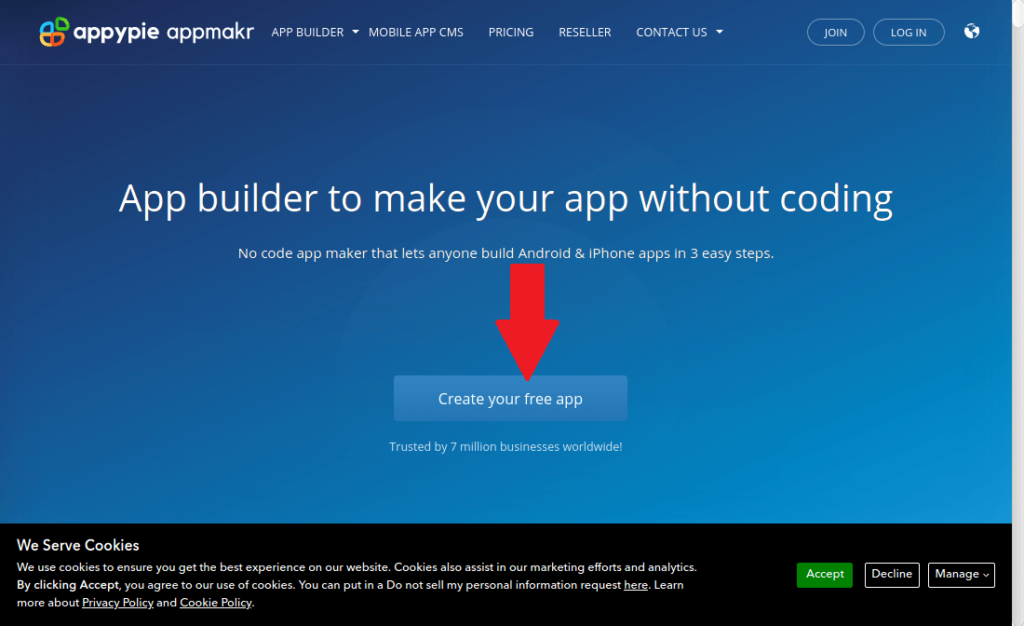
Når du har funnet ut hva du ønsker, er neste steg å gå til Appy Pie-nettstedet. Klikk her for å besøke Appy Pie-nettstedet . Der klikker du på knappen «Opprett din gratis app» for å opprette din gratis konto.
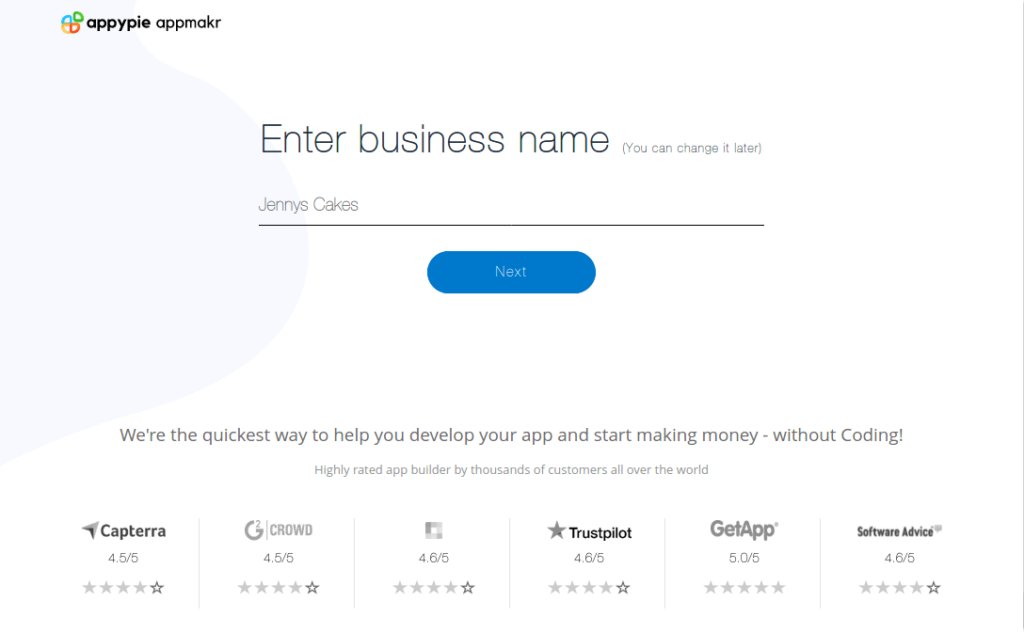
Trinn 3: Skriv inn appnavnet
Nå er det på tide å skrive inn appens navn. Du kan skrive inn et hvilket som helst navn du vil, men vær forsiktig med spesialtegn som en apostrof, siden systemet ikke godtar det.
Som du kan se, bruker jeg 'Jennys Cakes' som appnavn. Jenny er en nabo som brenner veldig for kaker. Hun er veldig kreativ og flink til det hun gjør. Så jeg tror jeg burde overraske henne med en plattform for å vise frem talentene hennes ved hjelp av en app.
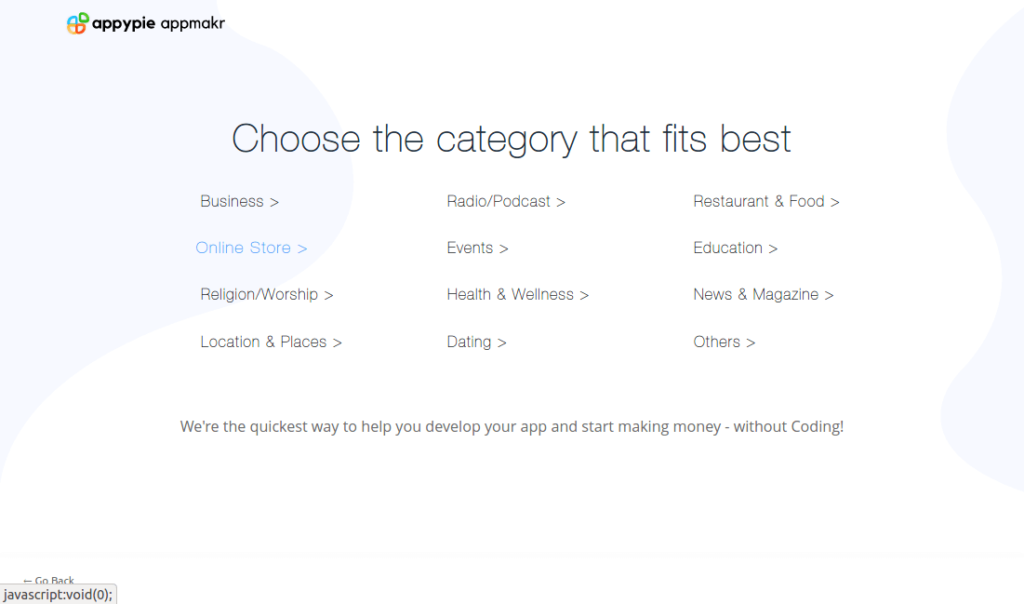
Trinn 4: Velg en passende kategori
Nå kommer kategoridelen. Den er utformet mer som en mal, så hvis du velger en kategori her, vil du forhåndsfylle appen din med alle standardmodulene for lignende apper. Du kan alltid endre og optimalisere de forskjellige funksjonene senere, så ingen grunn til bekymring.
Siden Jennys Cakes-appen som jeg lager er mer en nettbutikk, velger jeg kategorien 'Nettbutikk' her. Dette skal laste den med en kontaktside, forespørsler, en katalog for å vise frem hennes forskjellige kakedesign, og så videre.
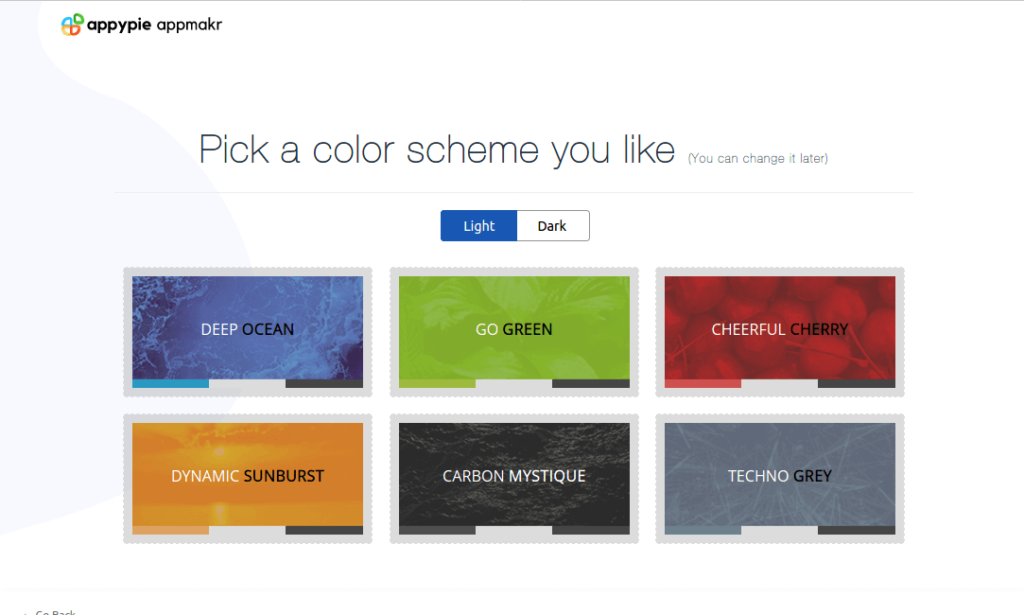
Trinn 5: Velg et fargetema
Du vil nå møte fargeskjemasiden, som du også kan endre senere, som de fleste andre alternativer her. Alternativene inkluderer å velge en av seks farger og i tillegg mellom et lyst og et mørkt tema.
Det er "Deep Ocean"-temaet, som er naturlig blått, et grønt "Go Green"-tema, og så videre. Bare gjør et valg og gå videre.
Trinn 6: Velg målenhet
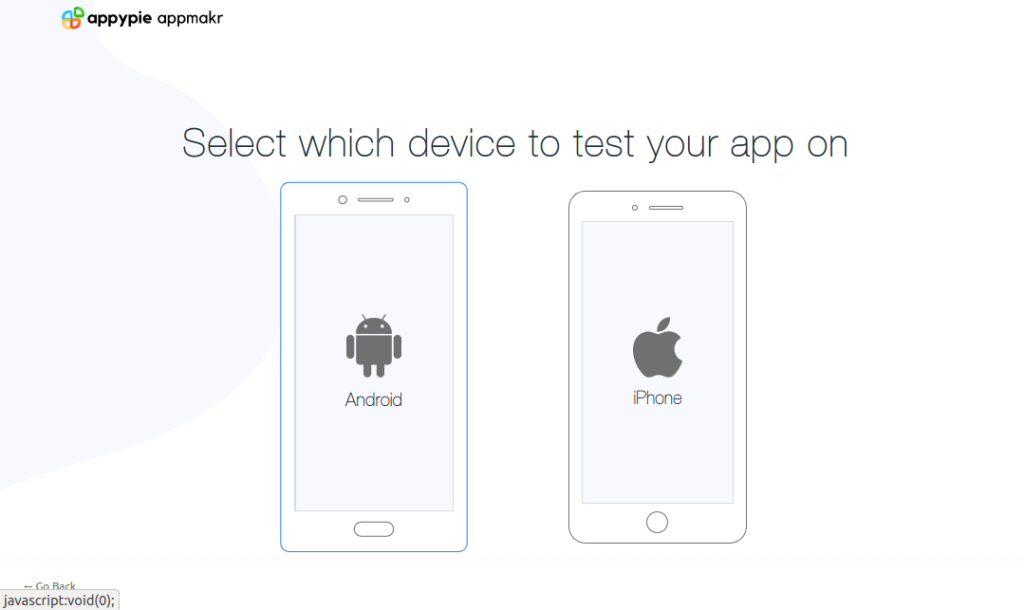
Appy Pie lager Android- og iPhone-apper, men du må velge én enhet for testing, og det er det du gjør her.
Bare klikk for å velge en av de to enhetene, og du er nesten ferdig. Jeg velger Android.
Trinn 7: Lagre og opprett konto
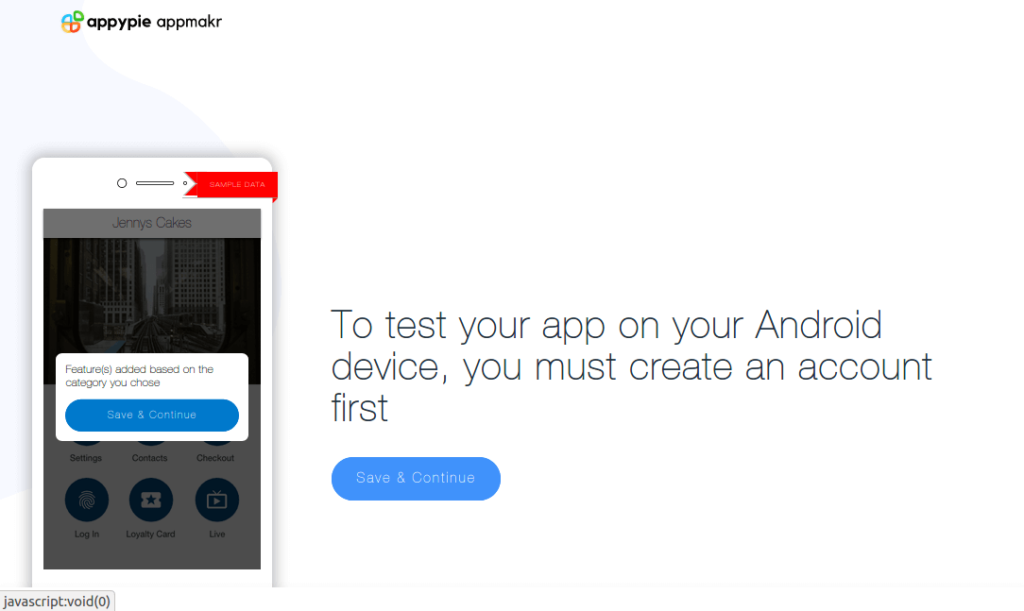
Endelig er det på tide å opprette en Appy Pie-konto, slik at du kan lagre prosjektet ditt og få lenken for å laste ned og teste appen din.
Klikk på "Lagre og fortsett"-knappen for å gjøre dette.
Trinn 8: Bruk et sikkert passord
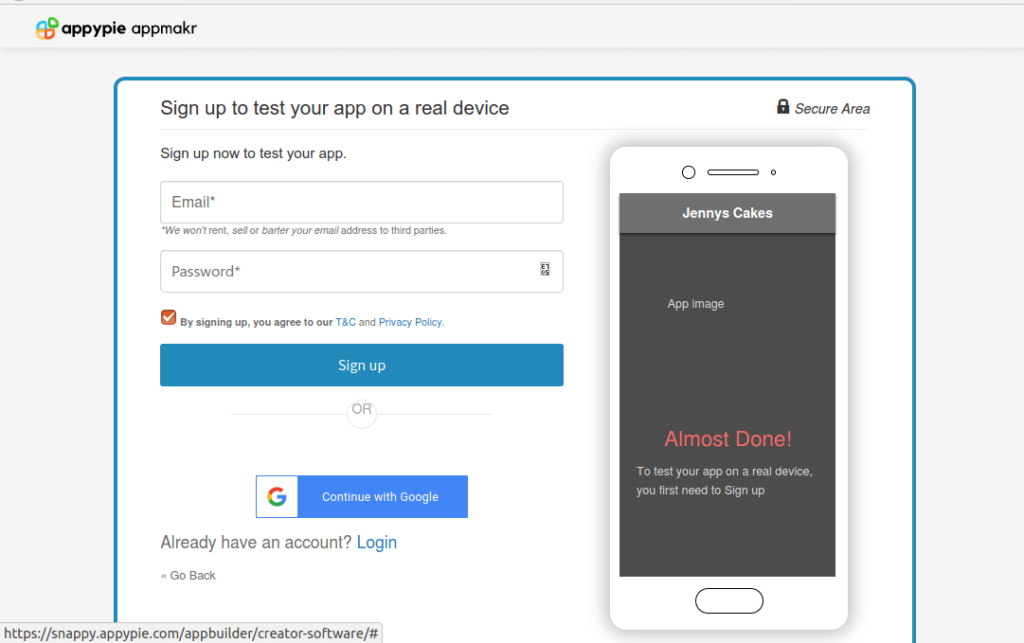
Denne siden tilbyr deg tekstbokser for din e-postadresse og passord. Selvfølgelig bør du vite hvordan du legger inn e-postadressen din.
For passordet trenger systemet imidlertid en kombinasjon av små og store bokstaver, inkludert minst ett tall (0-9), og ett spesialtegn (@#_- osv.). Ellers vil det ikke fungere.
Trinn 9: Bekreft kontoen din
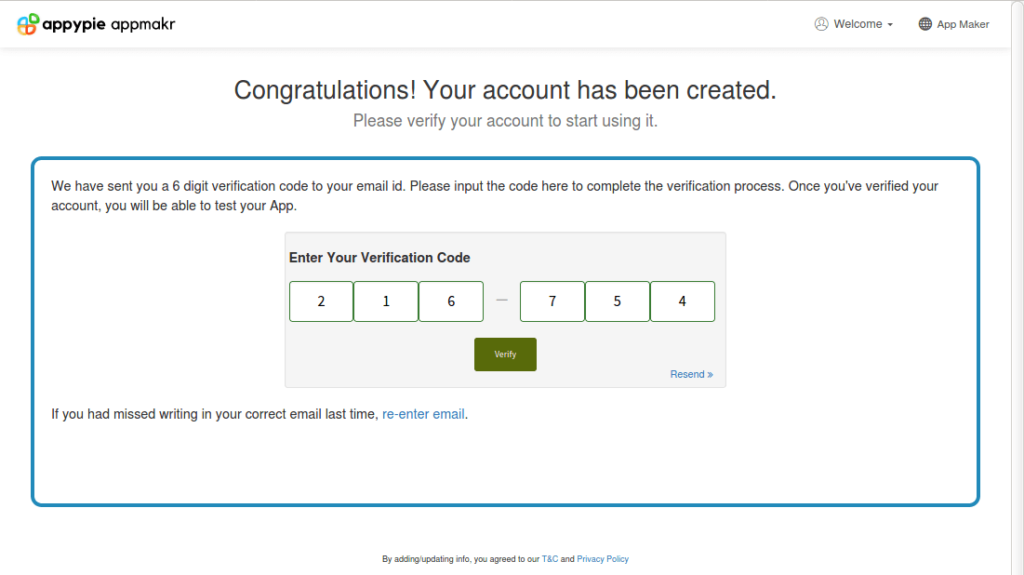
Etter vellykket kontooppretting vil Appy Pie sende en bekreftelses-e-post til adressen du nettopp oppga. Så åpne e-postinnboksen din på en annen fane og få den 6-sifrede bekreftelseskoden.
Bytt deretter tilbake til Appy Pie-fanen, skriv inn sifrene og klikk på "Bekreft"-knappen for å bekrefte den nyopprettede kontoen din på nettstedet.
Trinn 10: Tid for noen endringer
Når kontoen din er bekreftet, laster Appy Pie editoren, slik at du kan justere appen din etter eget ønske.
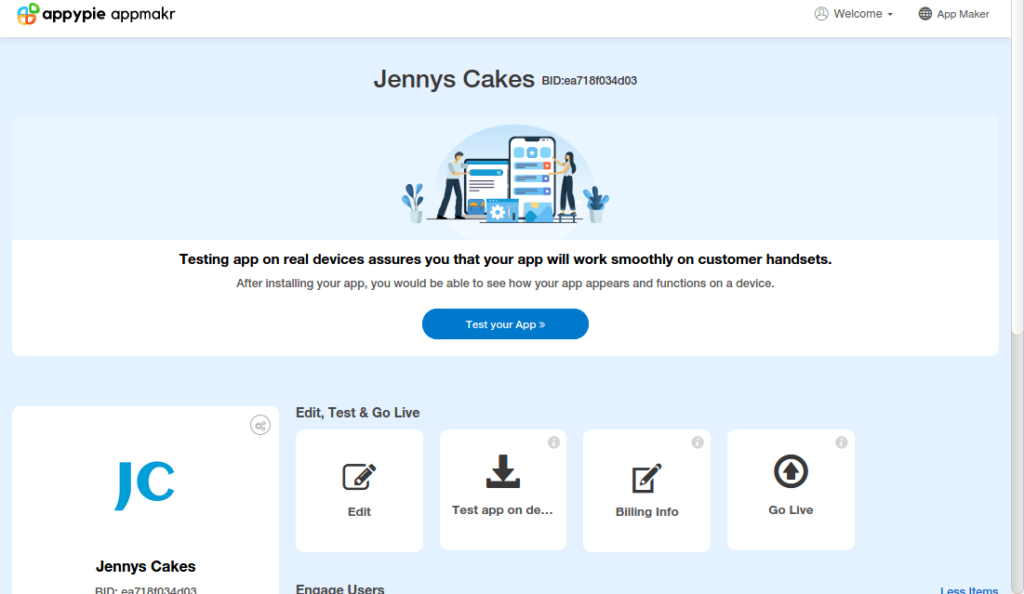
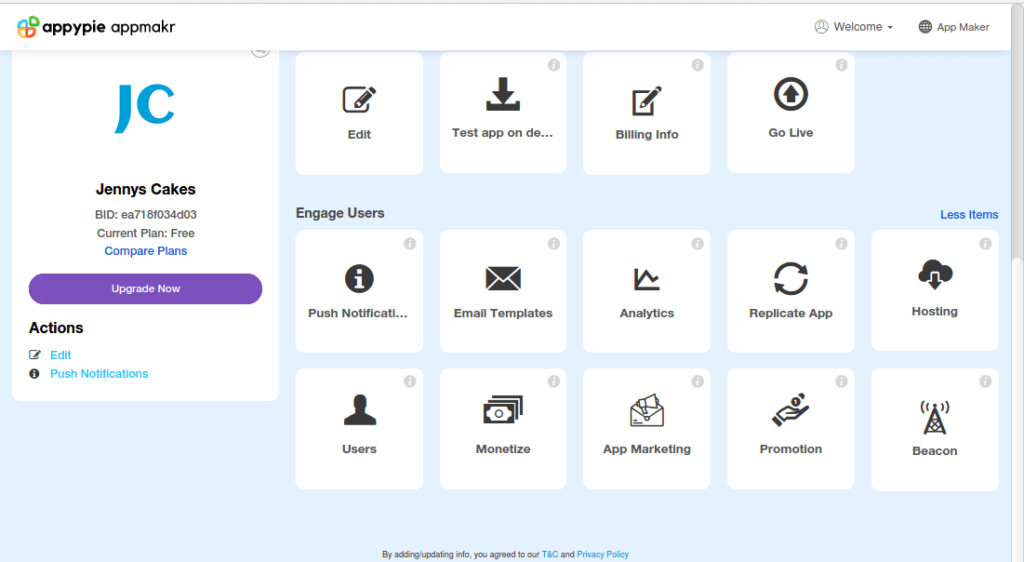
Du kan enten utføre disse endringene nå eller senere, men du må oppgi kredittkortopplysningene dine når du logger på senere. Dette er fordi du trenger en kontooppgradering for å få tilgang til funksjonene i Appy Pie-brukerdashbordet. Dette tilbudet er også tilgjengelig som en 7-dagers prøveperiode.
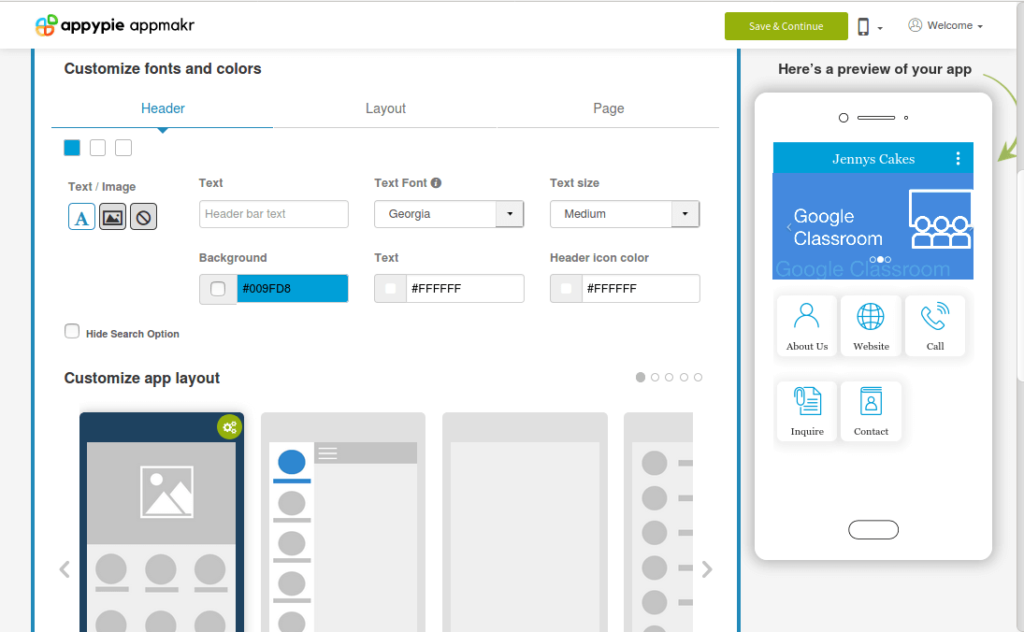
Redigeringene her er hovedsakelig visuelle – slik at du kan tilpasse fonter, topptekst-, side- og bunntekstoppsett, samt farger og andre estetiske verdier. Mer detaljert tilpasning er tilgjengelig ved pålogging.
Når du er ferdig med det foreløpige designet, trykk på 'Lagre og fortsett'-knappen for å fullføre.
Trinn 11: Last ned og test
Nå er appen ferdig og det er tid for testing. Men først må systemet bygge det og tilby deg en nedlastingslenke. Dette kan ta opptil 2 minutter, så bare vær tålmodig.
Når det er gjort vil du få opp en nedlastingsside med en QR-kode som du bare kan skanne med telefonen for å laste ned appen. Du vil også motta en e-post med instruksjoner, eller du kan også klikke på 'Kopier lenke' for å laste ned.
Å teste den nye appen din hjelper deg å se hvordan kreasjonen din fungerer i det virkelige liv og hva du kan endre eller forbedre.
Hvis alt går bra, så gratulerer du med å lage din aller første app!
Publisering av appen din
Når du har gjort alle nødvendige redigeringer og testing og du føler at appen din er klar for verden, er det nå på tide å publisere den. Å publisere en app betyr å laste den opp offentlig på internett, hvor potensielle brukere kan finne, laste ned og installere den.
Apppubliseringsprosessen varierer fra Google Play Store, som er vert for Android-apper, til Apple App Store for iPhone-apper, så du må vite hvordan det gjøres for hver.
Husk at Appy Pie tilbyr publiseringsstøtte, men bare for sine gull- og platina-kunder.
1. Google Play Butikk-publisering
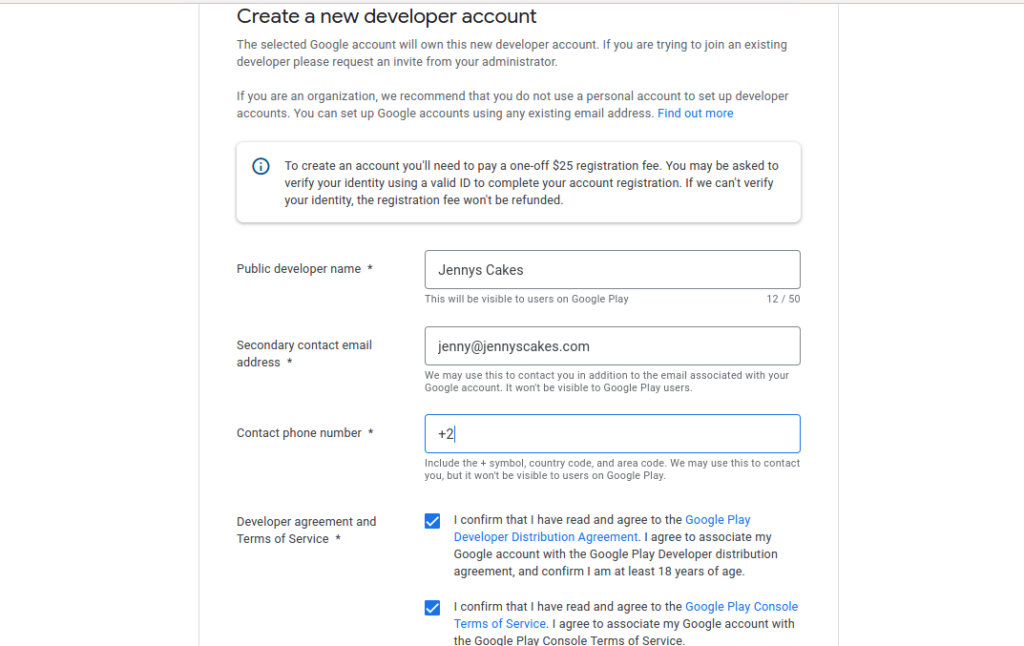
- Opprett en Google-utviklerkonto: Det første trinnet for å publisere en Android-app i Play-butikken er å få en Google-utviklerkonto på https://play.google.com/console/signup. Registreringsprosessen er enkel, men de belaster deg en engangsavgift på $25. Ja, det koster litt, men det er fortsatt billigere enn det du får på Apples App Store.
- Gjør det til en selgerkonto (valgfritt): Dette er et valgfritt trinn, som du bare trenger hvis du planlegger å selge appen din eller tilby IAP (In-App-Purchases). I så fall logger du på Play-konsollen din, klikker på "Last ned rapporter" og velger "Sett opp en selgerkonto nå". Dette lar deg administrere all økonomi knyttet til appen.
- Opprett applikasjonen: Deretter klikker du på "Opprett applikasjon"-knappen og skriver inn appens navn, standardspråk, applikasjonstype og om det er en gratis eller betalt app. Merk også av for de nødvendige avmerkingsboksene og bekreft med 'Opprett app'-knappen.
- Opprett butikkoppføringen din: Dette er hva en potensiell bruker ser i Play Store før nedlastingen. Den inneholder en detaljert beskrivelse av appen din, for eksempel hva den gjør, bilder, oversettelser, kontaktdetaljer, en personvernpolicy og et svar hvis den inneholder annonser.
- Innholdsvurdering: Alle Android-apper trenger en innholdsvurdering for å unngå problemer med Play-butikken. Så fra dashbordet velger du "Innholdsvurdering" og svar på det medfølgende spørreskjemaet så ærlig som mulig.
- Distribusjon: Du må også sette opp distribusjon, for eksempel appens målgruppe, aldersgruppe osv.
- Last opp APK: Google lar deg velge hvordan du vil utgi appen din, og dette spenner fra en intern utgivelse til en lukket test, åpen test og en endelig produksjonsutgivelse. Så fra appalternativene velger du Release Management og 'App releases' for å velge hva du vil ha. Det anbefales å gå med en testutgivelse her, så du kan sjekke ting ut først.
- Rull ut appen din: Hvis du er fornøyd med testene dine, er neste trinn å gjennomgå og til slutt rulle ut utgivelsen. Kontroller først at alle inndataene dine er riktige, og klikk deretter på "Gjennomgå" for å bekrefte at det ikke er noen problemer. Og til slutt, klikk på "Bekreft utrulling" for å publisere appen din til verden eller målgruppen din.
2. Apple App Store-publisering
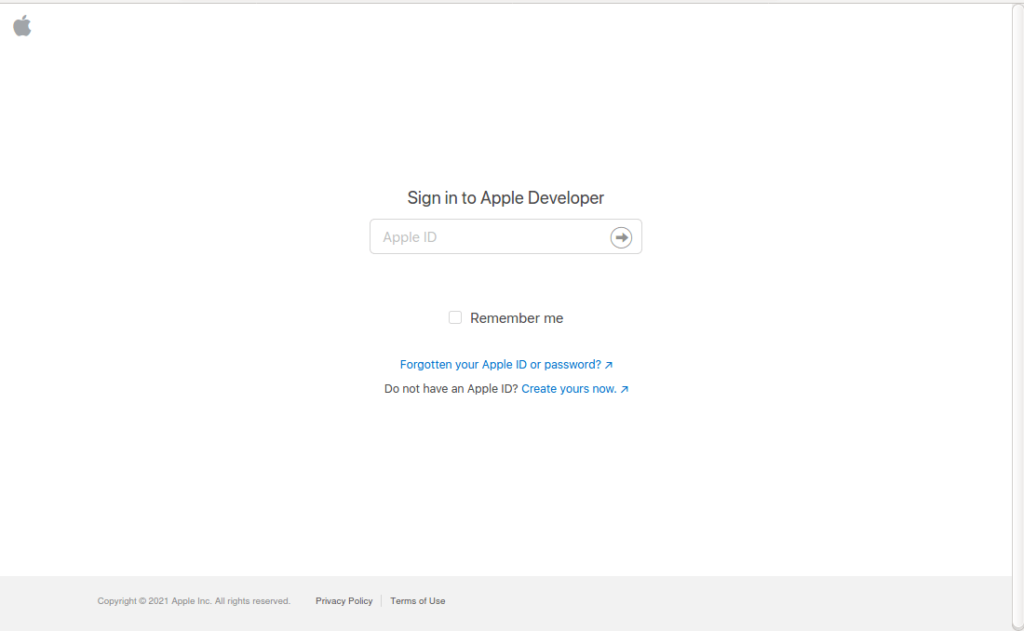
- Opprett en Apple-utviklerkonto: Det første trinnet ditt i å publisere en iPhone-app er å opprette en Apple Developer-konto på https://developer.apple.com/programs/enroll. Du trenger en Apple-ID for dette og en årlig avgift på $99. Husk at appen din slutter å fungere når den årlige betalingen utløper og du ikke forlenger den.
- Logg inn og se gjennom retningslinjene: Når du har registrert registreringen ute av veien, er neste trinn å logge på App Store Connect-systemet (https://appstoreconnect.apple.com) og bli vant til dashbordet og miljøet. Sørg også for å sjekke ut retningslinjene på https://developer.apple.com/app-store/review/guidelines, fordi gjennomgangsprosessen kan være streng.
- Betalte søknadskontrakter (valgfritt): Dette er valgfritt og gjelder kun for betalte apper. Klikk på "Avtaler, skatter og banktjenester"-knappen i App Store Connect-dashbordet etter pålogging. Be om en kontrakt under "Be om kontrakter", se gjennom avtalen og send inn. Til slutt legger du til den relevante informasjonen under "Kontrakter under behandling", inkludert din kontakt-, bank- og skatteinformasjon.
- Begynn å lage appen din: For å starte apppubliseringsprosessen, klikk på "Mine apper" på App Store Connect-dashbordet og fyll ut skjemaet. Du kan alltid klikke på '?' i nærheten av ethvert element du ikke forstår.
- Konfigurer appen din: App Store trenger appens navn, kategori, personvernpolicy, målgruppe, språk, versjonering, utgivelsesalternativer og så videre.
- Lag og last opp skjermbilder: Dette er et annet viktig poeng å huske på fordi Apple har spesifikasjoner du må holde deg til. Du kan studere spesifikasjonene her: https://help.apple.com/app-store-connect/#/devd274dd925.
- Last opp med Xcode eller Transporter: Ved å bruke Mac-programmet Xcode er det enkelt å laste opp appens kode, inkludert nødvendige sertifikater. Hvis du bygde appen din med Appy Pie, kan '.CSR'-sertifikatet lastes ned fra 'Go Live'-fanen på Appy Pie-dashbordet. Xcode er for øyeblikket i sin 12. versjon, mens Transporter-appen også er et godt alternativ.
- Send inn appen din for vurdering: Etter at du har lastet opp appen, er neste trinn å gå til byggedelen, velge appen, klikke på "ferdig" og deretter "Lagre" øverst til høyre på skjermen. Til slutt klikker du på 'Send inn for gjennomgang' og det er det.
Detaljert tilpasning
Som du vil legge merke til, er appen du nettopp opprettet ennå ikke akkurat det du vil ha, så du må kanskje fortsette å tilpasse den. Brukerkontoen din på Appy Pie-nettstedet inneholder mange av verktøyene som hjelper deg å gjøre det, og få det beste ut av appen din.
Følgende er noen av modulene du kan legge til, redigere eller fjerne fra prosjektet ditt, avhengig av dine behov:
- Audio. For lydfunksjoner
- dating. En modul som gir datingfunksjoner
- Database. Hvis du trenger å utføre datalagring på appen
- E-handel. For kjøps- og betalingsfunksjoner
- CRM. Customer Relationship Management
- IAP. In-App-kjøp kan hjelpe deg å tjene mer penger
- Logg Inn. Denne modulen gir sikkerhet og tilgangskontroll
- Skjemabygger. Hjelper deg å fange informasjon enkelt
- Fitness. En fin modul for helsefokuserte apper
- Donasjon. Flott for kirker og ideelle organisasjoner
- Chat / Chatbot. For å bidra til å forbedre kundeservicen din
I tillegg til modulene som fungerer inne i appen, får du også ekstra verktøy i brukerdashbordet. Dette hjelper med den generelle administrasjonen av appen din.
Noen av disse verktøyene er:
- Hosting alternativer
- Push Notifications
- Brukeradministrasjon
- E Maler
- Inntektsgenereringsalternativer
- Kampanjer og appmarkedsføring
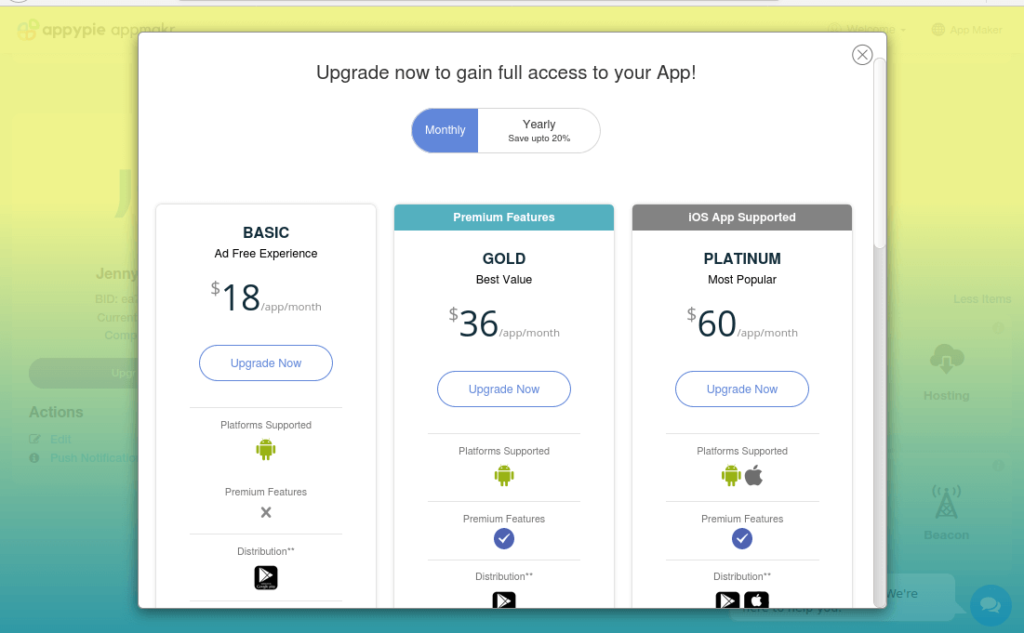
En titt på Appy Pies planer
Appy Pie tilbyr 3 typer brukerkontoer, og dette avhenger av funksjonene du trenger. Det er grunnplanen for $18, gullplanen for $36, og platinaplanen for $60.
Vær oppmerksom på at alle abonnementer belastes per app per måned. Så du trenger en plan for hver separate app du ønsker å lage med Appy Pie.
- Grunnleggende plan. Dette er den rimeligste planen på plattformen. Den støtter kun Android-plattformen, men inkluderer ubegrenset redigering av appen din, opptil 10,000 5,000 push-varsler i måneden og opptil XNUMX XNUMX gratis nedlastinger, før du må betale.
Den lar deg vise annonsene dine og inkluderer analyser, men den tilbyr ikke støtte for å publisere appen din på Googles Play-butikk, og den kommer heller ikke med Appy Pies premiumfunksjoner, for eksempel Augmented Reality, In-App-Purchases, Real Estate, Sosiale nettverk og andre moduler. - Gullplan. I likhet med grunnplanen er gullplanen bare tilgjengelig for Android, men den inkluderer premiumfunksjonene som grunnplanen mangler, samt Appy Pies støtte for å publisere appen din.
Planen koster dobbelt så mye som Basic-tilbudet, og tilbyr også mer enn to ganger Basic Plans maksimale push-varsler til 25,000 10,000 per måned. I tillegg tillater den opptil XNUMX XNUMX nedlastinger før du blir belastet for tillegg. - Platinum Plan. Med Platinum Plan får du det aller beste av Appy Pies tjenester, fra støtte for både Android- og iPhone-apper, opptil 750,000 50,000 push-varsler per måned og opptil XNUMX XNUMX gratis nedlastinger.
Og mens Basic Plan tilbyr kun e-poststøtte og Gold tilbyr e-post og chat-støtte, tilbyr Platinum Plan e-post-, chat- og samtalestøtte for $60 per app per måned.
Konklusjon
Du har sett hvor enkelt det er å lage en app uten koding. Du har sikkert også innsett at å lage appen bare er det første skrittet mot målet og drømmebedriften din.
Relaterte artikler