10 beste verktøy for å overvåke datamaskinens CPU- og GPU-temperatur (2026)
Er du på jakt etter et verktøy for å overvåke datamaskinens CPU- og GPU-temperatur i sanntid? Denne artikkelen fremhever de ti beste verktøyene for å overvåke datamaskinens temperatur.

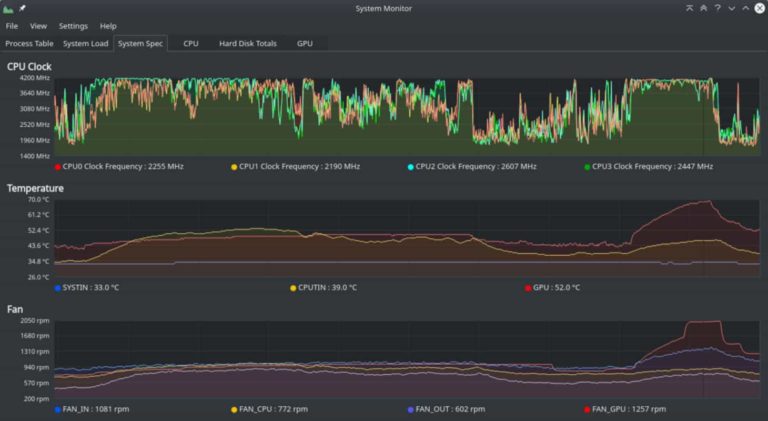
Det er mange grunner til at du ønsker å overvåke datamaskinens CPU og GPU. De fleste ganger overvåker brukere PC-ens temperatur for å hjelpe med å diagnostisere et underliggende maskinvareproblem. Noen ganger vil de bare stressteste sin nybygde PC for å sikre at den yter optimalt.
Å overvåke datamaskinens temperatur er sannsynligvis en av de beste tingene du kan gjøre for PC-en din, spesielt hvis du bruker Windows-maskiner. Den gjennomsnittlige datamaskinbrukeren som bare takler daglige oppgaver som å skrive, undersøke, skrive ut osv., vil sannsynligvis ikke trenge å overvåke CPU-temperaturen. Men hvis du er interessert i hardcore gaming og overklokking, må du holde et øye med PCens interne temperaturer.
En datamaskin med høy CPU-temperatur er utsatt for flere maskinvarerisikoer; det er derfor det er viktig å overvåke PC-temperaturen. Heldigvis finnes det et betydelig antall CPU-overvåkingsverktøy som kan hjelpe deg med å spore CPU-temperaturen din i sanntid. Denne artikkelen fremhever de ti beste verktøyene du kan bruke til å overvåke datamaskinens CPU-temperatur.
Innholdsfortegnelse
skjule
Beste CPU- og GPU-overvåkingsprogramvare
1. Kjernetemp
Core Temp er et av de mest kompakte, lette og brukervennlige CPU-overvåkingsverktøyene. Hvis du noen gang har opplevd sporadiske frysinger i applikasjoner eller krasj, er det sannsynlig at CPU-en din overopphetes. Med Core Temps nyeste versjon kan du sjekke den individuelle temperaturen til hver prosessorkjerne for å identifisere temperatursvingninger med varierende arbeidsbelastninger i sanntid.
Core Temp støtter de mest populære prosessorene som Intel, AMD, VIA, etc. Brukergrensesnittet til dette programmet er veldig intuitivt, og det lar brukere enkelt utvide og tilpasse applikasjonene sine. I tillegg til å vise temperaturvarianter, gir Core Temp informasjon som kjernespenning, driftsfrekvensstrøm og PCens strømforbruk.
Brukere kan kjøre Core Temp som en bakgrunnsapplikasjon uten å bremse ned andre programmer.
2.HWMonitor
HWMonitor er et flerbruks overvåkingsverktøy, ettersom dette programmet ikke bare overvåker PC-ens temperatur, men også sporer viftehastigheter, spenning, frekvens og belastning. Når brukerne har installert programmet, kan de se temperaturen på harddisker, hovedkort og grafikkort. Dette temp-verktøyet støtter de nyeste CPU-ene, og det fungerer på både 32-biters og 64-biters prosessorer.
HVMonitor er delt inn i to overvåkingsmoduser; Kun sammendrag og kun sensorer. Sammendragsmodusen er ideell for spillere fordi denne modusen bruker færre ressurser, mens bare sensormodus gir deg en omfattende rapport om hele systemets helse; Sensorer tar bare opp mye datakraft.
3. Speccy
Speccy er et av de første allsidige CPU-overvåkingsverktøyene som er utviklet for å gi brukerne et komplett resultat av hele PC-helsen i stedet for bare å overvåke CPU og GPU. Med Speccy er du ikke begrenset til maskinvareovervåking alene; i stedet gir dette verktøyet deg en fullstendig oversikt over PC-ens maskinvarespesifikasjoner.
Speccy er det perfekte verktøyet for raskt å identifisere alle maskinvarespesifikasjonene til en PC for å hjelpe deg med kjøp og oppgraderingsalternativer. Speccy er det perfekte verktøyet for å vise PC-ens maskinvareinformasjon for brukere som ønsker å selge PC-ene sine.
Resultater hentet fra Speccy presenteres i XML, tekstfiler eller øyeblikksbilder slik at brukerne enkelt kan få tilgang til dem. SPeccy vil bidra til å øke PC-ens ytelse uten å oppgradere spesifikasjonene dine.
4. SpeedFan
SpeedFan er et annet verktøy for temperaturovervåking som gir brukerne praktisk talt alle funksjonene de trenger for å overvåke CPU-en sin. Etter at SpeedFan er installert, får brukerne sanntidsinformasjon om CPU-en, temperaturer på individuelle kjerner i en flerkjerneprosessor og grafikkort.
Den støtter et bredt spekter av Windows OS som dateres tilbake til Windows 95 og nyere Windows 10. Speed Fan fungerer på både 32-biters og 64-bits prosessorer. En unik funksjon ved SpeedFan er at du kan endre viftens hastighet direkte fra SpeedFan-dashbordet.
Verktøyet er veldig tilpassbart og er perfekt for brukere som ønsker å kontrollere viftens innstillinger manuelt.
5. Åpne maskinvaremonitor
Open Hardware Monitor er et fantastisk CPU-overvåkingsverktøy som er perfekt for å overvåke lette PC-er. Denne programvaren krever svært få ressurser for å kjøre, gir CPU-temperaturovervåking og viser nyttig informasjon om maskinvaren din. Dette temperaturverktøyet fungerer med både Intel- og AMD-prosessorer og støtter ATI- og NVIDIA-grafikkort.
Brukergrensesnittet er veldig intuitivt, og dette enkle grensesnittet lar brukere overvåke temperatursensorer, viftehastigheter, spenninger og mange flere. Du trenger ikke å bekymre deg for kompatibilitet med prosessoren din, siden Open Hardware Monitor er kompatibel med 32-biters og 64-biters Windows-PCer. Linux-brukere er heller ikke utelatt, siden dette programmet kjører jevnt på x86-basert Linux OS.
Open Hardware Monitor er et åpen kildekode-prosjekt; derfor er det gratis å bruke.
6. Ekte temp
Real Temp fungerer mye som Core Temp, ettersom det primært er utviklet for å overvåke CPU-temperatur. Dette temp-verktøyet støtter kun Intel Core-baserte prosessorer og vil ikke fungere på AMD- eller Pentium 4-prosessorer. For støttede Intel-PC-er kan brukere installere Real Temp på hvilken som helst maskin som kjører Windows 2000 til Windows 10, og det fungerer på 32-biters og 64-biters prosessorer.
En betydelig fordel med Real Temp er at den viser hvor langt unna CPU-en din er fra TJMax. TJMax er en temperatur som oppnås av en PC før CPU-en begynner å strupe. For brukere som ikke er sikre på hvor varm PC-en deres skal være, hjelper Real Temp ved å logge minimum og maksimum CPU-temperaturer og har en innebygd alarm- og avstengningsfunksjon som kan aktiveres for å forhindre krasj eller BSOD.
7. CPU-termometer
CPU-termometeret er et av de letteste verktøyene for temperaturovervåking som er tilgjengelige. Det fungerer mye som Open Hardware Monitor, og gir standardinformasjon om PC-ens frekvens, kjernenummer og CPU-temperatur. Dette verktøyet viser brukerne en advarsel når PC-en når en spesifisert temperaturverdi.
Dette verktøyet fungerer på de fleste Intel- og AMD-prosessorer og støttes på 32-biters og 64-biters Windows OS inkludert Windows Vista, 2008, 7 og 10. CPU-termometer viser klokkehastigheter, CPU-kjernetemperaturer, spenning og totalt strømforbruk.
8. AIDA64 Extreme
I motsetning til de fleste CPU-overvåkingsverktøyene på denne listen, er AIDA64 Extreme ikke gratis, men det er en god grunn til det. Dette verktøyet er svært allsidig og gir brukerne et bredt spekter av fordeler som maskinvareovervåking, stresstestfunksjoner, benchmarkingfunksjoner, diagnostikk og mye mer.
AIDA64 Extreme er ikke ditt gjennomsnittlige temperaturovervåkingsverktøy, da dette verktøyet kan håndtere tunge oppgaver som overklokking, og det har en avansert maskinvarediagnosemotor designet for superbrukere. Dette verktøyet fungerer på de fleste moderne 32-biters og 64-biters operativsystemer. Selv om AIDA64 Extreme er et premiumverktøy, tilbys brukere en 30-dagers gratis prøveversjon for å teste ut verktøyet.
9. Enhanco Free
Som navnet antyder, er Enhanco et gratis CPU-overvåkingsverktøy som gir brukerne gode CPU-overvåkingsfunksjoner. Dette verktøyet støtter operativsystemer som går tilbake til Windows XP-æraen. Programvareutviklerne hos Enhanco har imidlertid siden laget nyere versjoner som støttes på Windows 7, 8 og 10.
Ehanco er ikke et overvåkingsverktøy for alle formål. Det kan imidlertid hjelpe deg med å finpusse noen få ting på PC-en din, for eksempel diskrenser, defragmentering, registerrensing og til og med sikkerhet. Bortsett fra disse funksjonene, gir Enhanco brukere detaljert informasjon om RAM, CPU-temperatur, frekvens og mye mer.
10. MSI Etterbrenner
MSI Afterburner er et utmerket temperaturovervåkingsverktøy som ikke bare er egnet for å overvåke CPU-temperatur, men som også kan brukes til å teste PC-maskinvare i spill. For folk som liker stresstester, kan MSI Afterburner være det beste alternativet.
Konklusjon
Det finnes utallige CPU-overvåkingsverktøy der ute. På jakt etter det perfekte kan man nesten føle seg som å lete etter en nål i en høystakk. Du kan imidlertid ikke gå galt med noen av alternativene (gratis eller betalt) vi har listet opp her.
Det er viktig at du holder et øye med PC-ens temperatur. Gjør det lurt å installere noen av disse verktøyene for å forbedre helsen og ytelsen til PC-en din.
Relaterte artikler