
Hvordan eliminere gjengivelsesblokkerende ressurser i WordPress (veldig enkelt)
Gjengivelsesblokkerende ressurser kan være en stor smerte for bloggere. Google advarer stadig om å eliminere dem. Det er mange måter å fjerne dem på, men her er en veldig enkel måte som ikke krever koding.

Det er veldig viktig å ha en rask blogg eller nettside. Det er viktig hvis du ønsker å rangere høyt i søkemotorer. Hvis nettstedet ditt er veldig tregt, vil det definitivt skade SEO.
En treg nettside kan også få fluktfrekvensen til å bli høy, noe som teknisk sett vil skade merkevaren din på mange måter. En treg nettside kan påvirke inntekt og konvertering.
De fleste brukere er utålmodige, hvis nettstedet ditt tar for lang tid å laste, vil de forlate det og gå over til et raskere alternativ. Det er en potensiell kunde eller inntektsforsterker borte.
Hvis du har prøvd å øke hastigheten på nettstedet ditt og bruker et testverktøy som Google PageSpeed Insight , kan en advarsel du sannsynligvis få være å eliminere ressurser som blokkerer gjengivelse.
I denne artikkelen vil du lære hvordan du enkelt eliminerer gjengivelsesblokkerende ressurser.
Hva er gjengivelsesblokkerende ressurser?
Gjengivelsesblokkerende ressurser er CSS og JavaScript som reduserer lastetiden til et nettsted fordi det må lastes ned av nettleseren før sideinnholdet kan gjengis.
Når en besøkende prøver å få tilgang til et nettsted, begynner nettleseren umiddelbart å lese nettstedet fra topp til bunn. Hvis det er noen CSS eller JavaScript, vil nettleseren slutte å lese til den laster ned og behandler filene. Før nettleseren kan gjengi innholdet på den synlige delen av nettsiden, må den laste ned CSS- eller JavaScript-filene.
Plugins eller temaer som du installerer kan legge til noen av disse CSS og JS. Noen trenger ikke laste først, de kan laste senere. Men fordi de er der på toppen, bremser de nettstedet ditt.
Så det Google mener med "eliminer gjengivelsesblokkerende ressurser" er at du fjerner unødvendige ressurser fra toppen av nettstedet ditt fordi det bremser nedlastingen av innholdet på nettstedet.
Hvordan finne gjengivelsesblokkerende ressurser
Før du kan løse et problem med gjengivelsesblokkering, må du vite hvor det kommer fra. Du kan finne ut hvilke ressurser som blokkerer gjengivelsen ved å kjøre en test på Google PageSpeed Insight eller Web.Measure.
Du kan følge trinnene nedenfor for å finne gjengivelsesblokkerende ressurser:
1. Gå til Google PageSpeed Insight
2. Skriv inn nettadressen din og klikk analyser
3. Rull ned og se etter advarsel om eliminering av gjengivelsesblokkerende ressurser.
Se etter det i både mobil- og skrivebordstrykk.
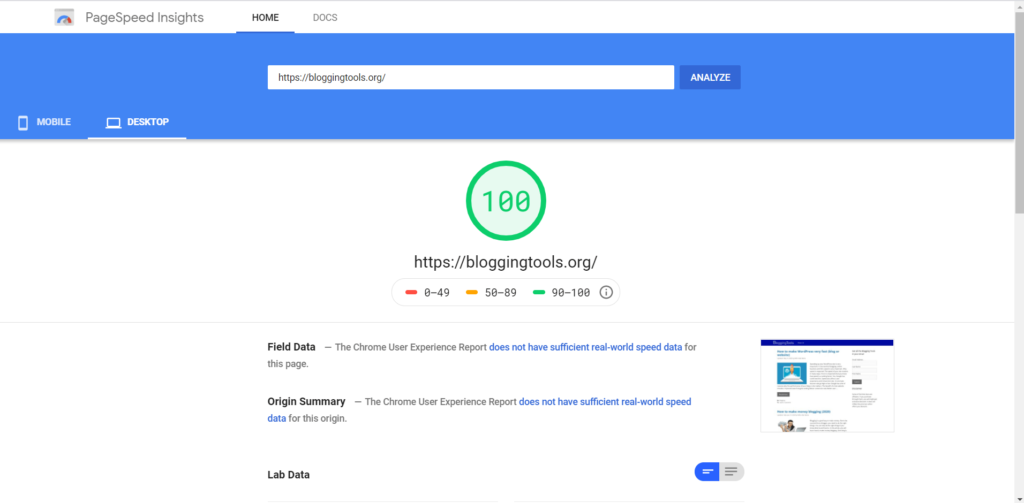
For BloggingTools har vi ikke problemer med gjengivelsesblokkering for datamaskiner, men det har vi for mobil. Derfor bruker vi mobil, som du kan se nedenfor.
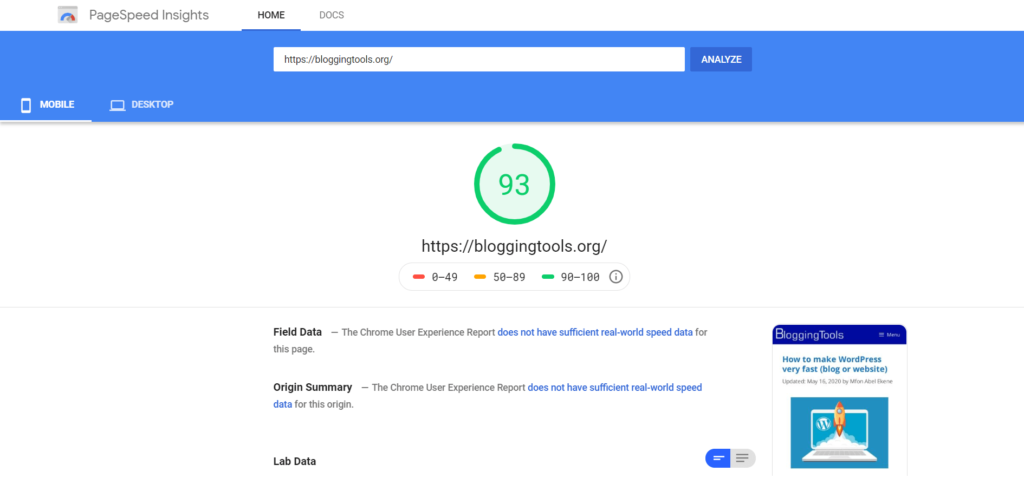
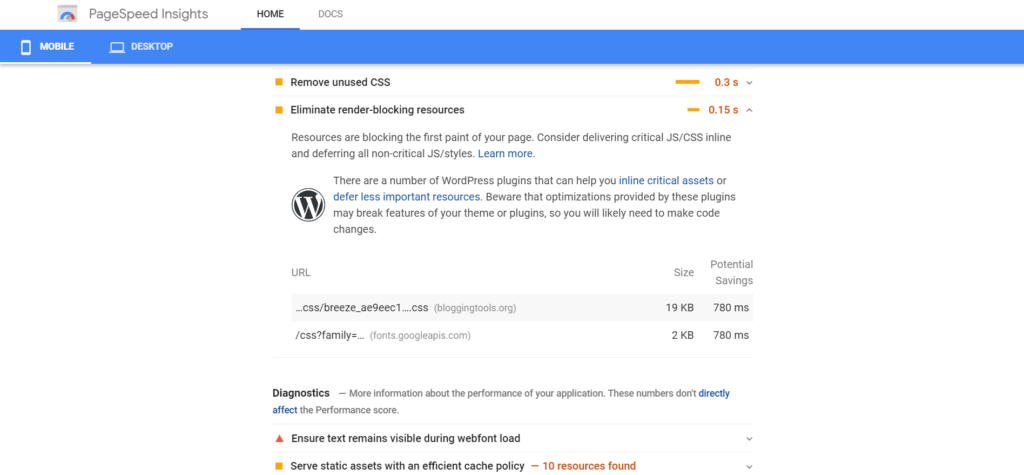
For mobil, som du kan se ovenfor, har vi to problemer med gjengivelsesblokkering. Med en score på 2. Poengsummen var høyere, men av hensyn til dette innlegget måtte jeg deaktivere Autoptimize-pluginen.
BloggingTools.org oppnådde denne poengsummen uten optimalisering fordi vi bruker et veldig raskt og lett tema kalt GeneratePress . Vi hoster også hos en veldig rask webhotell kjent som Cloudways.
Merk : Du bør ikke være besatt av å få 100 på PageSpeed-innsiktspoengsummen. Det er bare en veiledning. Vanligvis er en gjennomsnittlig poengsum på 65 til 80 greit for folk flest. Ikke fjern filer som er viktige for bedriften din.
Det som er bra med WordPress er at du ikke trenger å gjøre alt manuelt. Det er noen godt kodede plugins for å hjelpe.
Slik løser du eliminerer problemer med gjengivelsesblokkerende ressurser i WordPress
Følg disse trinnene for å fikse problemet med gjengivelsesblokkerende ressurser:
1. Installer og aktiver Autoptimize
Det finnes mange WordPress-pluginer som kan gjøre dette, som for eksempel W3 total cache, WP Rocket og så videre. Men ut fra min erfaring med mange nettsteder, håndterer Autoptimize det alltid mye bedre enn noen av dem. Det fantastiske er at Autoptimize er kompatibel med nesten alle WordPress-cache-pluginer, og det er gratis.
Gå til WordPress-pluginkatalogen for å installere og aktivere Autoptimize
2. Gå til Autoptimize-innstillinger
Hvis du noen gang trenger hvor du finner Autoptimize-innstillinger, klikk på innstillinger på WordPress-dashbordet og klikk deretter på Autoptimize.
3. Optimaliser JavaScript
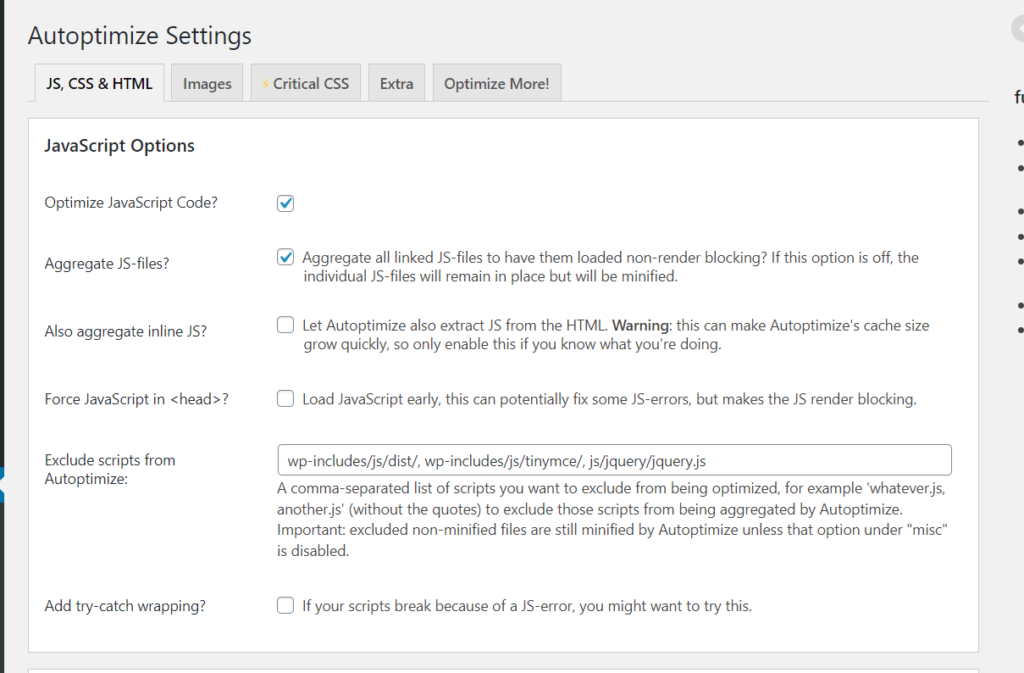
Under JavaScript-alternativer, velg Optimaliser skriptkode og velg også samlede JS-filer. Du finner innstillingene jeg bruker for BloggingTools nedenfor.
4. Optimaliser CSS
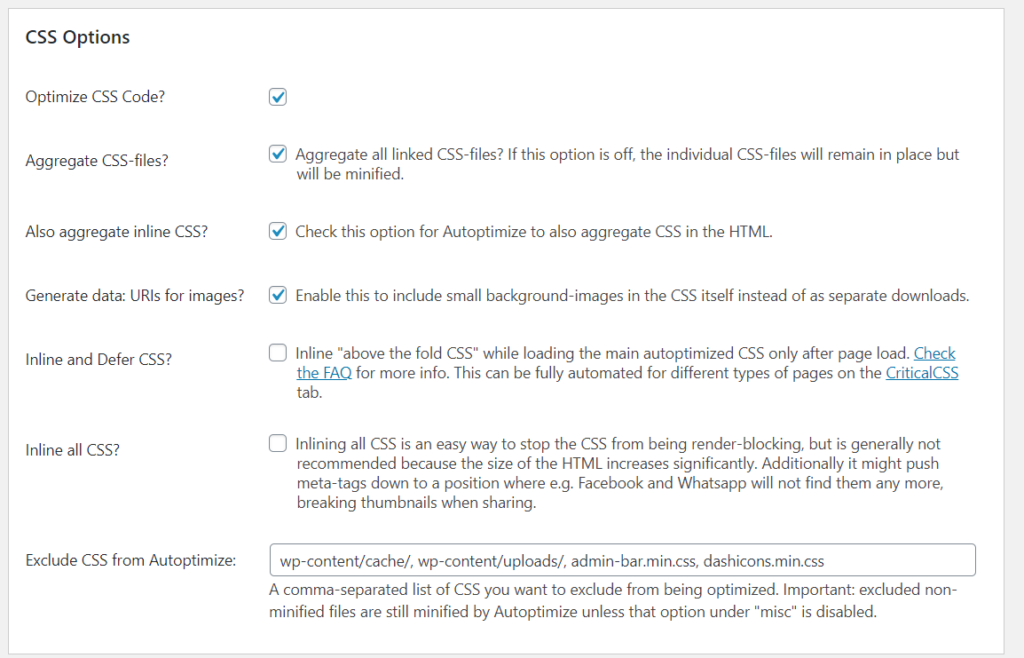
Under Optimaliser CSS-alternativene velger du Optimaliser CSS-kode. Velg også samlede CSS-filer og "Samle også innebygd CSS." Se alternativene jeg bruker for BloggingTools nedenfor.
5. Optimaliser HTML
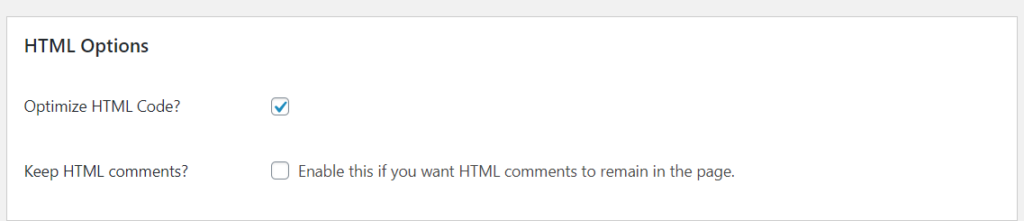
Ønsker du bedre ytelse kan du også bruke Autoptimize for å optimalisere HTML. Under HTML-alternativer velger du optimaliser HTML-kode. Du kan se innstillingene jeg bruker for BloggingTools nedenfor.
6. Merk av for Diverse alternativer
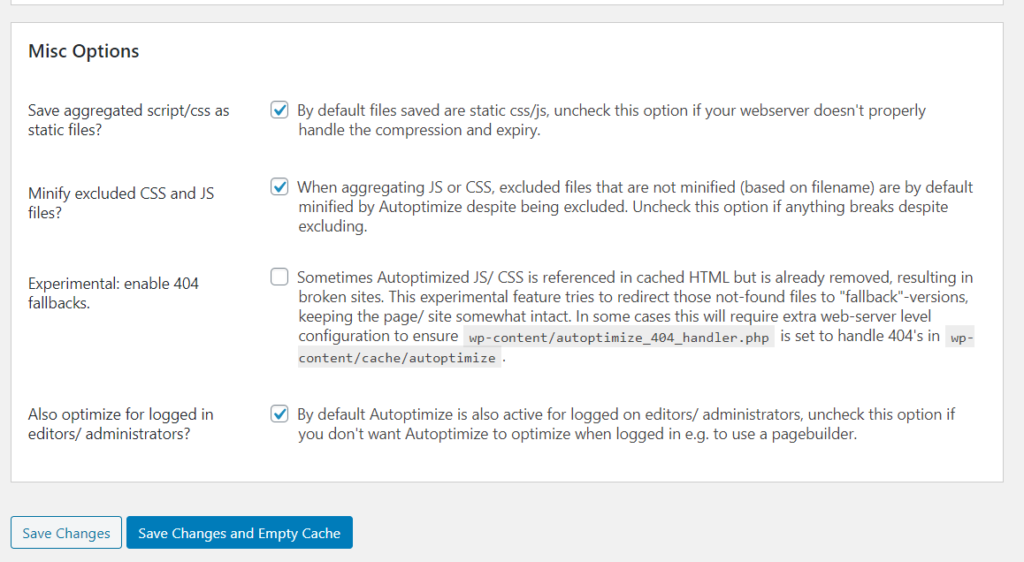
Du kan sjekke diverse alternativer og justere noen innstillinger ettersom det fungerer for deg. Du finner innstillingene for BloggingTools nedenfor.
7. Lagre og tøm hurtigbufferen.
Deretter klikker du bare på Lagre og tøm hurtigbufferen. Det er alt!
Etter alt dette kan du sjekke nettstedet ditt igjen på Google PageSpeed Insight. For BloggingTools, umiddelbart etter å ha gjort dette, hoppet poengsummen vår opp til 95 og alle advarslene om eliminering av gjengivelsesblokkerende ressurser forsvant fullstendig. Se nedenfor.
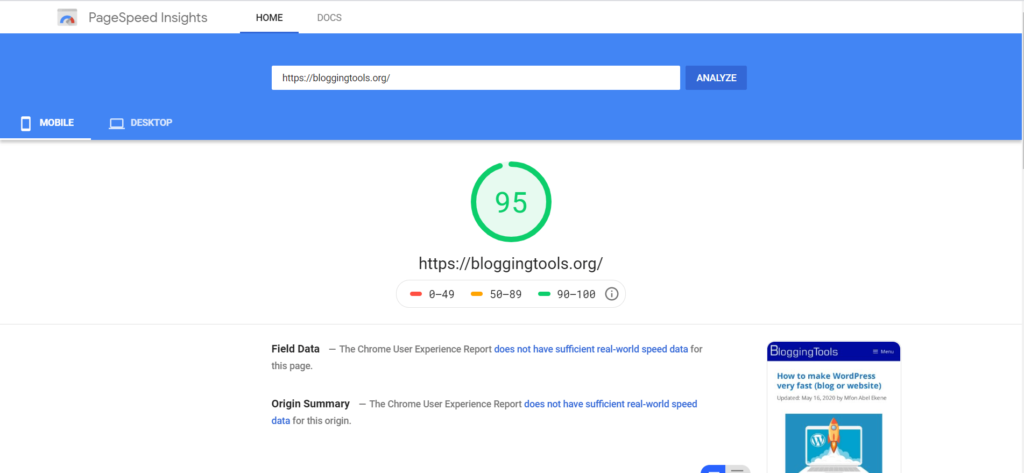
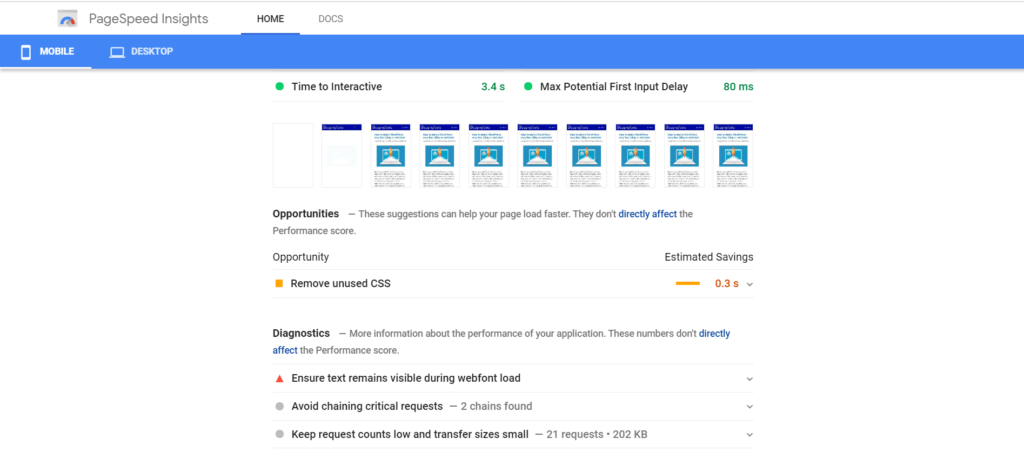
Vær oppmerksom på at avhengig av hvor mange gjengivelsesblokkerende ressurser du har og hvor viktige de er for nettstedet ditt, kan det hende at noen av dem blir værende. Ikke prøv å fjerne dem.
Hvis du vil eliminere dette ytterligere, kan du bruke Async JavaScript , en plugin av samme forfatter som Autoptimize. De fungerer sammen. Jeg anbefaler ikke dette, da det kan ødelegge nettstedet ditt. Autoptimize alene er greit!
Konklusjon
Hastighet er viktig, og eliminering av gjengivelsesblokkerende ressurser kan hjelpe nettstedet ditt å laste raskere og gi nettstedet ditt bedre poengsum på hastighetstestverktøy. Men du bør aldri bli besatt av disse partiturene, da de kun er der for å veilede.
Hvis nettstedet ditt fortsatt er veldig tregt etter dette. De tre mest sannsynlige problemene kan være at temaet eller webhotellet ditt er dårlig, eller at du har dårlige plugins installert. Jeg anbefaler Coudways som det beste webhotellet og GeneratePress som det beste temaet. Hvis du er nybegynner, kan Bluehost håndtere det, men hvis du har råd, er Cloudways det beste. Du kan starte gratis. Jeg bruker GeneratePress og Coudways for TargetTrend.
Les også:
Hvordan lage WordPress veldig raskt
Hvordan få trafikk til bloggen din
Relaterte artikler





