
Hvordan gjøre WordPress veldig raskt i 2026 (blogg eller nettsted)
En treg nettside er ikke en god ting. Det kan ødelegge virksomheten din og SEO. En rask nettside er veldig viktig for vekst. Her er velprøvde måter å gjøre WordPress veldig raskt på.

Det er veldig viktig å få fart på WordPress-siden din. I en verden av blogging, netthandel og SEO er hastighet veldig viktig.
Hvorfor hastighet er viktig
Hastigheten på nettstedet ditt er viktig på mange måter. For det første er det viktig at du vet at hastighet er en rangeringsfaktor . Ja, Google har bekreftet dette.
Hastighet påvirker også brukeropplevelsen og konverteringsfrekvensen. Det kan gjøre at avvisningsfrekvensen blir høy eller lav. Google har en liste over grunner til hvorfor resultatene til bloggen eller nettstedet ditt er viktige.
Fordelen med en rask nettside inkluderer:
- Forbedret søkemotorrangering
- Bedre konverteringsfrekvens
- Bedre brukeropplevelse
- Høy inntekt fra annonser og annet
- Reduserte fluktfrekvenser
- Bedre engasjement
Og mange flere.
Den gode nyheten er at hvis du bruker WordPress, og det er tregt, kan denne guiden hjelpe deg å gjøre det raskt. Hvis du følger denne veiledningen, kan du lage WordPress veldig raskt. Denne veiledningen vil være enkel og rett på sak.
Slik tester du hastigheten på nettstedet ditt
Det er mange verktøy tilgjengelig for å teste nettstedet ditt. Her er noen:
- ThinkWithGoogle: Den fokuserer på mobilytelse. Siden Google bruker mobil først, er hastigheten på nettstedet ditt på mobil svært viktig. Alt over 2.5 sekunder bør bekymre deg.
- GTmetrix: Du kan sjekke hastigheten på nettstedet ditt og mange ytelsesrelaterte problemer. Poengsummene gir deg en bedre forståelse av hvordan nettstedet ditt fungerer.
- Tools.Pingdom: Som GTmetrix kan du bruke den til å sjekke hastigheten og generell ytelse
- PageSpeed-innsikt: Eies av Google, og kan hjelpe deg med å sjekke nettstedets ytelse.
Hvordan gjøre WordPress veldig raskt
Følg disse trinnene for å gjøre WordPress-bloggen eller nettstedet ditt veldig raskt:
1. Velg en rask vertsleverandør
Det første trinnet for å ha et raskt WordPress-nettsted er å velge riktig vert for bloggen din. Verten for nettstedet ditt går langt for å bestemme hvor raskt nettstedet ditt vil være.
Hvis du starter en ny blogg , er det viktig at du velger en rask webhotell. Hvis du allerede har en blogg, stor eller liten, men den er veldig treg, må du kanskje starte med en rask webhotell.
Det er mye markedsføring på internett som forvirrer folk. Mange forferdelige webverter annonserer mye og presser frem attraktive slagord som "ubegrenset båndbredde", "ubegrenset plass" og alle de ubegrensede løgnene. Alt dette er en del av markedsføringen for å vinne nye kunder.
Noen betaler tilknyttede selskaper enorme mengder penger. Og disse tilknyttede selskapene markedsfører dem på bloggene sine, selv om de ikke bruker det selv. Bare for å tjene penger!
Så hva gjør en god hostingleverandør? Det er flere ting. Det ene er deres oppetid. Du trenger en webvert som har god oppetid. Det betyr at det ikke alltid vil gå av. 99.9 % oppetid er bra. Du trenger også en vert med riktig serverkonfigurasjon. En sikkerhetsbevisst webvert er viktig. Og en nettvert som er optimalisert for hastighet.
For øyeblikket er Cloudways den beste og raskeste webhotellen for WordPress. Det er der BloggingTools hostes. Du kan velge mellom flere servere. Serverne du får gjennom dem er godt optimalisert for hastighet. Med Vanish-cache, Redis-cache og mer. De har en intern plugin kalt Breeze som er fantastisk.
Men Cloudways er mest egnet for allerede etablerte nettsteder med gode besøkende, da du vil betale opptil $10 i måneden for den minste konfigurasjonen. Men hvis penger ikke er et problem, kan du som nybegynner gå for det.

Bortsett fra Cloudways, er Kinsta , WP Engine og Closte også gode og raske for store nettsteder.
Hvis du akkurat har begynt, trenger du kanskje ikke å bruke Cloudways eller andre som er oppført ovenfor, med mindre du har et godt budsjett. Det beste er å starte i det små, og etter hvert som nettstedet ditt vokser, kan du gå over til en av leverandørene ovenfor. For nybegynnere kan du bruke Bluehost . De har mange datasentre og verktøy for å hjelpe nye bloggere med å lykkes. Med god støtte å henvende seg til når du har problemer. Og de er offisielt anbefalt av WordPress.
Bortsett fra Bluehost, er Hostinger og Siteground også raske og gode for nybegynnere
2. Velg et datasenter nær publikummet ditt
Datasenteret som serveren til nettstedet ditt befinner seg på kan ha innflytelse på hvor raskt brukerne dine får tilgang til nettstedet ditt. Jo nærmere datasenteret er brukerne dine, jo raskere vil det lastes inn for dem.
Hvor befinner de fleste av publikum seg? Hvis du allerede driver et nettsted, se på analysene dine og du vil finne hvor majoriteten av de besøkende kommer fra. Velg deretter et datasenter i nærheten av dem. Hvis du nettopp har begynt, hvilke steder målretter du mot nettstedet ditt? Få et datasenter i nærheten.
For store webhotellleverandører som de jeg listet opp, tilbyr de deg et utvalg av mange datasentre på mange kontinenter.
Du kan bruke et verktøy som GCPing for å finne det nærmeste datasenteret ditt
3. Velg et lett og raskt WordPress-tema
Temaet du bruker kan alvorlig påvirke hastigheten på WordPress-nettstedet ditt. Mange temaer er oppblåste. Du finner temaer som ser ut til å ha alt pakket inn. Selv om det kan høres spennende ut, kan det også påvirke hvor raskt siden din lastes. Dette er fordi når nettstedet ditt lastes, lastes det meste som følger med det også enten du bruker dem eller ikke. De gjør også sidestørrelsen stor.
Den beste praksisen er å gå for et tema som er lett. Og laster raskt og har det du trenger. Et responsivt tema er et must! Siden det vil gjøre nettstedet ditt raskere og bedre på mobil. Google og alle søkemotorer elsker mobilytelse.
Det er noen gode temaer som lar deg deaktivere noen elementer du ikke bruker, og de vil aldri lastes når nettstedet ditt lastes.
Det raskeste og letteste WordPress-temaet som finnes er GeneratePress . Det er mange grunner til at dette temaet er bra . Det er lett. Mindre enn 30 kb! Det er veldig raskt. SEO-optimalisert og har alle funksjonene du trenger. Og du kan deaktivere alle deler av de pakkede alternativene du ikke trenger. BloggingTools bruker for øyeblikket dette fantastiske temaet!
Bortsett fra GeneratePress, finnes det andre flotte temaer som Astra , Schema og OceanWP.
4. Optimaliser bilder
Bilder kan gjøre at nettstedet ditt laster veldig sakte. Hvis du ikke optimaliserer bildene dine, så skader du nettstedet ditt og SEO-en din.
Å komprimere og redusere størrelsen på bildet ditt er veldig viktig hvis du bryr deg om hastigheten på nettstedet ditt. Heldigvis kan du optimalisere bildet ditt uten å miste kvalitet.
Den beste måten er å optimalisere bilder før du laster dem opp til WordPress. Du kan bruke Photoshop eller andre lignende programmer for å komprimere bilder før du laster dem opp. Det finnes også nettsteder du kan bruke, som TinyJPG , CompressJpeg og Resizeimage.net.
Fordelen med å komprimere og optimalisere bildene dine før du laster dem opp er at det vil spare deg for hodepine ved å betale for førsteklasses bildeoptimaliserere.
Hvis du heller vil optimalisere bildene dine i WordPress, finnes det verktøy som kan hjelpe deg, som ShortPixel , Imagify og EWWW Image Optimizer.
5. Bruk effektiv caching
Å bufre nettstedet ditt effektivt kan gjøre det raskt. Det reduserer belastningen på serveren din samtidig som innholdet er lett tilgjengelig for leserne.
De fleste elitenettverter håndterer hurtigbufring på servernivå, men det kan hende du fortsatt må bruke en bufringsplugin for å øke hurtigbufringen av nettleseren og siden.
Bufferpluginen du bruker vil avhenge av webverten din. Hvis du bruker Cloudways som webvert, er det raskere å bruke deres interne breeze-plugin for caching enn noen annen caching-plugin på serveren administrert av dem. Hvis du bruker Hostinger, vil LiteSpeed-cache-pluginen fungere veldig bra på grunn av LiteSpeed Web Server. For Siteground vil SG Optimizer fungere best.
Generelt kan WP Rocket og W3 total cache også forbedre ytelsen hvis de er godt konfigurert.
For å ta hurtigbufferen til neste nivå, bruk forsvinn-cache og objektbuffer.
6. Benytt deg av et CDN
Et innholdsleveringsnettverk (CDN) kan få nettstedet ditt til å lastes raskere. De besøkende på nettstedet ditt vil sannsynligvis komme fra forskjellige steder. Et CDN vil hjelpe deg med å betjene nettstedet ditt raskt til dem fra et sted nærmere dem.
Et CDN er til stede på så mange steder med et stort nettverk av datasentre. Dette gjør dem i stand til å laste inn nettstedet ditt raskt til brukere fra forskjellige land. Hvis for eksempel nettstedet ditt er vert i India og du har en besøkende fra USA, skal nettstedet ditt vanligvis lastes inn fra India siden det er der nettstedet ditt er vert. Tenk deg tiden det vil ta å laste fra India for noen i USA. Men med en CDN vil siden lastes fra USA. Gjør det raskere.
CDN lager en kopi av nettstedet ditt og lagrer på forskjellige steder for enkel og raskere tilgang. Det er mange CDN-er der ute.
CloudFlare er et populært CDN som du kan bruke gratis! De har så mange datasentre over hele verden. BunnyCDN , StackPath CDN og Google Cloud CDN er også hyggelige alternativer.
7. Slett ubrukte temaer
Det er ikke nødvendig å beholde et tema du ikke bruker. Du kan slette dem. Et ubrukt tema kan forbruke diskplass, som hvis det er fullt eller nesten fullt kan påvirke ytelsen.
Du kan alltid installere når du vil endre tema.
8. Deaktiver eller slett ubrukt plugin
Plugins gjør WordPress veldig enkelt å bruke. Du kan finne en plugin for nesten alt du trenger. Selv om det kan være en god ting, kan det også være en dårlig ting.
De fleste har en tendens til å installere plugins de aldri trenger bare på grunn av funksjonene. Dessverre kan noen av disse pluginene påvirke hastigheten på nettstedet ditt. Noen er også dårlig kodet.
Den beste praksisen er å deaktivere eller slette plugins som du ikke bruker. Du kan alltid installere i fremtiden hvis det er behov.
9. Bruk siste PHP-versjon
PHP-versjonen du bruker kan bremse eller gjøre WordPress-bloggen din raskere.
Vanligvis har de nyere PHP-versjonene blitt forbedret for å være raskere, håndtere ting bedre og også sikrere.
Hvis du ikke klarer å oppgradere PHP-versjonen din, kan du snakke med verten din for å gjøre det for deg
10. Optimaliser HTML-, CSS- og JS-filer
Å redusere antall anrop CSS- og JS-filene dine foretar kan forbedre lastetiden til nettstedet ditt. Hvis du kjører en test av nettstedet ditt på Google PageSpeed Insight eller andre hastighetsverktøy , kan du få en advarsel som er relatert til dette.
Selv om du kan følge veiledningene som tilbys av testverktøyene for å forbedre lastetiden din, kan du ødelegge ting hvis du ikke er teknisk nok.
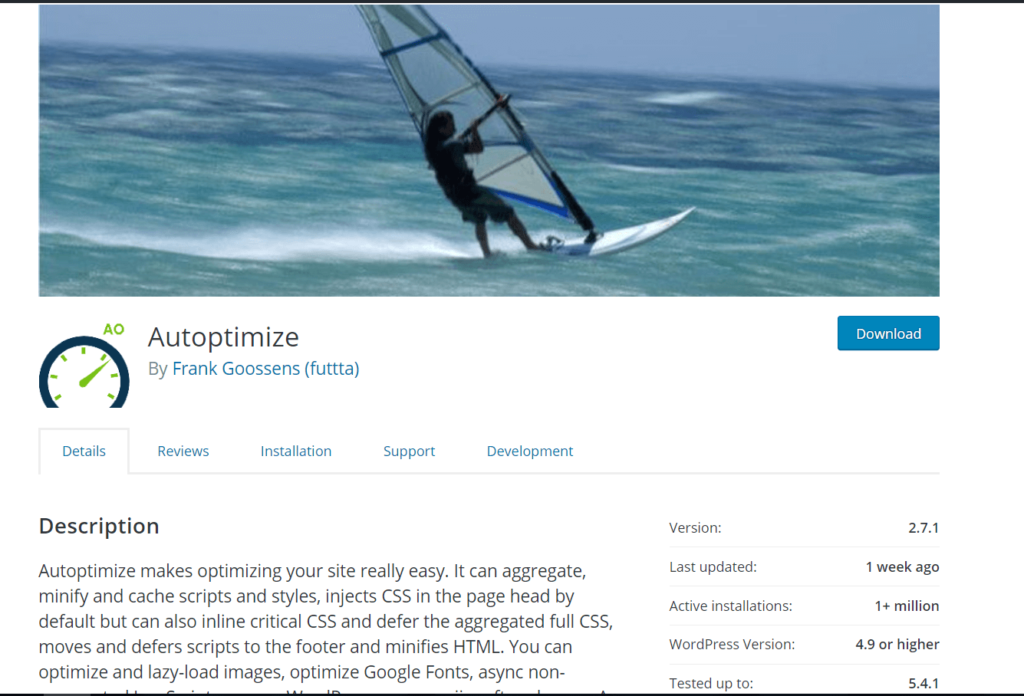
Heldigvis finnes det en plugin som gjør dette så bra, og den er 100 % gratis. Du kan installere Autoptimize , aktivere og fortsette med å optimalisere HTML, CSSS og JS.
11. Last av uønsket CSS og JS
Det er mange CSS og JS som laster på nettstedet ditt som du ikke trenger. Noen plugin kan komme med mange funksjoner, men du bruker bare en av funksjonene, men de laster alle når den aktiveres. Du kan losse dem.
Eller du kan bare bruke plugin for en bestemt side, men den laster inn på hver side. Et eksempel er en kontakt oss-plugin. Det brukes mest for kontaktsiden. Men når hver side er lastet, laster CSS.
Det beste er å laste dem ut på sider du ikke trenger dem.
Med en gratis plugin som Asset CleanUp: Page Speed Booster kan du enkelt gjøre det. Du kan lese hvordan du fjerner ubrukt CSS og JS i WordPress for å fjerne uønsket CSS og JS.
12. Deaktiver standardalternativer og funksjoner du ikke bruker
Det er mange standardalternativer som følger med WordPress som du kanskje ikke bruker. Hvis du fjerner dem, kan nettstedet ditt gi bedre resultater.
Eksempler inkluderer: Pingbacks og trackback, Emojis, embeds, RSD link, shortlink, Dashicons og mange flere.
Du kan deaktivere dem og gjøre nettstedet ditt raskere. Med plugins som Asset Cleaner eller Perfmatters kan du håndtere dette.
13. Aktiver Gzip-komprimering
Å komprimere nettstedet ditt kan forbedre hastigheten og ytelsen. Det vil også redusere båndbreddeforbruket.
De fleste caching-plugin har alternativer for deg å gjøre dette. Sjekk plugin-en du bruker, eller be verten om å gjøre dette for deg.
Hvis du vet hva du gjør og ønsker å gjøre det manuelt, kopierer du kodene nedenfor og legger dem til i .htaccess-filen.
AddOutputFilterByType DEFLATE text/plain
AddOutputFilterByType DEFLATE text/html
AddOutputFilterByType DEFLATE text/xml
AddOutputFilterByType DEFLATE text/css
AddOutputFilterByType DEFLATE application/xml
AddOutputFilterByType DEFLATE application/xhtml+xml
AddOutputFilterByType DEFLATE application/rss+xml
AddOutputFilterByType DEFLATE application/javascript
AddOutputFilterByType DEFLATE application/x-javascript
14. Rydd opp i WordPress-databasen
Rydd opp i WordPress-databasen for å forbedre ytelsen. Å rydde opp betyr å fjerne uønskede ting og optimalisere eksisterende.
Du kan slette spamkommentarer, utkast til innlegg og søppelposter. Optimaliser databasetabeller. Rydd opp i andre viktige alternativer.
Dette vil redusere størrelsen på databasen og gjøre nettstedet ditt raskere.
De fleste caching-plugin-moduler vil ha alternativer som lar deg gjøre dette enkelt.
15. Reduser eksterne skript.
Selv om du optimaliserer WordPress for å være rask, men du har noen plagsomme eksterne skript, kan de bremse nettstedet ditt. Mange av advarslene om gjengivelsesblokkerende ressurs er forårsaket av eksterne skript
Et eksempel er Google AdSense, Google analytics og Google fonts. De kan øke sidens lastetid.
For Google AdSense bør du bare bruke begrensede annonseenheter per side og bruke annonsebalansen i AdSense-kontoen din for å kontrollere den.
Du kan være vert for Google Analytics lokalt for å forbedre ytelsen. Det finnes plugins som kan hjelpe deg med dette.
Bruk vanligvis bare eksterne skript som er nødvendige.
Les også:
Relaterte artikler





