15+ svarīgākie iPhone uzlaušanas gadījumi
Vai meklējat veidus, kā optimizēt savu iPhone pieredzi? Apskatiet šos 15+ svarīgākos uzlaušanas veidus, lai palīdzētu jums izmantot visas sistēmas vislabākās priekšrocības.


IPhone ir ikoniskākais viedtālrunis pasaulē ar savu gludo dizainu, lietotājam draudzīgumu un daudzām novatoriskām funkcijām, kas to izceļ.
Tomēr papildus populārajām funkcijām Apple ir arī daudz noderīgu uzlaušanas iespēju, ko varat atbloķēt, lai maksimāli palielinātu tālruņa potenciālu un kopējo lietotāja pieredzi.
Saturs
slēpt
Top iPhone Hacks
Šīs uzlaušanas iespējas ir dažādas, sākot no laika taupīšanas funkcijām līdz ārkārtas situācijām, produktivitātes palielināšanai utt. Tālāk ir norādītas 15+ svarīgākās no tām.
1. Izmantojiet Back Tap
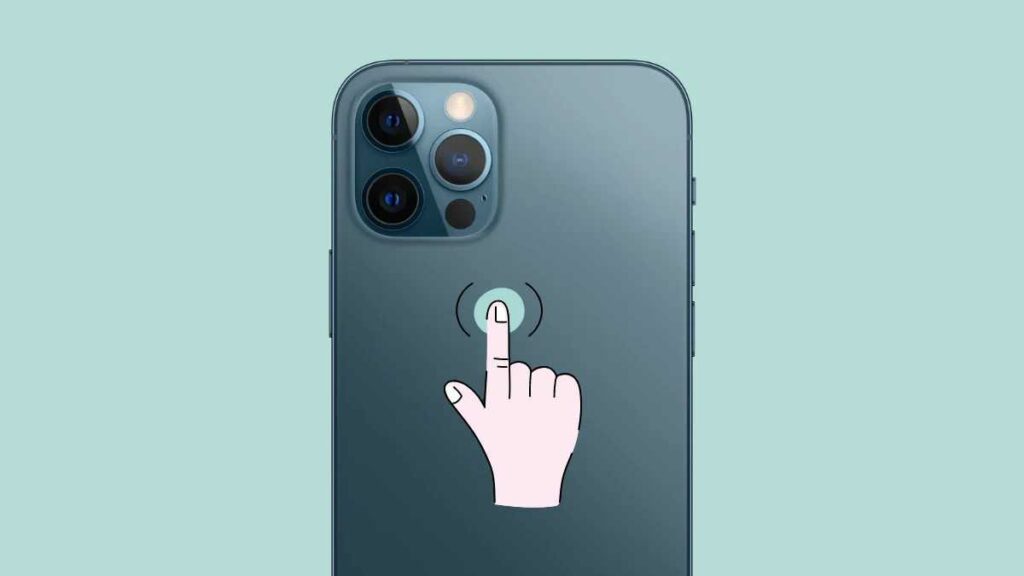
Papildus sānu pogām un vidējai sākuma pogai vecākās ierīcēs, iPhone ir aprīkots arī ar slēptu pogu aizmugurē, ko sauc par Back Tap . Tā atrodas tieši uz Apple logotipa un ļauj konfigurēt pieskāriena, dubultpieskāriena vai trīskāršā pieskāriena darbības. Lai konfigurētu šo Back Tap pogu, dodieties uz:
Iestatījumi > Pieejamība > Pieskāriens > Atpakaļ Pieskarieties
2. Ierakstiet ekrānu ar balss pārraidi
Varat ierakstīt apmācību, prezentāciju vai demonstrāciju sava iPhone ekrānā dažādiem mērķiem. Šī funkcija ir pieejama jūsu
Iestatījumi> Vadības centrs
Tomēr standarta formā tas ierakstīs tikai sistēmas skaņas vai citu audio no jūsu iPhone, nevis jūsu balsi vai skaņas no apkārtējās vides. To var mainīt, vadības centrā ilgi nospiežot ekrāna ierakstīšanas ikonu un pieskaroties mikrofona ikonai, lai to ieslēgtu.
3. Izveidojiet mirgojošas gaismas paziņojumu
Ja nevēlaties saņemt skaņas un vibrācijas paziņojumus, varat izvēlēties mirgojošus gaismas brīdinājumus, ja tas jums ir piemērots. Lai to iestatītu savā iPhone tālrunī, apmeklējiet:
Iestatījumi > Pieejamība > Audio/vizuāls > LED zibspuldze brīdinājumiem
Pārvietojiet slīdni uz Ieslēgts (zaļš) un , ja nepieciešams, aktivizējiet arī zibspuldzi klusumā .
4. Pievienojiet ārkārtas informāciju savam bloķēšanas ekrānam
Neatliekamās medicīniskās palīdzības informācijas pievienošana bloķēšanas ekrānam var glābt jūsu dzīvību (ārkārtas gadījumā). Lai to izdarītu, dodieties uz:
Iestatījumi > Veselība > Medicīniskā ID
Tagad pieskarieties “Rediģēt” un aizpildiet pēc iespējas vairāk informācijas, tostarp nesen uzņemtu sejas attēlu. Pēc tam aktivizējiet opcijas “Rādīt, kad bloķēts” un “Kopīgot ārkārtas zvana laikā” . Kad esat pabeidzis, pieskarieties “Gatavs” .
5. Bloķējiet mobilos datus noteiktām lietotnēm
Ja atrodaties ceļā un trūkst datu, viens no risinājumiem ir bloķēt noteiktām lietotnēm piekļuvi internetam, izmantojot mobilo datu plānu. Viss, kas jums jādara, ir apmeklēt:
Iestatījumi > Mobilais
Šeit atradīsit to lietotņu sarakstu, kuras izmanto mobilos datus jūsu ierīcē. Pēc tam varat atlasīt vai atspējot lietotnes, kas jums nav vajadzīgas.
6. Palieliniet skaļruņa izvades līmeni
Ja klausāties mūziku vai aplādes apraidi un skaļruņa skaļumu izmantojat Max, taču vēlaties to nedaudz palielināt, jums ir paveicies. Vienkārši dodieties uz:
Dodieties uz Iestatījumi > Mūzika > EQ
Un pieskarieties “Vēla nakts” , lai pastiprinātu skaļruņa skaņu.
Lai uzņemtu attēlu, varat ne tikai pieskarties kameras pogai ekrānā. Varat arī noklikšķināt uz tālruņa skaļuma pogām vai pat austiņu tālvadības pogām, lai kameras lietotne uzņemtu attēlu.
8. Izmantojiet vienas rokas tastatūru
Neatkarīgi no tā, vai ar vienu roku turat suņa pavadu, grāmatu vai kafiju vai vienkārši nevēlaties rakstīt īsziņas ar abām rokām, varat pārslēgt iPhone tastatūru uz kreiso vai labo roku un turpināt savu dzīvi. Varat neatgriezeniski mainīt iestatījumus, apmeklējot:
Iestatījumi > Vispārīgi > Tastatūras > Vienas rokas tastatūra
Izvēlieties pa kreisi, pa labi vai izslēgts. Varat arī mainīt iestatījumu, atverot jebkuru programmu, kas izmanto tastatūru, piemēram, ziņojumus. Pēc tam pieskarieties zemeslodes vai emocijzīmju tastatūras pogai un turiet to un atlasiet izkārtojumu ar kreiso vai labo roku.
9. Izveidojiet pielāgotas vibrācijas
Pielāgoti zvana signāli ir pārsteidzoši — jautra melodija jūsu bērniem, romantiska melodija jūsu partnerim un tā tālāk. Vienīgā problēma ir tā, ka visi dzird arī zvana signālu vai uzzina, kas zvana. Tātad, ja kādreiz vēlaties uzzināt, kurš zvana, nevienam nezinot, pielāgotas vibrācijas ir risinājums. Jums būs jāapmeklē:
Kontakti > Atlasiet personu > Pieskarieties Rediģēt > Atlasīt zvana signālu > Pieskarieties vibrācijas opcijai
Tagad jums būs iespēja izvēlēties dažādus vibrācijas modeļus, tostarp sirdsdarbību, staccato utt., vai arī varat izveidot pielāgotas vibrācijas.
10. Izveidojiet emocijzīmju saīsnes
Ja daudz sūtāt īsziņas ar emocijzīmēm, iespējams, vēlēsities atvieglot savu dzīvi, pievienojot savam iPhone tālrunim emocijzīmju īsceļus. Tie palīdz rakstīt ātrāk, jo vairs nevajadzēs pārslēgties starp tastatūrām. Lai sāktu, dodieties uz:
Iestatījumi > Vispārīgi > Tastatūras > Teksta aizstāšana
Pēc tam pieskarieties ikonai “+”, lai pievienotu jaunu frāzi, un frāzes lodziņā ievadiet vēlamo emocijzīmi, bet saīsnes lodziņā — jebkuru izvēlēto teksta aizstāšanas tekstu . Pieskarieties pogai “Saglabāt” , un viss ir izdarīts. Tagad, kad rakstāt teksta aizstāšanas tekstu lietotnē WhatsApp vai iMessage, emocijzīme parādīsies paredzamā teksta sadaļā virs tastatūras atlasīšanai.
11. Izveidojiet teksta saīsnes parastajām izteiksmēm
Tāpat kā iepriekš minēto emocijzīmju aizstāšanas gadījumā, varat arī izveidot teksta saīsnes bieži lietotajām izteiksmēm, piemēram, OMG , kas apzīmē Ak, Dievs! utt. Vienkārši apmeklējiet to pašu teksta aizstāšanas rīku vietnē:
Iestatījumi > Vispārīgi > Tastatūras > Teksta aizstāšana
12. Saņemiet paziņojumus tikai noteiktos laikos
Ja jums ir nepieciešami pastiprinātas koncentrēšanās periodi, lai veiktu darbu vai veiktu citas darbības, vislabāk ir konfigurēt savu iPhone, lai paziņojumu kopsavilkumu saņemtu tikai noteiktā laikā. Lai to izdarītu, dodieties uz:
Iestatījumi > Paziņojumi > Plānotais kopsavilkums
13. Pagariniet akumulatora darbības laiku
Vai esat ceļā un neesat pārliecināts, kad nākamreiz varēsiet uzlādēt savu iPhone? Tad labāk aktivizējiet zema enerģijas patēriņa režīmu , lai akumulators darbotos pēc iespējas ilgāk. Dodieties uz:
Iestatījumi > Akumulators
Un ieslēdziet mazjaudas režīmu . Tomēr ņemiet vērā, ka tas atspējo Siri, iCloud un automātiskās e-pasta pārbaudes. Turklāt, ja izmantojat 5G tālruni, tas pārslēdzas arī uz 4G.
14. Krata, lai atsauktu
Ja rakstāt savā iPhone un vēlaties dzēst tikko rakstīto, nenospiežot un turot atpakaļ atkāpes pogu, varat vienkārši sakratīt tālruni, un tas lūgs jums apstiprināt, ka vēlaties atsaukt pēdējo darbību. Šī funkcija ir iespējota pēc noklusējuma, taču to var arī deaktivizēt:
Iestatījumi > Pieejamība > Pieskarieties > Kratīt, lai atsauktu
15. Iesaldējiet ekrānu
Vai esat kādreiz iedevis savu tālruni draugiem, lai viņi apskatītu attēlu vai izlasītu kaut ko interesantu, un viņi beidzot ritina un velk prom? To var apturēt, vienkārši iesaldējot ekrānu. Lai sāktu, dodieties uz:
Iestatījumi > Pieejamība > Vadītā piekļuve
Pēc tam aktivizējiet vadītās piekļuves funkciju un iestatiet viegli iegaumējamu piekļuves kodu. Tagad, kad nepieciešams iesaldēt vai atsaldēt ekrānu, 3 reizes nospiediet sānu pogu iPhone X un jaunākos modeļos vai 3 reizes pogu Sākums iPhone 8 un vecākos modeļos.
16. Izmēriet fizisko telpu
Jūsu iPhone var izmērīt reālās pasaules objektus, izmantojot mērīšanas lietotni, un tas ietver visu, sākot no cilvēka augstuma līdz objekta izmēram, taisnstūrveida objektu kvadrātpēdu mērījumiem un atsevišķiem vai vairākiem mērījumiem. Šī mērīšanas lietotne arī ļauj saglabāt un pārvaldīt mērījumus.
17. Rediģējiet un atceliet ziņojumu sūtīšanu pakalpojumā iMessage
Automātiskā labošana un kļūdains īkšķis bieži rada kļūdas, un jums, iespējams, būs jānosūta papildu ziņojumi ar labojumiem. Tomēr iMessage ļauj rediģēt nosūtītos ziņojumus līdz 5 reizēm un 15 minūšu laikā pēc to nosūtīšanas. Varat arī atsaukt ziņas nosūtīšanu 2 minūšu laikā pēc tās nosūtīšanas. Tomēr nosūtīšanas atcelšana pilnībā darbojas tikai operētājsistēmā iOS 16 un jaunākās versijās.
18. Paslēpiet lietotni, to neatinstalējot
Ir daudz iemeslu, kāpēc jūs varētu vēlēties paslēpt lietotni no sākuma ekrāna. Tātad, ja jums kādreiz ir tāda vajadzība un izmantojat operētājsistēmu iOS 14 un jaunāku versiju, sākuma ekrānā pieskarieties lietotnei un turiet to, līdz tiek parādīta uznirstošā izvēlne.
Pēc tam izvēlnē atlasiet Noņemt lietotni un Noņemt no sākuma ekrāna , lai to paslēptu lietotņu bibliotēkā. Lietotņu bibliotēkai vienmēr var piekļūt, pēdējā sākuma ekrāna lapā pavelkot pa kreisi.
Secinājumi
Mēs esam sasnieguši šī vissvarīgākā iPhone uzlaušanas saraksta beigas, un, cerams, jums vajadzēja saņemt padomu vai divus.
Tie visi ir noderīgi savā unikālajā veidā, tāpēc izvēlieties sev piemērotāko.
Saistītie raksti