
Lag di Warzone: Cara Memperbaiki Masalah di Windows 10/11
Bagaimana cara memperbaiki lag Warzone di Windows 10/11? Cobalah solusi yang ditampilkan dalam postingan ini satu per satu, dan setelah itu, Warzone mungkin berjalan lebih baik di komputer Anda.

Banyak pemain yang merasa kesal dan tersiksa dengan masalah lag dalam permainan. Jadi, di sini kami ingin fokus pada Lag di Warzone masalah dan jawab dua pertanyaan: mengapa Warzone sangat lamban, dan bagaimana cara memperbaiki lag Warzone.
Dua Jenis Lag Warzone
Ada dua jenis utama lag Warzone. Salah satunya adalah FPS Rendah dan yang lainnya adalah latensi tinggi. FPS Rendah menyebabkan aksi di layar tersendat dan terhenti, sementara latensi tinggi adalah transfer data yang lambat, atau lebih jelasnya, komputer membutuhkan waktu lama untuk mengirim data ke server terkait dan kemudian kembali ke komputer.
Cara Memperbaiki Lag Warzone di Windows 10/11
Di sini kami fokus pada jenis lag Warzone yang pertama dan menunjukkan cara memperbaiki lag Warzone di bawah ini. Jika Anda terjebak dalam jenis lag Warzone yang kedua, Anda dapat memeriksa ini panduan solusi.
bagaimana cara memperbaiki lag Warzone? Jawabannya menjadi jelas setelah mengetahui alasan masalahnya. Alasan umum termasuk ruang disk yang rendah, sistem dan driver yang ketinggalan zaman, dan pengaturan yang tidak tepat. Jadi, solusi untuk masalah lag Warzone adalah dengan menambah ruang kosong, memperbarui sistem dan driver grafis, dan mengubah pengaturan. Selain solusi tersebut, beberapa trik dapat membantu seperti memainkan game dalam mode layar penuh dan memodifikasi file adv_options.ini. Sekarang ikuti panduan di bawah ini untuk melakukan solusi ini guna memperbaiki lag Warzone.
Perbaikan 1: Mainkan Warzone dalam Mode Layar Penuh
Memainkan game dalam mode layar penuh akan mengalokasikan semua sumber daya GPU ke game. Untuk melakukannya, Anda hanya perlu menekan Esc tombol, dan tombol ini, umumnya, terletak di sudut kiri atas keyboard Anda. Sekarang periksa apakah Warzone masih lambat dalam mode layar penuh.
Perbaikan 2: Ubah Pengaturan Warzone
Memodifikasi pengaturan berikut akan mengurangi beban GPU dan dengan demikian mengurangi kelambatan Warzone.
- Mode Tampilan: layar penuh
- Resolusi Render: 100 (mengurangi opsi ini menjadi 100 dapat meningkatkan FPS secara drastis, tetapi Warzone mungkin buram)
- Kecepatan Refresh Layar: sesuaikan kecepatan refresh monitor Anda; jika tidak memungkinkan, sesuaikan pengaturan ini dengan FPS rata-rata Anda
- Resolusi Tampilan: sesuaikan pengaturan ini dengan resolusi asli monitor Anda
- Rasio Aspek: Otomatis
- V-Sync: Dinonaktifkan
- Batas Kecepatan Bingkai: apa pun kecuali tidak dibatasi
- Resolusi Tekstur: Rendah
- Filter Tekstur Anisotropik: normal
- Kualitas Partikel: Rendah
- Dampak Peluru dan Semprotan: diaktifkan
- Tessellasi: Dinonaktifkan
- Resolusi Peta Bayangan: rendah
- Bayangan Titik Cache: dinonaktifkan
- Oklusi Ambien: dinonaktifkan
- Refleksi Ruang Layar: dinonaktifkan
- Kedalaman Bidang: dinonaktifkan
- Kekuatan Film: 0
- World Motion Blur: dinonaktifkan
- Gerakan Senjata Blur: dinonaktifkan
- Butiran Berkas: 0
Perbaikan 3: Ubah File adv_options.ini
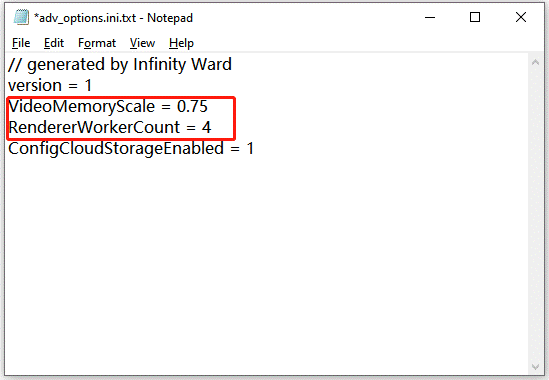
Jika Warzone tidak dapat mendeteksi berapa banyak core yang dimiliki komputer Anda, masalah FPS rendah mungkin muncul. Jadi, cobalah untuk memberi tahu game tersebut berapa banyak core yang dimiliki komputer Anda. Untuk itu, Anda perlu mengubah file adv_options.ini melalui Notepad:
Langkah 1: Media Windows + E, dan di jendela File Explorer, buka jalur berikut: C:\Pengguna\\Dokumen\Call of Duty Modern Warfare\pemain\adv_options.ini.
Langkah 2: Buka adv_options.ini file dengan Notepad.
Langkah 3: set VideoMemoriSkala untuk 0.75 dan sesuaikan JumlahPekerjaRenderer sesuai dengan inti Anda.
Perbaikan 4: Tambahkan Ruang Kosong
Warzone membutuhkan ruang hard drive sebesar 174 GB. Berapa banyak ruang kosong yang telah Anda alokasikan untuk game ini? Jika hanya ada sedikit ruang kosong untuk game ini, RAM tidak dapat membuat file pada hard drive untuk tugas-tugas yang membutuhkan waktu lebih lama dan dengan demikian Warzone akan mengalami lag. Dalam hal ini, Anda perlu mengosongkan hard drive Anda sekarang juga.
Untuk mendapatkan ruang kosong, Anda dapat melakukan pengurangan atau penjumlahan. Pengurangan berarti Anda dapat menghapus file-file yang tidak penting dari komputer Anda untuk mendapatkan ruang kosong, sedangkan penjumlahan berarti Anda dapat memperluas partisi tempat game diinstal untuk mendapatkan lebih banyak ruang kosong dengan cepat.
Untuk pengurangan:
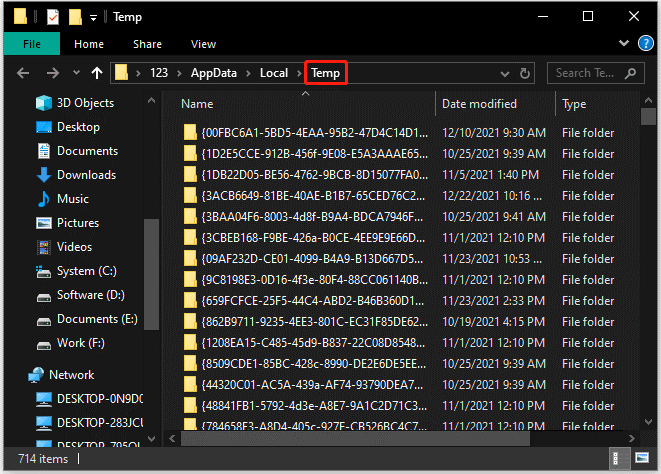
Bersihkan folder Temp: tekan Windows + R, Jenis % Temp% ke dalam kotak dialog Run dan tekan Enter, lalu pilih semua berkas pada jendela dan hapus.
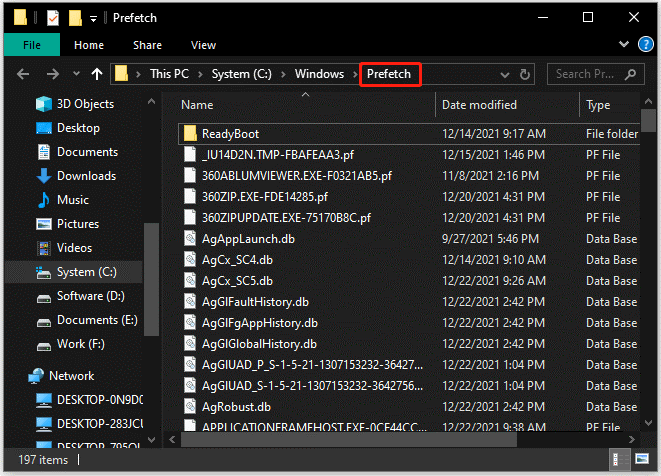
Bersihkan folder Prefetch: pers Windows + R, Jenis prefetch ke dalam kotak dialog Run dan tekan Enter, lalu pilih semua berkas pada jendela dan hapus.
Lakukan Penjumlahan
Untuk membuatnya dengan mudah, Anda bisa mencoba Wisaya Partisi MiniToolMiniTool Partition Wizard memungkinkan Anda menambahkan ruang kosong dari partisi lain dan ruang yang tidak teralokasi ke partisi pada disk yang sama, dan ada enam langkah yang diperlukan:
- Luncurkan MiniTool Partition Wizard dan pilih partisi yang akan diperluas.
- Pilih Perpanjang Partisi fitur dari panel kiri.
- Pilih tempat untuk mengambil spasi.
- Pindahkan bilah geser untuk mengambil ruang yang dibutuhkan.
- klik OK .
- klik Mendaftar .
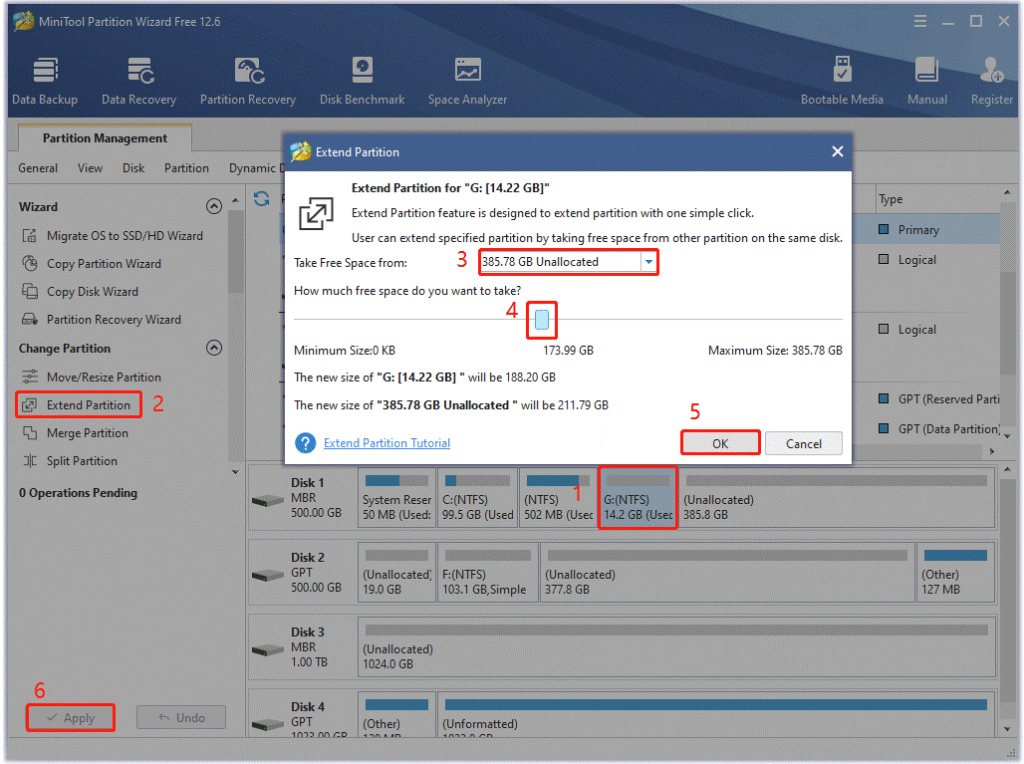
Cara ini sangat mudah, tetapi menjadi tidak berguna ketika partisi target diformat ke exFAT atau ext2/3/4.
Perbaikan 5: Perbarui Sistem dan Driver Grafis
Seperti yang disebutkan sebelumnya, sistem atau driver grafis yang ketinggalan zaman juga menjadi penyebab lag Warzone. Oleh karena itu, cobalah untuk memperbarui sistem dan driver grafis Anda jika Anda masih mengalami masalah lag Warzone.
Empat langkah perlu dilakukan untuk memperbarui sistem:
- Media Windows + I untuk membuka Pengaturan Windows.
- Pada jendela Pengaturan, pilih Update & Security .
- klik Periksa pembaruan dan tunggu Windows mencari pembaruan terkini untuk komputer Anda.
- Jika ada yang tersedia, Windows akan mulai mengunduhnya secara otomatis. Setelah beberapa saat, ikuti perintah Windows untuk memulai ulang komputer Anda, yang memungkinkan Windows menyelesaikan penginstalan.
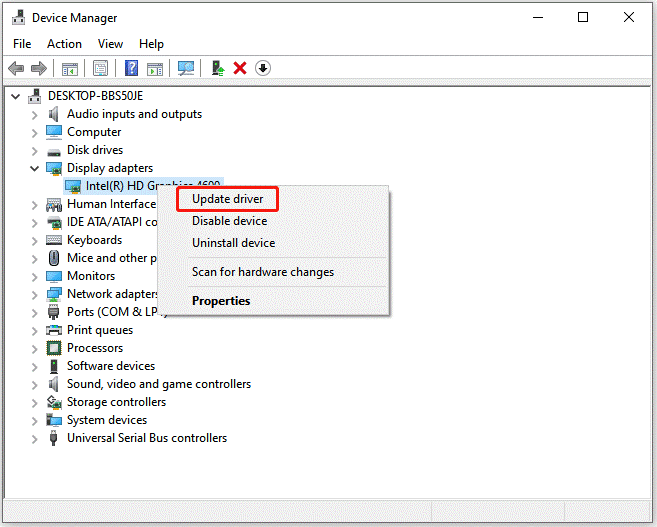
Lima langkah perlu dilakukan untuk memperbarui driver grafis:
- Klik kanan Windows ikon dan kemudian pilih device Manager opsi dari menu.
- Pilih Display adapter kategori
- Klik kanan item yang terdaftar dan pilih opsi Perbarui driver.
- Pilih Cari secara otomatis untuk perangkat lunak driver yang diperbarui .
- Jika driver baru ditemukan, ikuti petunjuk di layar untuk menyelesaikan instalasi.
Kesimpulan
Mengapa Warzone sangat lambat? Alasannya bisa beragam dan yang utama adalah ruang disk yang terbatas, sistem dan driver grafis yang ketinggalan zaman, serta pengaturan game yang tidak tepat.
Bagaimana cara memperbaiki lag di Warzone? Anda dapat mencoba memainkan Warzone dalam mode layar penuh, mengubah pengaturan game, mengubah file adv_options.ini, mengosongkan ruang disk, dan melakukan pembaruan driver sistem dan grafis.
Nah, itu saja tentang lag di Warzone. Semoga panduan ini bermanfaat untuk Anda.
Artikel terkait




