
Cara Menginstal Kali Linux
Ingin memasang Kali Linux untuk menguji penetrasi? Panduan ini menunjukkan cara melakukannya dalam beberapa langkah sederhana.

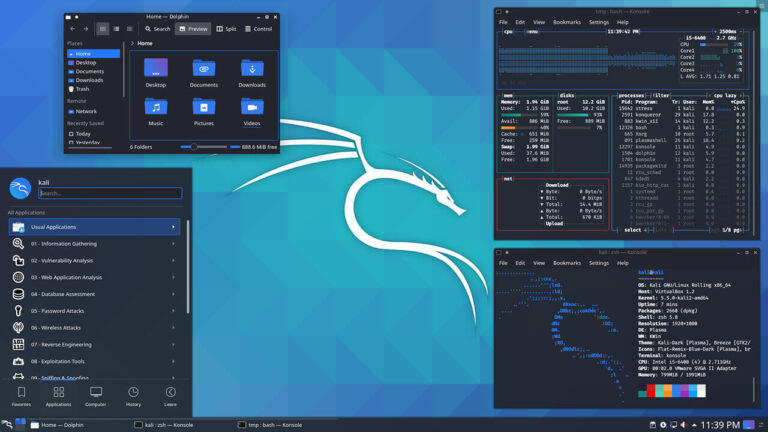
Kali Linux adalah distribusi yang paling populer untuk pengujian penetrasi. Distribusi ini dilengkapi dengan berbagai alat keamanan dan forensik yang menjadikannya pilihan nomor 1 bagi para peretas etis.
Dikembangkan oleh “Offensive Security”, Kali Linux merupakan distribusi turunan Debian seperti halnya Ubuntu. Sistem ini dilengkapi dengan Xfce sebagai antarmuka pengguna default dan sistem ini juga tersedia untuk perangkat Android sebagai Kali NetHunter.
Instalasi ini mencakup lebih dari 600 alat secara default. Beberapa yang paling populer termasuk pemindai port Nmap, Aircrack-ng untuk jaringan nirkabel, John the Ripper untuk memecahkan kata sandi, dan Wireshark untuk analisis paket jaringan.
Instalasi Kali Linux sederhana dan dimungkinkan dengan tiga cara berikut:
A. Di Windows 10
B. Pada mesin virtual
C. Di PC atau laptop
Di Windows 10
Microsoft menawarkan Subsistem Windows untuk Linux (WSL) sebagai cara untuk menjalankan sistem operasi Linux pada komputer Windows 10. Anda mendapatkan lingkungan shell dan dapat menggunakan sebagian besar alat sistem seolah-olah Anda benar-benar menggunakan komputer Linux.
Meskipun ini hebat, Anda harus mencatat bahwa ini bukan pengganti instalasi Kali standar dengan akses perangkat keras langsung, karena Windows masih menerapkan beberapa batasan.
Namun, ada pula manfaatnya, seperti mudah diinstal dan digunakan, tidak memerlukan perubahan pada hard disk, dan bagi programmer, menawarkan cara cepat untuk menguji aplikasi Linux.
Untuk menginstal Kali Linux di Windows:
1. Perbarui komputer Windows Anda untuk memastikan Anda menjalankan setidaknya pembaruan kreator Windows 10 Fall jika Anda ingin menginstal WSL 1 atau pembaruan Windows 10 Mei 2020 jika Anda menginginkan WSL 2.
2. Aktifkan fitur WSL 1 di Windows dengan memasukkan perintah berikut sebagai administrator di PowerShell:
dism.exe /online /enable-feature /featurename:Microsoft-Windows-Subsystem-Linux /all /norestart
Dan jika Anda lebih suka WSL 2, maka masukkan:
dism.exe / online / aktifkan-fitur / nama fitur: VirtualMachinePlatform / all / norestart
3. Nyalakan kembali komputer Anda
4. Klik menu Start dan luncurkan app store. Dari sini, cukup cari Kali Linux dan instal seperti aplikasi lainnya.
5. Setelah terinstal, luncurkan Kali Linux seperti Anda meluncurkan aplikasi Windows lainnya dan nikmati.
Pada Mesin Virtual
Ada dua cara untuk menginstal Kali Linux pada mesin virtual. Cara pertama adalah dengan mengunduh File gambar Kali ISO dan menginstalnya pada mesin virtual dengan mengikuti langkah-langkah di bagian berikutnya ( C. Instalasi Penuh pada PC atau Laptop).
Ada tiga jenis paket di sini:
1. NetInstaller kecil yang memungkinkan Anda mengunduh paket yang diperlukan selama instalasi (sekitar 500MB).
2. Gambar Live yang lebih besar dengan instalasi Kali default (Sekitar 3GB).
3. Dan image Installer utama yang tidak memiliki fitur Live CD tetapi berisi semua paket Kali, sempurna untuk penggunaan offline (Sekitar 4GB).
Harap perhatikan bahwa setiap gambar juga menawarkan versi 32- dan 64-bit.
Metode kedua untuk menginstal Kali pada mesin virtual adalah mengunduh citra mesin Kali yang telah dibuat sebelumnya dan mengimpornya ke perangkat lunak mesin virtual Anda. Metode ini berfungsi dengan Vmware dan VirtualBox, dan berkasnya masing-masing (32- & 64-bit) tersedia di Keamanan ofensif
Setelah mengunduh, cukup buka VirtualBox dan pilih “Import Appliance”. Jika Anda menggunakan VMware, pilih “Open a Virtual Machine”. Selanjutnya, navigasikan ke folder tempat file yang Anda unduh berada dan pilih. Kemudian klik “Import” dan terima perjanjian lisensi untuk memulai impor. Anda dapat mengubah pengaturan sumber daya mesin nanti.
Instalasi Penuh di PC atau Laptop
Untuk instalasi Kali Linux penuh, Anda bebas menginstal sistem 32-bit atau 64-bit, serta menentukan paket individual yang ingin diinstal jika Anda menggunakan Penginstal utama.
Ia juga menawarkan Anda pilihan untuk menggunakan proses berbasis grafis atau teks, serta instalasi berbasis suara dan opsi lanjutan lainnya.
Cara Menginstal Kali Linux
Berikut adalah langkah-langkah untuk menginstal Kali Linux.
Langkah 1: Siapkan media instalasi
Langkah pertama yang harus Anda lakukan adalah mengunduh file gambar instalasi dan membuat penginstal darinya. Unduh file pilihan dari. Anda juga perlu mengunduh pembuat disk startup seperti Rufus atau alat serupa. Dan terakhir, Anda memerlukan thumb drive dengan kapasitas 4GB atau lebih tinggi.
Halaman unduhan Kali menyertakan metode untuk memeriksa keaslian paket yang diunduh. Lakukan itu terlebih dahulu, lalu jalankan Rufus, masukkan thumb drive Anda, pilih thumb drive dan berkas citra ISO di Rufus, lalu klik Mulai.
Tunggu hingga program selesai membuat disk startup sebelum mengeluarkan drive dan menutupnya.
Langkah 2: Boot
Di sinilah Anda memulai komputer dengan media instalasi yang dimasukkan. Anda mungkin perlu menonaktifkan boot aman jika Anda memiliki komputer yang diamankan UEFI. Untuk melakukannya, tekan tombol yang ditampilkan saat memulai. Bisa berupa F2, F10, atau tombol lainnya tergantung pada merek komputer Anda.
Temukan tab 'boot option' atau 'boot setup' di halaman pengaturan UEFI Anda dan nonaktifkan secure boot. Pastikan juga bahwa USB berada sebelum hard-disk dalam urutan boot Anda. Pengaturan urutan boot ini diperlukan untuk sistem UEFI dan BIOS. Kemudian simpan dan keluar dari halaman pengaturan.
Langkah 3: Pengaturan Instalasi Dasar
Setelah media instalasi dijalankan, Anda akan diminta untuk memilih menu instalasi, tergantung pada citra ISO yang Anda unduh. Pilih antara jenis instalasi teks dan grafis. Kemudian, atur bahasa, lokasi, dan tata letak keyboard Anda pada langkah berikutnya.
Anda juga perlu mengatur nama host dan domain komputer Anda. Setiap langkah ini disertai petunjuk sehingga Anda akan selalu tahu apa yang Anda lakukan.
Terakhir, atur nama pengguna, kata sandi, dan jam sistem untuk menyelesaikan langkah pengaturan instalasi dasar ini.
Jangan sampai lupa atau hilangkan nama pengguna dan kata sandi Anda. Catatlah jika perlu.
Langkah 4: Persiapan Disk
Di sinilah Anda menyiapkan hard-disk dan dilengkapi dengan banyak opsi. Solusi termudah adalah menggunakan disk yang benar-benar bersih, jadi Anda tinggal memilih opsi pertama dan melanjutkan.
Namun, jika Anda memiliki data pada disk yang ingin Anda simpan, Kali menawarkan Anda kesempatan untuk menginstalnya pada ruang kosong terbesar atau membiarkan Anda melakukannya secara manual.
Pemartisian dan pemformatan disk merupakan topik komputer tingkat lanjut. Jadi, jika Anda menginstal Kali dengan disk kosong untuk tujuan pembelajaran, maka tidak ada salahnya mencoba opsi manual.
Langkah 5: Instal Paket
Langkah selanjutnya adalah pengaturan jaringan jika tersedia. Jika tidak, saatnya untuk menginstal paket-paket tersebut. Harap perhatikan bahwa gambar instalasi NetInstaller dan Live CD memerlukan koneksi jaringan untuk menginstal semua alat. Jika tidak, Anda hanya akan mendapatkan instalasi dasar.
Namun, jika Anda mengunduh citra penginstal utama, Anda dapat memilih jenis alat yang Anda inginkan. Ini termasuk top10, default, dan large, serta pilihan di antara berbagai lingkungan desktop seperti Xfce, GNOME, dan KDE Plasma.
Langkah 6: Instal Boot-loader
Setelah selesai menginstal, Anda masih memerlukan boot-loader untuk mengaktifkan sistem setelah melakukan boot ulang. GRUB adalah boot-loader yang lebih disukai di sini dan mudah diinstal. Namun, jika Anda memiliki sistem operasi lain pada komputer yang sama, maka Anda harus menyetel GRUB ke dual-booting.
Langkah 7: Nyalakan ulang
Selesai. Setelah boot-loader terpasang, Anda sudah selesai. Yang perlu Anda lakukan sekarang adalah me-reboot sistem, dan jika semuanya berjalan lancar, Anda dapat masuk ke sistem operasi Kali Linux baru Anda.
Kesimpulan
Anda telah melihat betapa hebat dan fleksibelnya Kali. Ada banyak cara untuk menginstal sistem dan Anda juga bebas menyesuaikannya dengan selera Anda.
Kali Linux tentu saja tidak cocok untuk semua orang. Namun, jika Anda tertarik dengan keamanan jaringan atau online atau Anda mempertimbangkan untuk menjadi peretas etis, maka salah satu metode instalasi di atas akan membantu Anda lebih jauh.
Artikel terkait




