
Kako instalirati Kali Linux
Želite li instalirati Kali Linux da provjerite testiranje prodora? Ovaj vam vodič pokazuje kako to učiniti u nekoliko jednostavnih koraka.

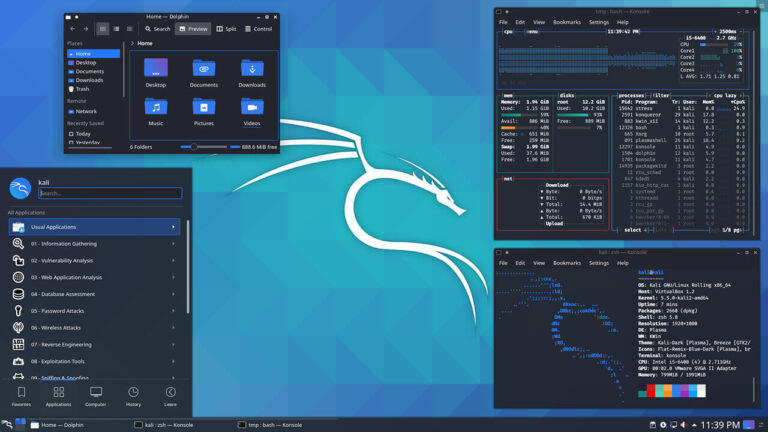
Kali Linux je najpopularnija distribucija za testiranje penetracije. Dolazi s mnoštvom sigurnosnih i forenzičkih alata što ga čini izborom broj 1 za etične hakere.
Razvio ga je “Offensive Security”, Kali Linux je distribucija izvedena iz Debiana baš kao i Ubuntu. Dolazi s Xfce kao zadanim korisničkim sučeljem, a sustav je također dostupan za Android uređaje kao Kali NetHunter.
Instalacija uključuje više od 600 alata prema zadanim postavkama. Neki od najpopularnijih uključuju Nmap skener portova, Aircrack-ng za bežične mreže, John the Ripper za razbijanje lozinki i Wireshark za analizu mrežnih paketa.
Instalacija Kali Linuxa jednostavna je i moguća na sljedeća tri načina:
A. U sustavu Windows 10
B. Na virtualnom stroju
C. Na računalu ili prijenosnom računalu
U sustavu Windows 10
Microsoft nudi podsustav Windows za Linux (WSL) kao način pokretanja operativnih sustava Linux na računalu sa sustavom Windows 10. Dobivate okruženje ljuske i možete koristiti većinu alata sustava kao da ste stvarno na Linux uređaju.
Iako je ovo sjajno, trebali biste imati na umu da to nije zamjena za standardnu Kali instalaciju s izravnim pristupom hardveru, jer Windows još uvijek postavlja neka ograničenja.
Međutim, ima svojih prednosti, kao što je jednostavno instaliranje i korištenje, ne zahtijeva izmjene tvrdog diska, a programerima nudi brz način testiranja Linux aplikacija.
Da biste instalirali Kali Linux na Windows:
1. Ažurirajte svoje Windows računalo kako biste bili sigurni da koristite Windows 10 Fall Creator ažuriranje barem ako želite instalirati WSL 1 ili Windows 10 svibanj 2020 ažuriranje ako želite WSL 2.
2. Omogućite značajku WSL 1 u sustavu Windows unosom sljedećih naredbi kao administrator na PowerShell:
dism.exe /online /enable-feature /featurename:Microsoft-Windows-Subsystem-Linux /all /norestart
A ako više volite WSL 2, unesite:
dism.exe / online / enable-obilježje / featurename: VirtualMachinePlatform / sve / norestart
3. Ponovno pokrenite računalo
4. Kliknite na izbornik Start i pokrenite trgovinu aplikacija. Odavde samo potražite Kali Linux i instalirajte ga kao bilo koju drugu aplikaciju.
5. Nakon instalacije samo pokrenite Kali Linux kao što biste pokrenuli druge Windows aplikacije i uživajte.
Na virtualnom stroju
Postoje dva načina za instalaciju Kali Linuxa na virtualni stroj. Prva metoda je preuzimanje Kali ISO datoteke slike i njezina instalacija na virtualni stroj slijedeći korake u sljedećem odjeljku (C. Potpuna instalacija na računalo ili prijenosno računalo).
Ovdje postoje tri vrste paketa:
1. Mali NetInstaller koji vam omogućuje preuzimanje potrebnih paketa tijekom instalacije (oko 500 MB).
2. Veća živa slika sa zadanom Kali instalacijom (oko 3 GB).
3. I glavna instalacijska slika kojoj nedostaje značajka Live CD-a, ali sadrži sve Kali pakete, savršene za izvanmrežnu upotrebu (oko 4 GB).
Imajte na umu da svaka slika također nudi 32- i 64-bitne verzije.
Druga metoda za instaliranje Kalija na virtualni stroj je preuzimanje unaprijed izgrađene slike Kali stroja i njezin uvoz u softver vašeg virtualnog stroja. Ova metoda radi i s Vmwareom i s VirtualBoxom, a njihove odgovarajuće datoteke (32-bitne i 64-bitne) dostupne su na Offensive Security.
Nakon preuzimanja samo otvorite VirtualBox i odaberite “Import Appliance”. Ako koristite VMware, odaberite "Otvori virtualni stroj". Zatim idite do mape u kojoj se nalazi vaša preuzeta datoteka i odaberite je. Zatim kliknite na "Uvezi" i prihvatite licencne ugovore za početak uvoza. Kasnije možete podesiti postavke resursa stroja.
Potpuna instalacija na računalo ili prijenosno računalo
Za potpunu instalaciju Kali Linuxa slobodni ste instalirati 32-bitni ili 64-bitni sustav, kao i odlučiti o pojedinačnim paketima koje želite instalirati ako koristite glavni instalacijski program.
Također vam nudi izbor korištenja bilo grafičkog ili tekstualnog procesa, kao i govorne instalacije i drugih naprednih opcija.
Kako instalirati Kali Linux
Slijede koraci za instalaciju Kali Linuxa.
Korak 1: Pripremite instalacijski medij
Vaš prvi korak trebao bi biti preuzimanje instalacijske slike i izrada instalacijskog programa iz nje. Preuzmite željenu datoteku s . Također ćete morati preuzeti program za izradu pokretačkih diskova kao što je Rufus ili sličan alat. I na kraju, potreban vam je USB pogon kapaciteta 4 GB ili više.
Stranica za preuzimanje Kali uključuje metode za provjeru autentičnosti preuzetog paketa. Najprije to učinite, zatim pokrenite Rufus, umetnite svoj flash pogon, odaberite flash pogon i datoteku ISO slike u Rufusu, a zatim kliknite Start.
Pričekajte da program dovrši stvaranje disketa za pokretanje prije nego što izbacite pogon i zatvorite ga.
Korak 2: Čizma
Ovdje pokrećete računalo s umetnutim instalacijskim medijem. Možda ćete morati onemogućiti sigurno pokretanje ako imate računalo zaštićeno UEFI-jem. Da biste to učinili, pritisnite tipku koja se prikazuje pri pokretanju. To može biti F2, F10 ili bilo koja druga tipka, ovisno o proizvođaču vašeg računala.
Pronađite karticu 'boot option' ili 'boot setup' na stranici postavki UEFI-ja i isključite sigurno pokretanje. Također, provjerite dolazi li USB prije tvrdog diska u redoslijedu pokretanja. Ova postavka redoslijeda pokretanja neophodna je i za UEFI i za BIOS sustave. Zatim spremite i izađite iz stranice postavki.
Korak 3: Postavljanje osnovne instalacije
Nakon što se instalacijski medij pokrene, od vas će se zatražiti instalacijski izbornik, ovisno o ISO slici koju ste preuzeli. Odaberite između tekstualne i grafičke vrste instalacije. Zatim postavite jezik, lokaciju i raspored tipkovnice u sljedećim koracima.
Također ćete morati postaviti nazive hosta i domene vašeg računala. Svaki od ovih koraka dolazi s uputama tako da ćete uvijek znati što radite.
Na kraju, postavite svoje korisničko ime, lozinku i sat sustava kako biste dovršili ovaj korak osnovnog postavljanja instalacije.
Nemojte izgubiti ili zaboraviti svoje korisničko ime i lozinku. Zapišite ih, ako morate.
Korak 4: Priprema diska
Ovo je mjesto gdje postavljate svoj tvrdi disk i dolazi s mnogo opcija. Najlakše rješenje je korištenje potpuno čistog diska, tako da samo odaberete njegovu prvu opciju i idete dalje.
Međutim, ako na disku imate podatke koje želite sačuvati, Kali vam nudi mogućnost da instalirate na najveći slobodni prostor ili da to učinite ručno.
Particioniranje i formatiranje diska je napredna računalna tema. Dakle, ako instalirate Kali s čistim diskom u svrhu učenja, onda ne bi škodilo isprobati ručnu opciju.
Korak 5: Instalirajte pakete
Sljedeći korak je postavljanje mreže ako je dostupna. Inače, vrijeme je za instaliranje paketa. Imajte na umu da instalacijske slike NetInstaller i Live CD zahtijevaju mrežnu vezu za instalaciju svih alata. Inače ćete dobiti samo osnovnu instalaciju.
Međutim, ako ste preuzeli glavnu instalacijsku sliku, tada možete odabrati vrstu alata koje želite. To uključuje top10, default i large, kao i izbor između različitih desktop okruženja kao što su Xfce, GNOME i KDE Plasma.
Korak 6: Instalirajte Boot-loader
Nakon što ste završili s instalacijom, i dalje vam je potreban boot-loader kako biste omogućili pokretanje sustava nakon ponovnog pokretanja. GRUB je preferirani boot-loader ovdje i lako ga je instalirati. Ali ako imate drugi operativni sustav na istom stroju, trebali biste postaviti GRUB na dvostruko dizanje.
Korak 7: Ponovno pokrenite
to je to Nakon što je boot-loader instaliran, gotovi ste. Sve što sada trebate je ponovno pokrenuti sustav, i ako sve bude dobro, možete se prijaviti na svoj novi operativni sustav Kali Linux.
Zaključak
Vidjeli ste koliko je moćna, a opet fleksibilna Kali. Postoji mnogo načina za instalaciju sustava, a također ga možete slobodno prilagoditi svom ukusu.
Kali Linux sigurno nije za svakoga. Ali ako ste zainteresirani za mrežnu ili internetsku sigurnost ili razmišljate o tome da postanete etički haker, tada bi vam bilo koja od gore navedenih metoda instalacije trebala dodatno pomoći.
Vezani članci




