Ne možete instalirati Windows 11 na SSD? Riješite problem ovim metodama
Ako ne možete instalirati Windows 11 na SSD dok to pokušavate učiniti, primijenite metode ponuđene u ovom postu za rješavanje problema.


Ako naiđete na prepreku pri pokušaju instaliranja Windows 11 na SSD, nemojte paničariti. To je poznati problem s različitim metodama za njegovo rješavanje. Ovaj će vam članak pomoći da riješite ovaj neugodan problem.
Windows 11 se ne instalira na SSD scenarija
Računalima instaliranim na SSD-ovima potrebno je manje vremena za pokretanje računala, prijenos datoteka i pokretanje programa nego onima na HDD-ovima. Stoga mnogi korisnici žele instalirati Windows 11 na SSD kako bi imali bolje iskustvo. Međutim, otkrili su da ponekad ne mogu instalirati Windows 11 na SSD.
Prema izvješćima korisnika, problem s neinstalacijom Windows 11 na SSD uglavnom se javlja u sljedećim slučajevima.
- BIOS ne prepoznaje SSD: Općenito govoreći, SSD će se automatski otkriti u BIOS-u nakon što ga priključite. Ipak, SSD se ponekad ne pojavljuje u BIOS-u.
- Instalacija sustava Windows 11 ne otkriva SSD: Ako Windows postavke ne mogu otkriti SSD, ne možete instalirati Windows 11 na SSD.
- Windows se ne može instalirati na ovaj disk: Problem s instalacijom Windows 11 na SSD ponekad se pojavljuje zajedno s porukom o pogrešci “Windows se ne može instalirati na ovaj disk. Odabrani disk ima MBR particijsku tablicu”.
Kada ne možete instalirati Windows 11 na SSD, pokušajte riješiti problem metodama koje dijelimo u ovom postu.
Popravak 1: Provjerite SSD vezu
Neispravne veze mogu uzrokovati da se SSD ne pojavi u postavkama BIOS-a/Windowsa tako da se Windows neće instalirati na SSD. Dakle, trebali biste provjeriti je li SSD ispravno spojen kada se pojavi problem. Također možete isključiti SSD i zatim ga ponovno uključiti da vidite je li detektiran normalno.
Ako je moguće, prebacite se na drugi SATA kabel ili povežite SSD s vanjskim USB adapterom kako biste provjerili je li problem u oštećenoj BIOS vezi. Nakon toga provjerite status SSD-a u BIOS-u i Windows postavkama.
Popravak 2: Postavite SATA na AHCI način
Korak 1: Ponovno pokrenite računalo i držite pritisnutu tipku BIOS dok se računalo učitava kako biste ušli u BIOS.
Korak 2: Pronađite Pohranu i dodirnite stavku Opcije pohrane.
Korak 3: Postavite SATA emulaciju na AHCI način rada , a zatim omogućite Secure Boot.
Korak 4: Pritisnite tipke F10 > Enter za spremanje promjena i izlaz iz BIOS-a.
Korak 5: Pokrenite naredbeni redak kao administrator iz okvira za pretraživanje.
Korak 6: Upišite sljedeće naredbe u podignuti prozor i pritisnite tipku Enter nakon svake da biste izvršili naredbu.
- diskpart
- Popis diska
- odaberite disk 1 (zamijeni "1” s brojem koji označava vaš SSD)
- čist
Popravak 3: Pretvorite MBR u GPT
Ako se Windows ne instalira na SSD i prikaže se poruka "Windows se ne može instalirati na ovaj disk. Odabrani disk ima MBR tablicu particija", razmislite o pretvaranju MBR-a u GPT kako biste riješili problem. MiniTool Partition Wizard, višenamjenski softver za particije za računala sa sustavom Windows 11/10/8.1/8/7, omogućuje vam pretvaranje MBR-a u GPT i obrnuto bez gubitka podataka.
Korak 1: Preuzmite MiniTool Partition Wizard s njegove službene web stranice, a zatim instalirajte softver pokretanjem instalacijske datoteke.
Korak 2: Otvorite glavno sučelje aplikacije.
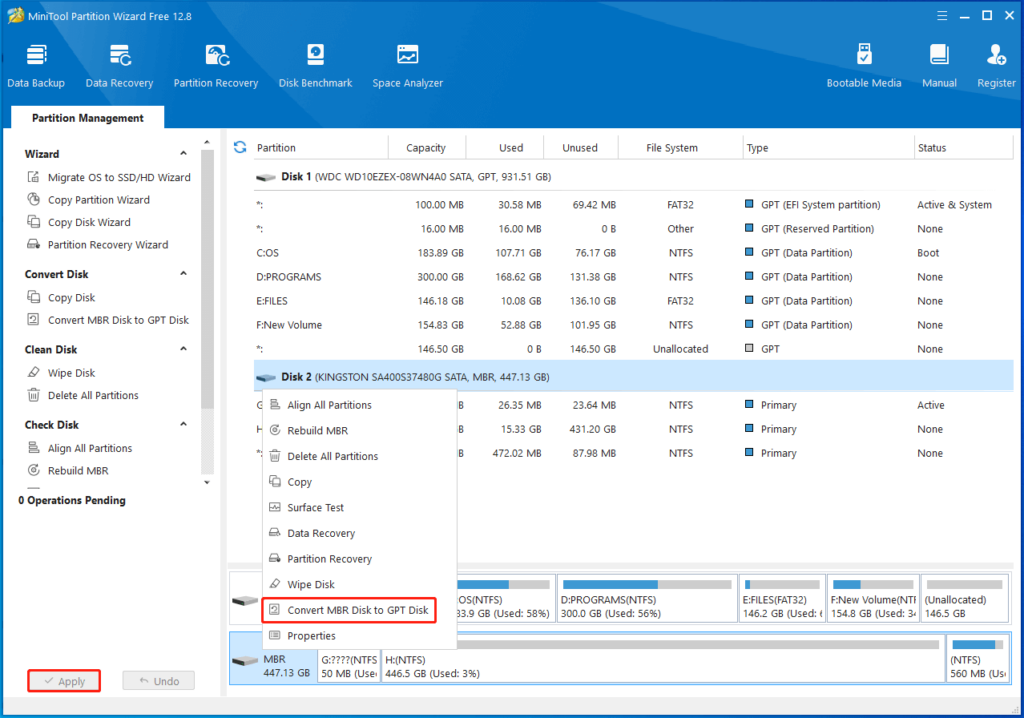
Korak 3: Desnom tipkom miša kliknite na ciljni SSD i kliknite Pretvori MBR disk u GPT disk . Korak 4: Zatim kliknite Primijeni za izvršavanje operacije.
Popravak 4: Preselite Windows 11 s drugog računala
Možete izravno migrirati Windows 11 s drugog računala kako biste izbjegli problem s neinstalacijom Windows 11 na SSD. Nakon migracije, možete pokrenuti Windows 11 bez instalacije. Spojite SSD na računalo s instaliranim Windows 11, a zatim slijedite korake u nastavku za dovršetak operacije.
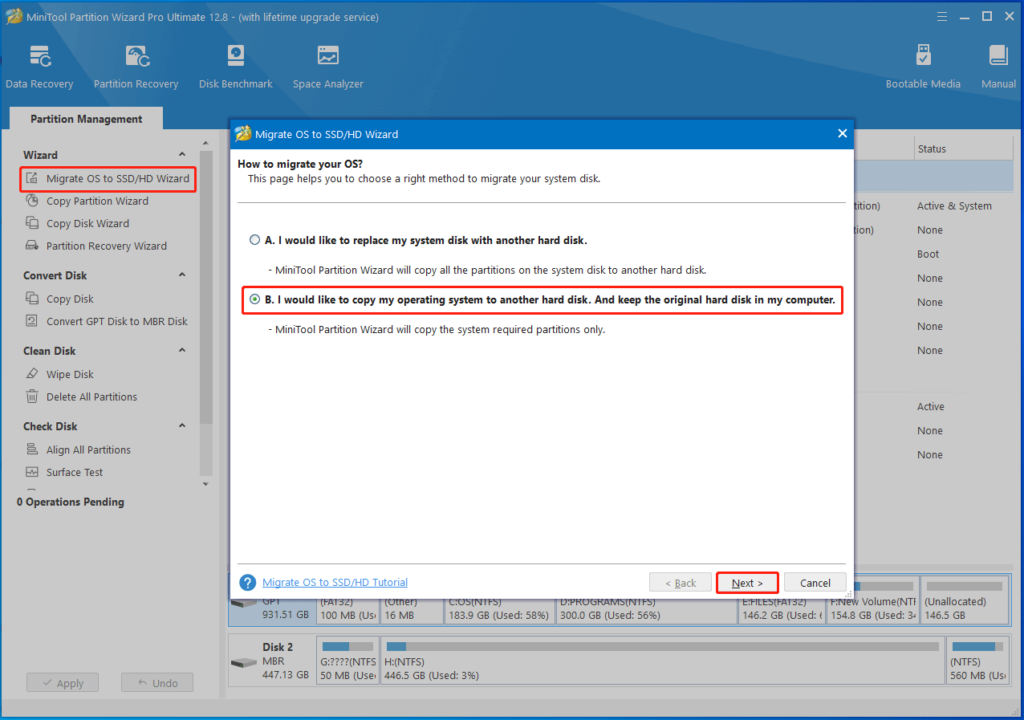
Korak 1: Pokrenite softver i kliknite Čarobnjak za migraciju OS-a na SSD/HD na lijevoj ploči. U prozoru koji se pojavi, odaberite opciju migracije i kliknite Sljedeći. Ovdje odabiremo "Htio bih kopirati svoj operativni sustav na drugi tvrdi disk. I zadrži originalni tvrdi disk u mom računalu".
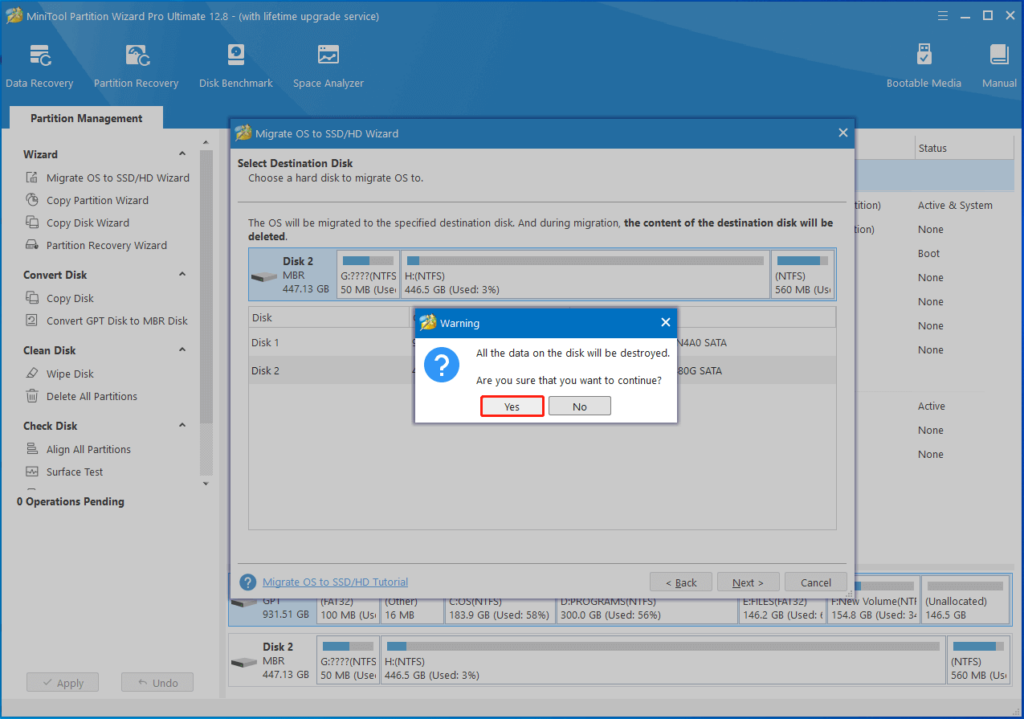
Korak 2: Odaberite spojeni SSD kao odredišni disk i kliknite Dalje . U sljedećem prozoru kliknite Da za nastavak ako na SSD-u nema važnih podataka.
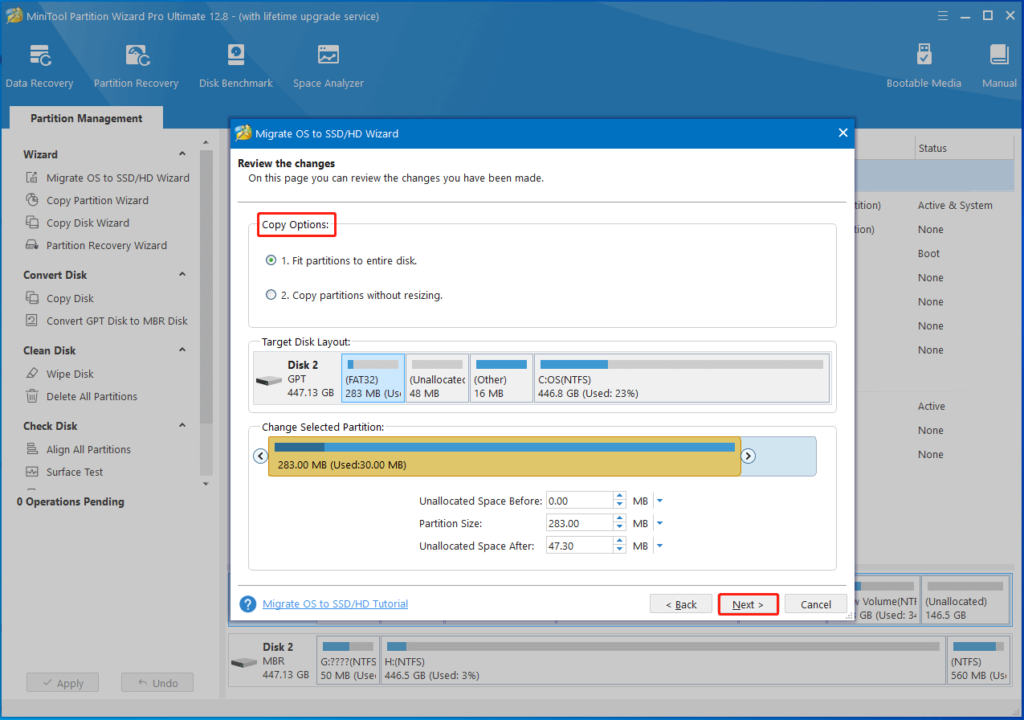
Korak 3: Konfigurirajte opcije kopiranja prema svojim zahtjevima i kliknite Dalje.
Korak 4: Dodirnite Završi > Primijeni za izvršavanje operacije na čekanju.
Windows 11 se ne instalira na SSD? Ako je tako, odmah obratite pozornost na ovaj post! Nudi vam neka rješenja.
Vezani članci