
Kuinka sammuttaa tai käynnistää Linux uudelleen
Onko sinun suljettava tai käynnistettävä uudelleen Linux-järjestelmä, mutta et ole varma parhaasta tavasta tehdä se? Tutustu suosituimpiin menetelmiin täällä.


Uudelleenkäynnistys on usein paras ratkaisu moniin tietokoneongelmiin. Siksi kannattaa tietää, miten Linux- työpöydät ja -palvelimet sammutetaan tai uudelleenkäynnistetään turvallisesti.
Linux- järjestelmät voivat toimia viikkoja ja kuukausia ilman ongelmia, ja tämä pätee erityisesti palvelimiin. Mutta on tilanteita, joissa sammuttaminen tai uudelleenkäynnistys on väistämätöntä, erityisesti ylläpitoa varten.
Työpöytäkäyttäjät voivat helposti käyttää graafista käyttöliittymää järjestelmiensä sammuttamiseen. Mutta silloin, kun se on mahdotonta tai sinun on sammutettava tai käynnistettävä etäpalvelin uudelleen, seuraavat komennot ja asetukset voivat olla todella hyödyllisiä.
Sisällysluettelo
piiloutua
Linuxin sammutus- ja uudelleenkäynnistyskomennot
| Komento | Selitys |
|---|---|
| sudo sammutus -h | Sammutus ja virta pois päältä |
| sudo sammutus -r | Käynnistä uudelleen sammutuksen jälkeen |
| sudo sammutus hh:mm | Suljetaan kello hh:mm |
| sudo sammutus +m | Sammutetaan "m" minuutissa |
| sudo sammuu nyt | Sulje nyt |
| sudo sammutus -c | Peruuta odottava sammutuskomento |
| sudo pysähtyy | Sammuta järjestelmä |
| sudo uudelleenkäynnistys | Käynnistä järjestelmä uudelleen |
| sudo-virta | Sammuta järjestelmä |
| ssh user@host shutdown -h nyt | Sammuta etäjärjestelmä välittömästi |
| sudo systemctl käynnistä uudelleen | Käyttää systemctl-palvelua |
1. sudo sammutus -h
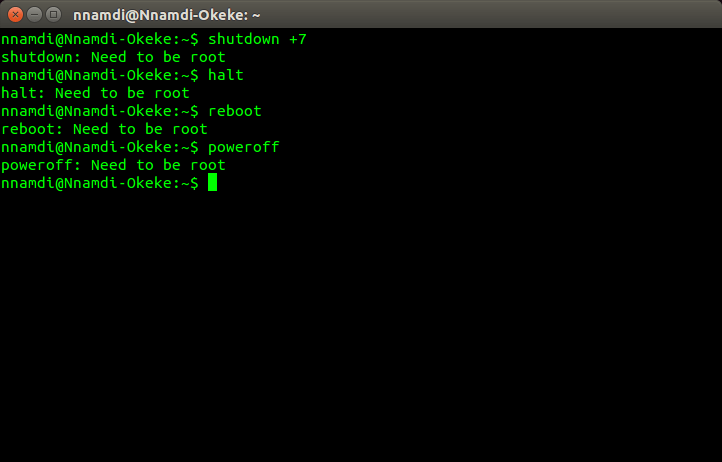
Sammuta komento on suosituin Linux-järjestelmän sammuttamiseen. Sitä edeltävä "sudo" on välttämätön, koska sinun on aina oltava pääkäyttäjä tai superkäyttäjän oikeudet ennen kuin voit sulkea järjestelmän komentotulkin avulla. Tämä ominaisuus on turvallisuussyistä.
Tämä komento käyttää erilaisia vaihtoehtoja riippuen siitä, mitä haluat saavuttaa. Tässä -h-vaihtoehdolla käsket sen sammuttamaan järjestelmän ensin, mikä sisältää kaikkien käynnissä olevien ohjelmien ja taustaprosessien pysäyttämisen, ennen kuin pysäytät käyttöjärjestelmän tai sammutat sen kokonaan.
Huomaa, että vaihtoehto -h jättää järjestelmän valinnan joko pysäyttää tai sammuttaa. Jos haluat kuitenkin, että se sammutetaan, käytä -P-vaihtoehtoa. Ja pysäyttääksesi järjestelmän, käytä -H-vaihtoehtoa.
sudo shutdown -h                    #halt or power off

sudo shutdown -P                    #power off after system shutdown

sudo shutdown -H                   #only halt execution after shutdown
2. sudo shutdown -r
Komennolla shutdown -r pyydät järjestelmän uudelleenkäynnistystä. Kuten aina sammutusohjelman kanssa, kaikki käynnissä olevat prosessit järjestelmässä lopetetaan ensin, ennen kuin ne sammutetaan ja järjestelmä mahdollisesti käynnistyy uudelleen.
3. sudo sammutus hh:mm
Voit myös haluta sammuttaa järjestelmän tiettyyn aikaan huoltoa varten, jolloin on parasta ajoittaa asiat. Onneksi shutdown-komento hyväksyy aikavaihtoehdot, ja yksi niistä antaa sinun määrittää haluamasi ajan.
Tämä muoto noudattaa 24 tunnin kelloa muodossa hh:mm, jossa "h" tarkoittaa tunteja ja "m" minuutteja. Tässä on esimerkki:
sudo shutdown 23:59 #shut down the system by 11:59 PM4. sudo sammutus +m
Sammutuskomennolle on toinen suosittu aikavaihtoehto, ja tämän avulla voit ajoittaa järjestelmän sammutuksen ajastimen avulla.
Tarvitset vain '+' ja numeron aloittaaksesi lähtölaskenta. Tämä luku tulkitaan minuuteissa, ja se voi nousta naurettavan suureksi, ja se voi olla reilusti yli 1,000,000,000 XNUMX XNUMX XNUMX (miljardi) minuuttia!
sudo shutdown -r +50 #reboot the system in 50 minutes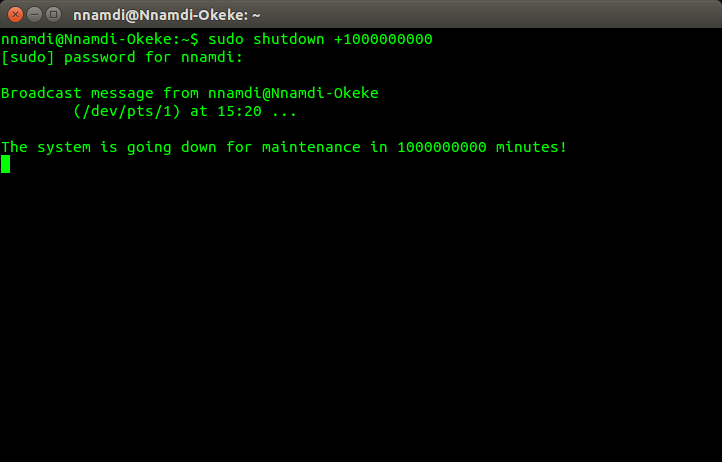
5. sudo shutdown nyt
Kuten vaihtoehdon nimestä voi päätellä, tämä kaataa järjestelmän välittömästi, alkaen kaikkien käynnissä olevien prosessien pysäyttämisestä.
Huomaa, että kaikki sammutuskomennon hälytyksen aikaan liittyvät vaihtoehdot ovat tällä hetkellä kirjautuneita käyttäjiä, että järjestelmä on sammumassa.
Tämä ilmoitus saattaa olla hyödyllinen, kun on olemassa laskenta-aika tai ajoitettu aika, mutta vaikka se näkyy myös "nyt"-vaihtoehdossa, suoritus on välitön eikä jätä käyttäjälle aikaa.
Uusia käyttäjiä estetään myös kirjautumasta palvelimelle, kun sammutukseen on jäljellä alle 5 minuuttia.
6. sudo sammutus -c
Vaihtoehto -c peruuttaa kaikki ajoitetut sammutukset. Tässä vaihtoehdossa on kuitenkin yksi pieni ongelma, joka johtuu sammutusohjelman toiminnasta.
Kun suoritat sammutuksen aika-asetuksella, se lähettää viestin kaikille komentotulkkiin kirjautuneille käyttäjille. Tämä on hienoa, mutta ellet lisännyt et-merkkiä ohjelman haaroittamiseen tarkoitetun komennon jälkeen, näyttöön tulee toisen komennon syöttäminen mahdottomaksi.
Esimerkiksi:
sudo shutdown +8                   #shut down in 8 minutes. You must log into a new shell to cancel it


sudo shutdown +8&                #shut down in 8 minutes, but run in the background to allow further input
7. sudo stop
Pysäytyskomento joko pysäyttää tietokoneen tai kutsuu shutdown-komennon järjestelmän käyntitasosta riippuen. Voit myös määrittää asetuksia pakottaaksesi tietyn toiminnan.
Linuxin ajon tasot ovat järjestelmän eri vaiheita, joissa tietyt palvelut ovat saatavilla. Suoritustaso 0 (nolla) on "pysäytys", kun taas suoritustaso 5 tarjoaa graafisen käyttöliittymän (X-palvelin), ja suoritustaso 6 on "uudelleenkäynnistys".
sudo halt -f                              #force a system halt

sudo halt -p                             #force a system poweroff
8. sudo-uudelleenkäynnistys
Reboot-komento on lähes sama kuin pysäytyskomento. Se joko käynnistää järjestelmän uudelleen tai kutsuu shutdown-komennon, riippuen sen suoritustasosta. Voit pakottaa sen toimintaa käyttämällä -f- ja -p-valintoja.
sudo halt -f                              #force a system reboot

sudo halt -p                             #force a system poweroff
9. sudo poweroff
Sammutuskomento on myös sama kuin pysäytyskomento. Se joko sammuttaa järjestelmän tai kutsuu sammutuskomennon ajon tasosta riippuen. Voit pakottaa sen käyttäytymisen myös käyttämällä -f-vaihtoehtoa.
sudo halt -f #force a system poweroff10. ssh user@host shutdown -h now
Kaikki yllä olevat komennot voidaan syöttää joko paikalliselle koneelle, johon sinulla on fyysinen pääsy, tai suojatun shell-yhteyden kautta todennuksen jälkeen.
Voit kuitenkin myös antaa sammutus- tai uudelleenkäynnistyskomennon etäpalvelimelle kirjautumatta ensin sen kuoreen. Teet sen seuraavilla komennoilla:
ssh root@host shutdown -h now                    #force a system shut down now as root


ssh -t user@host sudo shutdown -h now        #force a shut down now using sudo password


ssh -t user@host shutdown -r 23:55               #Reboot the remote host by 11:55 PM
11. sudo systemctl uudelleenkäynnistys
Nykyaikaiset Linux-jakelut ovat siirtymässä systemd-järjestelmään alustan palveluiden hallintaan. Koska se on taustaprosessi, sen mukana tulee hallintaapuohjelma nimeltä systemctl. Tämän ohjelman avulla on helpompi käynnistää, pysäyttää, ottaa käyttöön, poistaa käytöstä jne. palveluita millä tahansa Linux-palvelimella.
Systemctl:n käytön etuja ovat yleensä tarkemmat virheilmoitukset sekä järjestelmän työkalujen ja palveluiden parempi hallinta.
Se sisältää myös tärkeiden järjestelmätapahtumien, kuten pysäytys-, uudelleenkäynnistys- ja sammutuskomentojen, ensisijaisen käsittelyn. Niiden avulla voit välttää syöttämästä edeltäviä komentoja, kuten start, stop jne., esimerkiksi:
sudo systemctl start halt          #the start command is not necessary here


sudo systemctl halt                #works like a charm


sudo systemctl poweroff            #completely powers the system down


sudo systemctl reboot              #Restart
Yhteenveto
Tämän Linux-järjestelmän sammutus- ja uudelleenkäynnistysmenetelmien luettelon loppuun mennessä olen varma, että voit nähdä myös Linuxin vapauden filosofian täällä.
Aiheeseen liittyvät artikkelit




