
15+ kõige olulisemat iPhone'i häkkimist
Kas otsite võimalusi oma iPhone'i kasutuskogemuse optimeerimiseks? Vaadake neid 15+ kõige olulisemat häkkimist, mis aitavad teil süsteemist parimat kasutada.


IPhone on maailma kõige ikoonilisem nutitelefon oma elegantse disaini, kasutajasõbralikkuse ja paljude uuenduslike funktsioonidega, mis panevad selle silma.
Lisaks populaarsetele funktsioonidele sisaldab Apple aga palju kasulikke häkke, mille saate avada, et maksimeerida oma telefoni potentsiaali ja üldist kasutuskogemust.
Sisukord
peida
Populaarseimad iPhone'i häkid
Need häkkimised ulatuvad aega säästvatest funktsioonidest hädaolukordade, tootlikkuse tõstmise jmsni. Allpool on neist 15+ kõige olulisemat.
1. Kasutage tagumist kraani
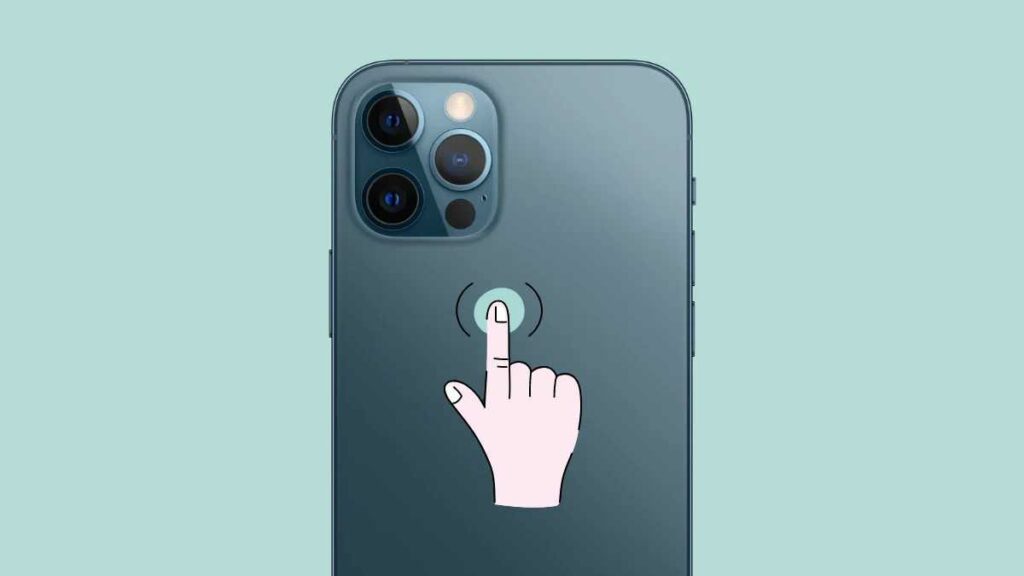
Lisaks vanemate seadmete külgmistele nuppudele ja keskmisele avakuva nupule on iPhone'il ka tagaküljel peidetud nupp nimega Tagasi Puudutus . See asub täpselt Apple'i logo peal ja võimaldab teil konfigureerida, mida puudutus, topeltpuudutus või kolmikpuudutus teie heaks teha saab. Selle Tagasi Puudutuse nupu konfigureerimiseks minge aadressile:
Seaded > Juurdepääsetavus > Puute > Tagasi Puudutage
2. Salvestage ekraan Voice-overiga
Saate oma iPhone'i ekraanile salvestada õpetuse, esitluse või demonstratsiooni mitmel erineval eesmärgil. See funktsioon on teie jaoks saadaval
Seaded> Juhtimiskeskus
Tavalisel kujul salvestab see aga ainult teie iPhone'ist pärit süsteemihelisid või muud heli, mitte teie häält ega keskkonnast kostvaid helisid. Seda saab muuta, vajutades pikalt juhtkeskuses ekraanisalvestuse ikooni ja koputades mikrofoniikooni, et see sisse lülitada.
3. Looge vilkuva tule märguanne
Kui te ei soovi heli- ja vibromärguandeid, võite valida vilkuvate märguannete kasutamise, kui see teile sobib. Selle oma iPhone'is seadistamiseks külastage:
Seaded > Juurdepääsetavus > Audio/Visuaal > Märguannete LED-välklamp
Liigutage liugurit asendisse Sees (roheline) ja aktiveerige vajadusel ka välk vaiksel režiimil .
4. Lisage oma lukustuskuvale hädaabiteave
Erakorralise meditsiinilise teabe lisamine lukustuskuvale võib päästa teie elu (hädaolukorras). Selleks minge aadressile:
Seaded > Tervis > Meditsiiniline ID
Nüüd puudutage valikut „Muuda“ ja sisestage nii palju teavet kui võimalik, sh oma näo hiljutine pilt. Seejärel aktiveerige valikud „Kuva lukustatuna“ ja „Jaga hädaabikõne ajal“ . Kui olete lõpetanud, puudutage nuppu „Valmis“ .
5. Blokeerige teatud rakenduste mobiilsideandmed
Kui olete teel ja andmemahtu on vähe, on üks lahendus blokeerida teatud rakenduste juurdepääs Internetile mobiilse andmesidepaketiga. Kõik, mida pead tegema, on külastada:
Seaded > Mobiilside
Siit leiate loendi rakendustest, mis kasutavad teie seadmes mobiilset andmesidet. Seejärel saate valida või keelata rakendused, mida te ei vaja.
6. Suurendage oma kõlari väljundi taset
Kui kuulate muusikat või taskuhäälingusaadet ja teil on Maxi kõlari helitugevus, kuid soovite siiski, et saaksite seda veidi valjemaks muuta, siis on teil õnne. Minge lihtsalt aadressile:
Avage Seaded > Muusika > EQ
Ja kõlari heli võimendamiseks puuduta valikut „Hiline öö“ .
Pildistamiseks ei piirdu te ainult ekraanil kaameranupu puudutamisega. Kaamerarakenduse pildistamiseks võite klõpsata ka telefoni helitugevuse nuppudel või isegi kõrvaklappide kaugjuhtimispuldi nuppe.
8. Kasutage ühe käega klaviatuuri
Olenemata sellest, kas hoiate ühe käega koera jalutusrihma, raamatut või kohvi või lihtsalt ei taha kahe käega sõnumeid saata, saate oma iPhone'i klaviatuuri lülitada vasaku- või paremakäelisele versioonile ja jätkata oma eluga. Saate seadeid jäädavalt muuta, külastades:
Seaded > Üldine > Klaviatuurid > Ühe käega klaviatuur
Valige kas Vasak, Parem või Väljas. Seadet saate muuta ka klaviatuuri kasutava rakenduse (nt sõnumite) avamisel. Seejärel puudutage pikalt maakera või emotikonide klaviatuuri nuppu ja valige vasaku- või paremakäeline paigutus.
9. Loo kohandatud vibratsioonid
Kohandatud helinad on hämmastavad – lõbus lugu teie lastele, romantiline meloodia teie partnerile ja nii edasi. Ainus probleem on see, et kõik kuulevad ka helinat või saavad teada, kes helistab. Seega, kui soovite kunagi teada, kes helistab ilma kellegi teise teadmata, on kohandatud vibratsioon lahendus. Peate külastama:
Kontaktid > Valige inimene > puudutage Redigeeri > Valige helin > Puudutage vibratsioonivalikut
Nüüd on teil võimalus valida erinevaid vibratsioonimustreid, sealhulgas südamelööke, staccato jne, või saate luua ka kohandatud vibratsioone.
10. Looge emotikonide otseteed
Kui saadate palju emotikonidega sõnumeid, võiksite oma elu lihtsamaks teha, lisades oma iPhone'i emotikonide otseteed. Need aitavad teil kiiremini tippida, sest te ei pea enam klaviatuuride vahel vahetama. Alustamiseks minge aadressile:
Seaded > Üldine > Klaviatuurid > Teksti asendamine
Seejärel puuduta uue fraasi lisamiseks ikooni „+” ja sisesta soovitud emotikon fraasiväljale ning mis tahes valitud tekstiasendus otseteeväljale . Puuduta nuppu „Salvesta” ja oledki valmis. Nüüd, kui sisestad WhatsAppis või iMessage'is tekstiasenduse , ilmub emotikon valimiseks klaviatuuri kohal ennustava teksti jaotises.
11. Looge levinud väljendite jaoks teksti otseteed
Nagu ülaltoodud emotikonide asendamise puhul, saate luua ka teksti otseteid levinud väljendite jaoks, näiteks OMG sõnale „ Oh My God!” jne. Külastage sama teksti asendamise tööriista aadressil:
Seaded > Üldine > Klaviatuurid > Teksti asendamine
12. Saate teateid ainult kindlatel kellaaegadel
Kui vajate oma töö või muude asjade tegemiseks rohkem keskendumist, on kõige parem konfigureerida oma iPhone nii, et saate teavituste kokkuvõtte ainult kindlaksmääratud ajal. Selleks minge aadressile:
Seaded > Märguanded > Ajastatud kokkuvõte
13. Pikendage aku kasutusaega
Kas oled teel ja ei tea, millal saad järgmine kord oma iPhone'i laadida? Sellisel juhul on parem aktiveerida madala energiatarbega režiim , et aku võimalikult kaua vastu peaks. Mine aadressile:
Seaded > Aku
Ja lülita sisse madala energiatarbega režiim . Pane aga tähele, et see keelab Siri, iCloudi ja automaatse e-posti kontrollimise. Lisaks, kui kasutad 5G-telefoni, lülitub see ka 4G-le.
14. Raputage tagasivõtmiseks
Kui kirjutate oma iPhone'is ja peate äsja kirjutatu kustutama, ilma et peaksite tagasilükkenuppu vajutama ja hoidma all, võite lihtsalt telefoni raputada ja see palub teil kinnitada, et soovite oma viimase toimingu tagasi võtta. See funktsioon on vaikimisi lubatud, kuid saate selle ka deaktiveerida aadressil:
Seaded > Juurdepääsetavus > Puudutage > Tagasivõtmiseks raputage
15. Külmutage ekraan
Kas olete kunagi andnud oma telefoni sõpradele, et nad saaksid pilti vaadata või midagi huvitavat lugeda ning nad lõpuks kerivad ja pühivad minema? Saate selle peatada, lihtsalt külmutades ekraani. Alustamiseks minge aadressile:
Seaded > Juurdepääsetavus > Juhendatud juurdepääs
Seejärel aktiveerige juhendatud juurdepääsu funktsioon ja määrake pääsukood, mida saate hõlpsalt meeles pidada. Nüüd, kui teil on vaja ekraani külmutada või vabastada, vajutage iPhone X-is ja uuemates mudelites külgnuppu kolm korda või iPhone 8-s ja vanemates mudelites kodunuppu kolm korda.
16. Füüsilise ruumi mõõtmine
Teie iPhone saab mõõta reaalmaailma objekte, kasutades oma mõõtmisrakendust ja see hõlmab kõike alates inimese pikkusest kuni objekti suuruseni, ristkülikukujuliste objektide ruutjalgade mõõtmist ja ühe või mitme mõõtmist. See mõõtmisrakendus võimaldab teil ka mõõtmisi salvestada ja hallata.
17. Muutke sõnumeid ja tühistage nende saatmine rakenduses iMessage
Automaatne parandamine ja vigane pöial põhjustavad sageli vigu ning teil võib tekkida vajadus saata parandustega järelteateid. iMessage võimaldab aga saadetud sõnumeid muuta kuni 5 korda ja 15 minuti jooksul pärast nende saatmist. Samuti saate sõnumi saatmise tühistada 2 minuti jooksul pärast selle saatmist. Saatmise tühistamine töötab aga täielikult ainult iOS 16 ja uuemates versioonides.
18. Peida rakendus ilma seda lahti installimata
Põhjuseid, miks soovite rakenduse avakuval peita, on palju. Seega, kui teil on kunagi see vajadus ja kasutate iOS 14 või uuemat versiooni, puudutage ja hoidke rakendust avakuval, kuni ilmub hüpikmenüü.
Seejärel valige menüüst „Eemalda rakendus“ ja seejärel „Eemalda avakuvalt“ , et see oma rakenduste teegis peita. Rakenduste teeki saate alati avada, libistades viimasel avakuva lehel vasakule.
Järeldus
Oleme jõudnud selle kõige olulisema iPhone'i häkkimise loendi lõppu ja loodetavasti oleksite pidanud ühe või kaks näpunäidet hankima.
Need kõik on abiks oma ainulaadsel viisil, seega valige see, mis teie jaoks sobib.
seotud artiklid



