Cómo eliminar los recursos que bloquean el renderizado en WordPress (muy fácil)
Los recursos de bloqueo de renderización pueden ser un gran problema para los blogueros. Google sigue advirtiendo para eliminarlos. Hay muchas formas de eliminarlos, pero aquí hay una forma muy sencilla que no requiere codificación.

Tener un blog o un sitio web rápido es muy importante. Es importante si desea tener una clasificación alta en los motores de búsqueda. Si su sitio web es muy lento, definitivamente dañará su SEO.
Además, un sitio web lento puede hacer que la tasa de rebote sea alta, lo que técnicamente dañará su marca de muchas maneras. Un sitio web lento puede afectar los ingresos y la conversión.
La mayoría de los usuarios están impacientes, si su sitio tarda demasiado en cargarse, lo abandonarán y pasarán a una alternativa más rápida. Eso es un cliente potencial o un impulsor de ingresos desaparecido.
Si has estado intentando acelerar tu sitio web y utilizas una herramienta de prueba como Google PageSpeed Insights , una advertencia que probablemente recibas es que elimines los recursos que bloquean la renderización.
En este artículo, aprenderá cómo eliminar fácilmente los recursos que bloquean el procesamiento.
¿Qué son los recursos de bloqueo de procesamiento?
Los recursos de bloqueo de procesamiento son CSS y JavaScript que ralentizan el tiempo de carga de un sitio web porque el navegador web debe descargarlo antes de que se pueda procesar el contenido de la página.
Cuando un visitante intenta acceder a un sitio web, el navegador comienza a leer el sitio web inmediatamente de arriba a abajo. Si hay CSS o JavaScript, el navegador dejará de leer hasta que descargue y procese los archivos. Antes de que el navegador pueda representar el contenido de la mitad superior de la página, debe descargar los archivos CSS o JavaScript.
Los complementos o temas que instale pueden agregar algunos de esos CSS y JS. Algunos no necesitan cargarse primero, pueden cargarse más tarde. Pero debido a que están en la parte superior, ralentizan su sitio web.
Entonces, lo que Google quiere decir con "eliminar los recursos que bloquean el procesamiento" es que elimina los recursos innecesarios de la parte superior de su sitio web porque ralentiza la carga del contenido del sitio web.
Cómo encontrar recursos de bloqueo de renderizado
Antes de poder solucionar un problema de bloqueo de renderizado, es necesario saber de dónde proviene. Puedes averiguar qué recursos están causando el bloqueo ejecutando una prueba en Google PageSpeed Insights o Web.Measure.
Puede seguir los pasos a continuación para encontrar recursos de bloqueo de procesamiento:
1. Visita Google PageSpeed Insights
2. Ingrese la dirección de su sitio web y haga clic en analizar
3. Desplácese hacia abajo y busque la advertencia de eliminar los recursos que bloquean el procesamiento.
Compruébalo tanto en el dispositivo móvil como en el escritorio.
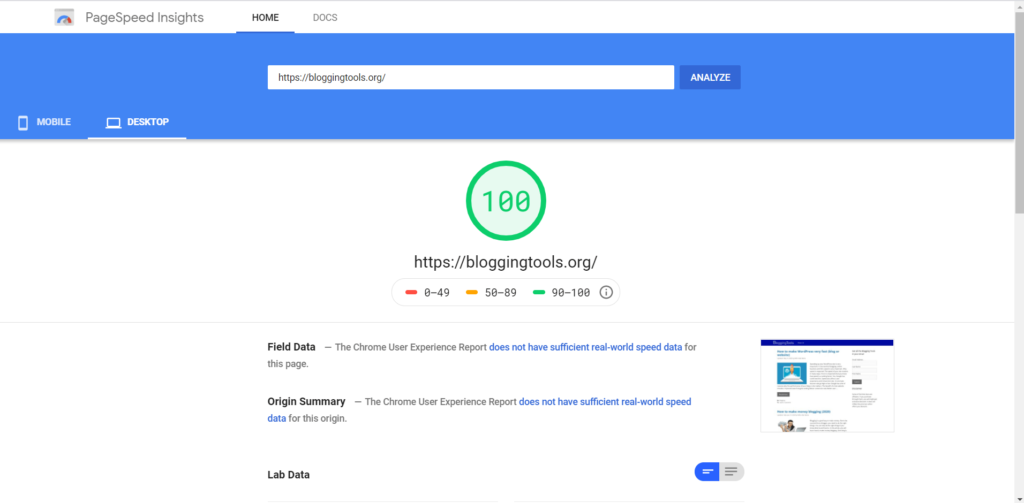
En BloggingTools , no tenemos problemas de bloqueo de renderizado en la versión de escritorio, pero sí en la versión móvil. Por lo tanto, para este análisis, utilizaremos la versión móvil, como se muestra a continuación.

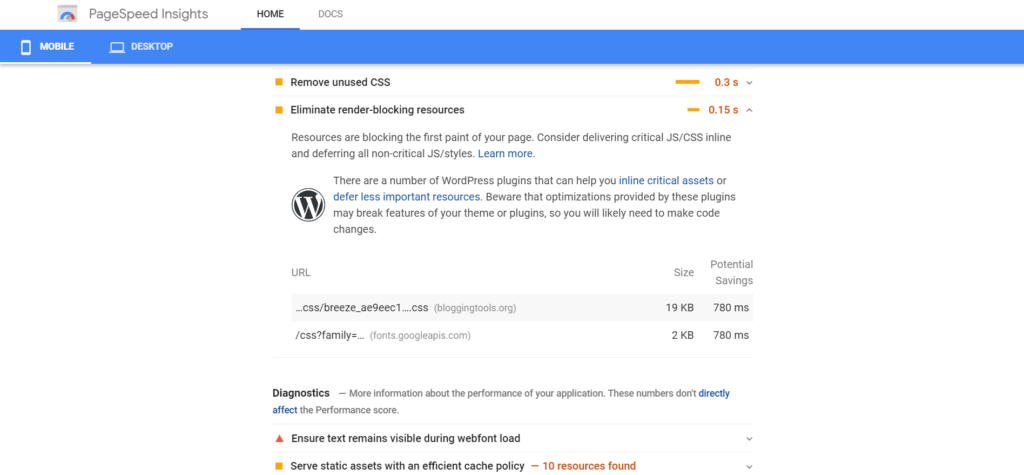
Para dispositivos móviles, como puede ver arriba, tenemos 2 problemas de bloqueo de renderizado. Con una puntuación de 93. La puntuación fue más alta, pero por el bien de esta publicación, tuve que desactivar el complemento Autoptimize.
BloggingTools.org logró esta puntuación sin optimización porque estamos usando un tema muy rápido y ligero llamado GeneratePress . Además, nuestro sitio web está alojado en un servicio de alojamiento web muy rápido llamado Cloudways.
Nota : No te obsesiones con obtener una puntuación de 100 en PageSpeed Insights. Es solo una guía. Generalmente, una puntuación promedio de 65 a 80 es suficiente para la mayoría de los usuarios. No elimines archivos esenciales para tu negocio.
Lo bueno de WordPress es que no necesitas hacer todo manualmente. Hay algunos complementos bien codificados para ayudar.
Cómo solucionar el problema de eliminar los recursos que bloquean el procesamiento en WordPress
Siga estos pasos para solucionar el problema de eliminación de recursos que bloquean la representación:
1. Instale y active Autoptimize
Existen muchos plugins de WordPress que pueden hacer esto, como W3 Total Cache, WP Rocket , etc. Pero, según mi experiencia con numerosos sitios web, Autoptimize siempre lo gestiona mucho mejor que cualquiera de ellos. Lo mejor es que Autoptimize es compatible con casi todos los plugins de caché de WordPress y, además, es gratuito.
Dirígete al directorio de plugins de WordPress para instalar y activar Autoptimize.
2. Visita la configuración de Optimización automática.
Si alguna vez necesita dónde encontrar la configuración de Optimización automática, en su panel de WordPress haga clic en Configuración y luego haga clic en Optimización automática.
3. Optimiza JavaScript
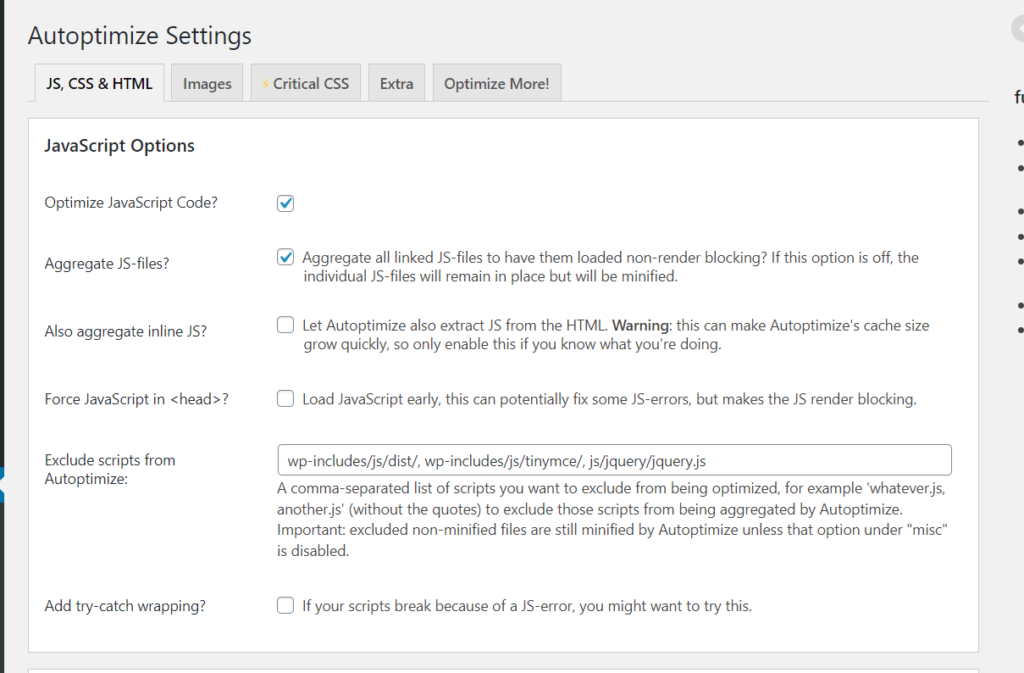
En las opciones de JavaScript, seleccione Optimizar código de secuencia de comandos y también seleccione archivos JS agregados. Puede encontrar la configuración que estoy usando para BloggingTools a continuación.
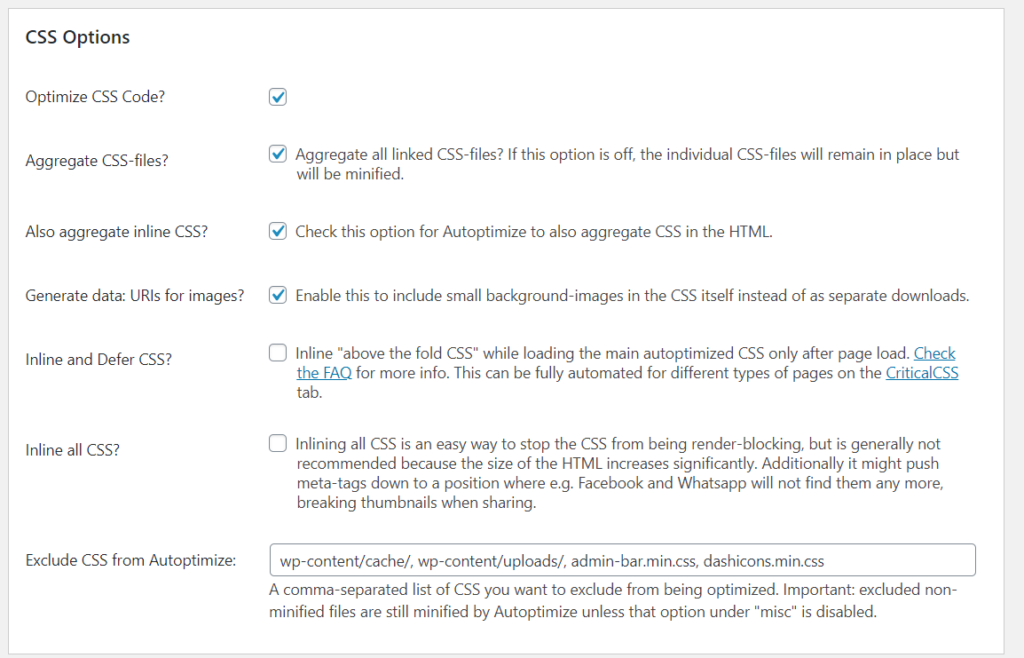
4. Optimizar CSS
En las opciones de Optimizar CSS, seleccione Optimizar código CSS. También seleccione archivos CSS agregados y "También agregar CSS en línea". Vea las Opciones que estoy usando para BloggingTools a continuación.
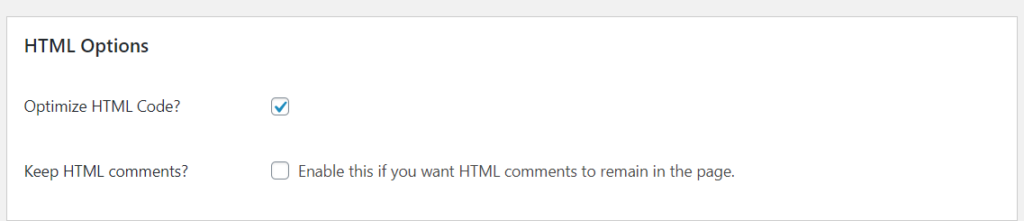
5. Optimizar HTML
Si desea un mejor rendimiento, también puede utilizar Autoptimize para optimizar HTML. En Opciones HTML, seleccione optimizar código HTML. Puede ver la configuración que estoy usando para BloggingTools a continuación.
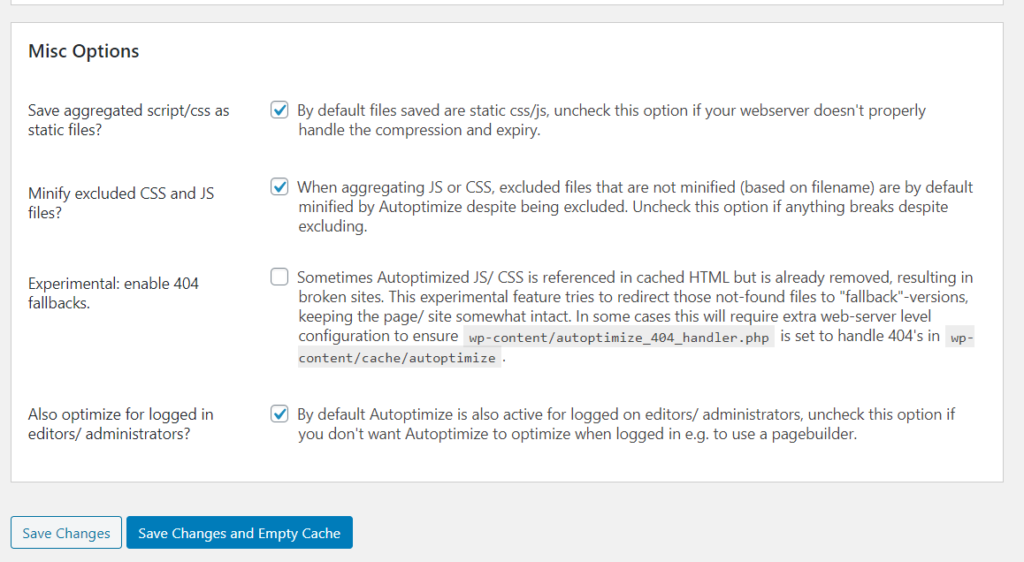
6. Verifique las opciones misceláneas
Puede comprobar las Opciones varias y modificar algunas configuraciones según le convenga. Puede encontrar la configuración de BloggingTools a continuación.
7. Guarde y vacíe la caché.
A continuación, simplemente haga clic en Guardar y vacíe la caché. ¡Eso es todo!
Después de todo esto, puede volver a consultar su sitio en Google PageSpeed Insight. Para BloggingTools, inmediatamente después de hacer esto, nuestra puntuación subió a 95 y toda la advertencia de eliminar recursos que bloquean el procesamiento desapareció por completo. Vea abajo.
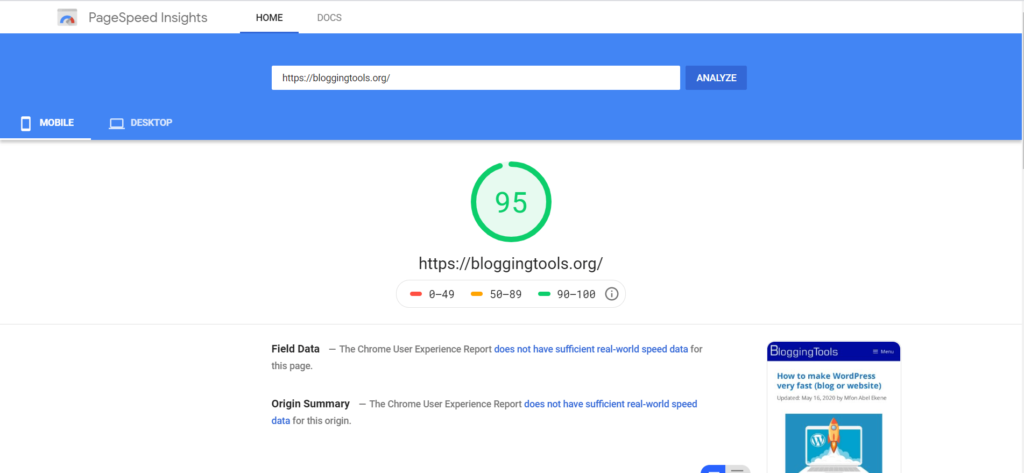
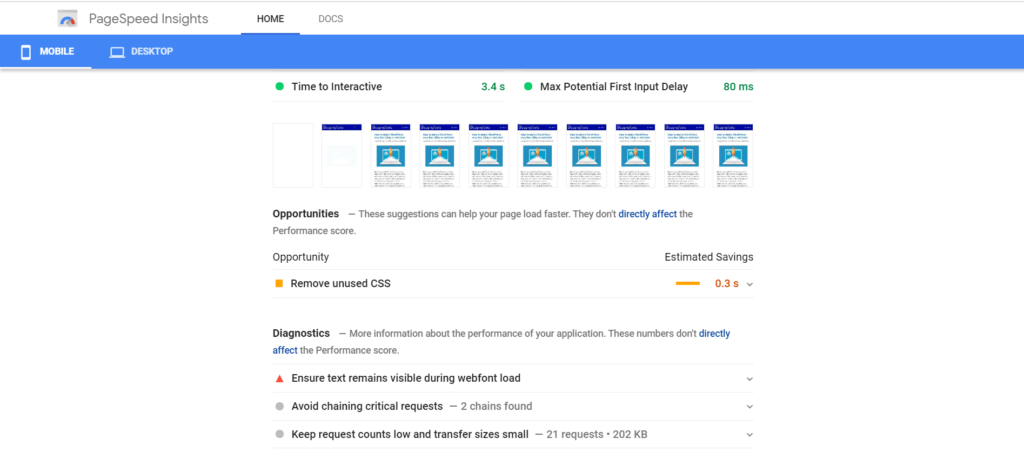
Tenga en cuenta que, dependiendo de cuántos recursos de bloqueo de procesamiento tenga y cuán importantes sean para su sitio, es posible que algunos de ellos permanezcan. No intente quitarlos.
Si quieres optimizar aún más el código, puedes usar Async JavaScript , un plugin del mismo autor que Autoptimize. Funcionan juntos. No lo recomiendo, ya que podría dañar tu sitio web. ¡Autoptimize por sí solo funciona bien!
Conclusión
La velocidad es importante y la eliminación de los recursos que bloquean el renderizado puede ayudar a que su sitio web se cargue más rápido y le dé a su sitio una mejor puntuación en las herramientas de prueba de velocidad. Pero nunca debe obsesionarse con estos puntajes, ya que solo están ahí para guiar.
Si tu sitio web sigue siendo muy lento después de esto, los tres problemas más probables podrían ser que tu tema o tu alojamiento web sean deficientes, o que tengas plugins defectuosos instalados. Recomiendo Cloudways como el mejor alojamiento web y GeneratePress como el mejor tema. Si eres principiante, Bluehost puede ser suficiente, pero si te lo puedes permitir, Cloudways es la mejor opción. Puedes empezar gratis. Yo uso GeneratePress y Cloudways para TargetTrend.
Lea también:
Artículos Relacionados