Δεν μπορείτε να εγκαταστήσετε τα Windows 11 σε SSD; Διορθώστε το πρόβλημα με αυτές τις μεθόδους
Εάν δεν μπορείτε να εγκαταστήσετε τα Windows 11 σε SSD ενώ προσπαθείτε να το κάνετε αυτό, εφαρμόστε τις μεθόδους που προσφέρονται σε αυτήν την ανάρτηση για να αντιμετωπίσετε το πρόβλημα.


Εάν αντιμετωπίζετε κάποιο εμπόδιο προσπαθώντας να εγκαταστήσετε τα Windows 11 σε SSD, μην πανικοβληθείτε. Είναι ένα γνωστό πρόβλημα με διάφορες μεθόδους για να το διορθώσετε. Αυτό το άρθρο θα σας βοηθήσει να διορθώσετε αυτό το δυσάρεστο πρόβλημα.
Τα Windows 11 δεν εγκαθίστανται σε σενάρια SSD
Οι υπολογιστές που είναι εγκατεστημένοι στους δίσκους SSD χρειάζονται λιγότερο χρόνο για την εκκίνηση του υπολογιστή, τη μεταφορά αρχείων και την εκτέλεση προγραμμάτων από ό,τι στους σκληρούς δίσκους. Ως εκ τούτου, πολλοί χρήστες θέλουν να εγκαταστήσουν τα Windows 11 σε SSD για να έχουν καλύτερη εμπειρία. Ωστόσο, διαπιστώνουν ότι μερικές φορές δεν μπορούν να εγκαταστήσουν τα Windows 11 σε SSD.
Σύμφωνα με αναφορές χρηστών, το ζήτημα της μη εγκατάστασης των Windows 11 σε SSD εμφανίζεται κυρίως στις ακόλουθες περιπτώσεις.
- Ο SSD δεν αναγνωρίζεται από το BIOS: Σε γενικές γραμμές, ο SSD θα εντοπιστεί αυτόματα στο BIOS αφού τον συνδέσετε. Ωστόσο, ο SSD μερικές φορές δεν εμφανίζεται στο BIOS.
- Η εγκατάσταση των Windows 11 δεν εντοπίζει SSD: Εάν το SSD δεν μπορεί να εντοπιστεί από τη ρύθμιση των Windows, δεν μπορείτε να εγκαταστήσετε τα Windows 11 σε SSD.
- Τα Windows δεν μπορούν να εγκατασταθούν σε αυτόν τον δίσκο: Το ζήτημα των Windows 11 που δεν εγκαθίσταται σε SSD εμφανίζεται μερικές φορές μαζί με το μήνυμα λάθους "Τα Windows δεν μπορούν να εγκατασταθούν σε αυτόν τον δίσκο. Ο επιλεγμένος δίσκος έχει έναν πίνακα διαμερισμάτων MBR”.
Όταν δεν μπορείτε να εγκαταστήσετε τα Windows 11 σε SSD, δοκιμάστε τις μεθόδους που κοινοποιούνται σε αυτήν την ανάρτηση για να λύσετε το πρόβλημα.
Διόρθωση 1: Ελέγξτε τη σύνδεση SSD
Οι ακατάλληλες συνδέσεις μπορεί να προκαλέσουν τη μη εμφάνιση του SSD στη ρύθμιση BIOS/Windows, έτσι ώστε τα Windows να μην εγκατασταθούν σε SSD. Επομένως, θα πρέπει να ελέγξετε εάν ο SSD είναι συνδεδεμένος σωστά όταν παρουσιαστεί το πρόβλημα. Μπορείτε επίσης να αποσυνδέσετε τον SSD και, στη συνέχεια, να τον επανασυνδέσετε για να δείτε εάν ανιχνεύεται κανονικά.
Εάν είναι δυνατόν, μεταβείτε σε άλλο καλώδιο SATA ή συνδέστε το SSD σε έναν εξωτερικό προσαρμογέα USB για να ελέγξετε εάν πρόκειται για κατεστραμμένη σύνδεση BIOS. Μετά από αυτό, ελέγξτε την κατάσταση του SSD στο BIOS και τις ρυθμίσεις των Windows.
Επιδιόρθωση 2: Ρυθμίστε το SATA σε λειτουργία AHCI
Βήμα 1: Επανεκκινήστε τον υπολογιστή σας και συνεχίστε να πατάτε το πλήκτρο BIOS όταν φορτωθεί ο υπολογιστής για να μπείτε στο BIOS.
Βήμα 2: Εύρεση Αποθηκευτικός χώρος και πατήστε το Επιλογές αποθήκευσης εισόδου.
Βήμα 3: σετ Εξομοίωση SATA σε AHCI τρόπος και στη συνέχεια ενεργοποιήστε Ασφαλής Εκκίνηση.
Βήμα 4: Τύπος F10 > Enter πλήκτρα για αποθήκευση των αλλαγών και έξοδο από το BIOS.
Βήμα 5: τρέξιμο Γραμμή εντολών ως διαχειριστής από το πλαίσιο αναζήτησης.
Βήμα 6: Πληκτρολογήστε τις ακόλουθες εντολές στο υπερυψωμένο παράθυρο και πατήστε το εισάγετε πλήκτρο μετά από κάθε για να εκτελέσετε την εντολή.
- diskpart
- δίσκος λίστα
- επιλέξτε το δίσκο 1 (αντικαταστήστε "1" με τον αριθμό που αντιπροσωπεύει τον SSD σας)
- καθαρός
Επίλυση 3: Μετατροπή MBR σε GPT
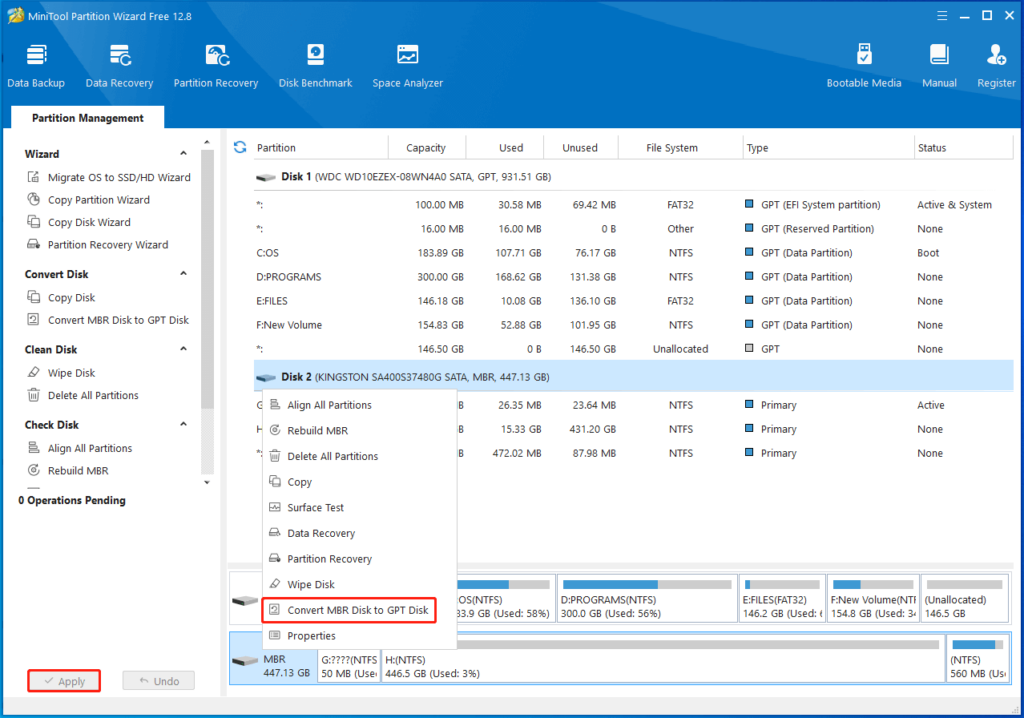
Εάν τα Windows δεν εγκατασταθούν σε SSD και σας ζητηθεί η ένδειξη "Δεν είναι δυνατή η εγκατάσταση των Windows σε αυτόν τον δίσκο. Ο επιλεγμένος δίσκος έχει ένα μήνυμα πίνακα διαμερισμάτων MBR”, σκεφτείτε να μετατρέψετε το MBR σε GPT για να λύσετε το πρόβλημα. MiniTool Partition Wizard, ένα πολυλειτουργικό λογισμικού διαμερίσματος για υπολογιστές με Windows 11/10/8.1/8/7, σας δίνει τη δυνατότητα να μετατρέψετε το MBR σε GPT και αντίστροφα χωρίς απώλεια δεδομένων.
Βήμα 1: Κάντε λήψη του MiniTool Partition Wizard από τον επίσημο ιστότοπο του και, στη συνέχεια, εγκαταστήστε το λογισμικό εκτελώντας το αρχείο εγκατάστασης.
Βήμα 2: Εκτελέστε την κύρια διεπαφή της εφαρμογής.
Βήμα 3: Κάντε δεξί κλικ στον SSD-στόχο και κάντε κλικ Μετατρέψτε το δίσκο MBR στη δισκέτα GPT.Βήμα 4: Στη συνέχεια κάντε κλικ στο κουμπί Εγγραφές να πραγματοποιήσει την επέμβαση.
Επιδιόρθωση 4: Μετεγκατάσταση των Windows 11 από άλλον υπολογιστή
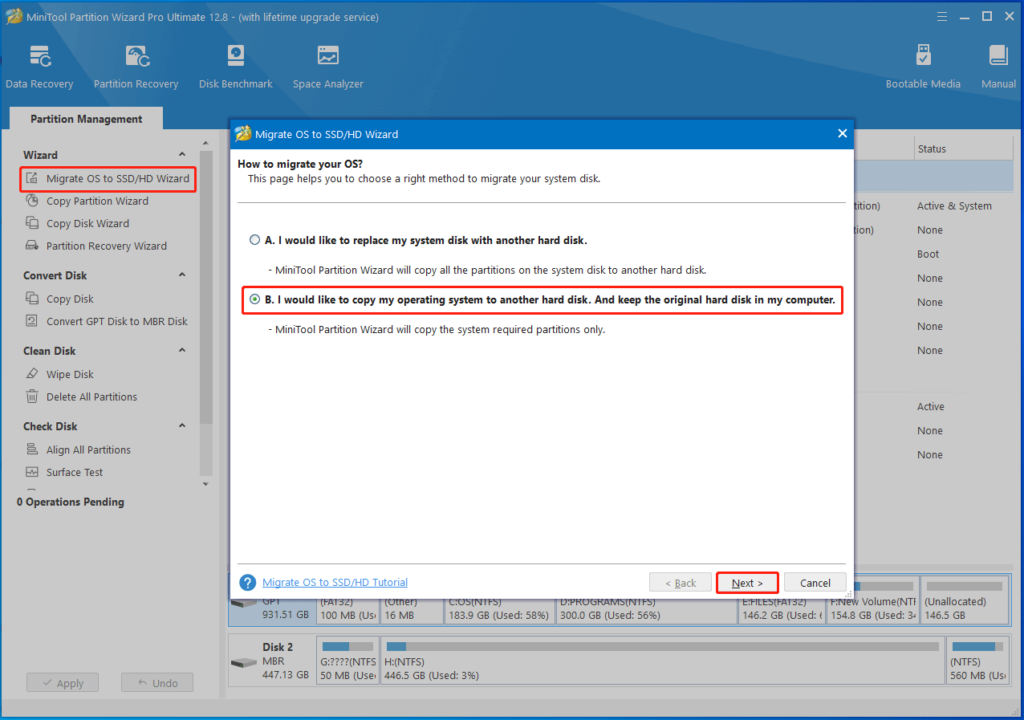
Μπορείτε να μετεγκαταστήσετε απευθείας τα Windows 11 από άλλον υπολογιστή για να αποφύγετε την εγκατάσταση των Windows 11 σε πρόβλημα SSD. Μετά τη μετεγκατάσταση, μπορείτε να εκτελέσετε τα Windows 11 χωρίς εγκατάσταση. Συνδέστε το SSD στον υπολογιστή με εγκατεστημένα τα Windows 11 και, στη συνέχεια, ακολουθήστε τα παρακάτω βήματα για να ολοκληρώσετε τη λειτουργία.
Βήμα 1: Εκκινήστε το λογισμικό και κάντε κλικ Μεταφορά λειτουργικού συστήματος σε SSD/HD Wizard στον αριστερό πίνακα. Στο παράθυρο που σας ζητείται, επιλέξτε μια επιλογή μετεγκατάστασης και κάντε κλικ Επόμενο. Εδώ, επιλέγουμε "Θα ήθελα να αντιγράψω το λειτουργικό μου σύστημα σε άλλο σκληρό δίσκο. Και να κρατήσω τον αρχικό σκληρό δίσκο στον υπολογιστή μου".
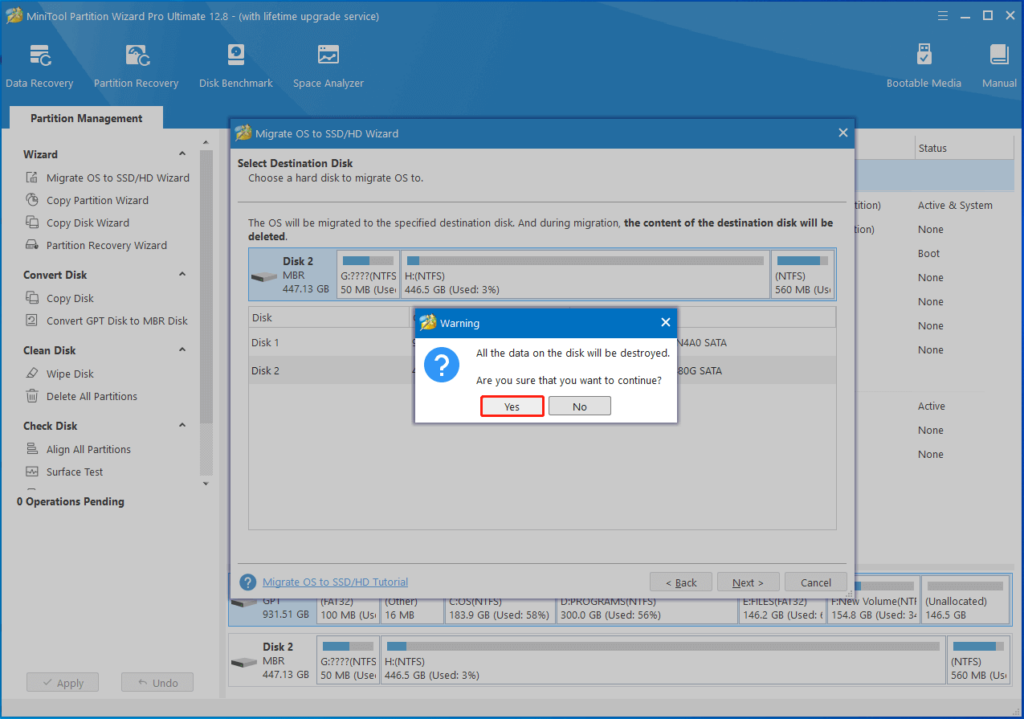
Βήμα 2: Επιλέξτε το συνδεδεμένο SSD ως δίσκο προορισμού και κάντε κλικ Επόμενο. Στο επόμενο παράθυρο, κάντε κλικ Ναι για να συνεχίσετε εάν δεν υπάρχουν σημαντικά δεδομένα στον SSD.
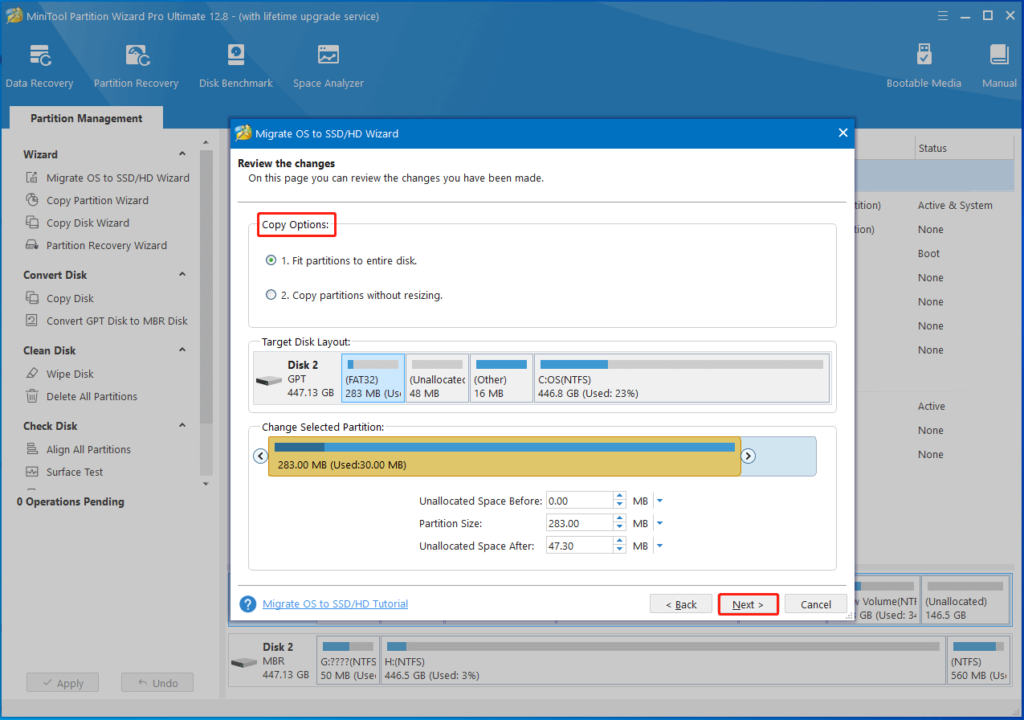
Βήμα 3: Διαμορφώστε τις επιλογές αντιγραφής σύμφωνα με τις απαιτήσεις σας και κάντε κλικ Επόμενο.
Βήμα 4: Πατήστε Τέλος > Εφαρμογή για την πραγματοποίηση της εκκρεμούς λειτουργίας.
Τα Windows 11 δεν εγκαθίστανται σε SSD; Αν ναι, δώστε προσοχή σε αυτήν την ανάρτηση τώρα! Σου προσφέρει κάποιες λύσεις.
Σχετικά άρθρα