
Sådan installeres WordPress på Ubuntu
Vil du selv installere WordPress på Ubuntu? Hvis du er DIY-typen, så læs videre for at finde ud af, hvordan det gøres.


Det praktiske ved WordPress har gjort det til internettets elskede, der tegner sig for over 30 % af alle hostede websteder i verden, plus en 60 % dominans blandt indholdsstyringssystemer.
Selvom det startede som en brugervenlig blogplatform , er WordPress også vokset til at inkludere så mange funktioner. Og det gør det til et fantastisk værktøj til at bygge mange typer hjemmesider.
Mange hostingudbydere tilbyder WordPress-installationer med ét klik. Men hvis du er typen, der kan lide at lave ting på egen hånd, eller du blot ønsker en mere opdateret installation, så er denne guide noget for dig.
Forudsætninger: Opdater eller opgrader din LAMPE
WordPress kræver en LAMP (Linux Apache MySQL PHP) stak for at køre eller noget lignende. Og da du har fået Ubuntu, som opfylder Linux-kravet, skal du også sikre dig, at de andre komponenter er installeret og klar, før du tilføjer WordPress. Bemærk venligst, at WordPress kan køre på Windows, men fungerer bedst på Linux. Du kan også erstatte Apache med et alternativ som Lightspeed. Men denne guide er fokuseret på LAMPE.
Du vil måske også opgradere systemet for at sikre, at du kun bruger de nyeste pakker. Fra januar 2021 er WordPress for eksempel tilgængelig i version 5.6, og det kræver PHP fra version 7.4 og opefter og MySQL fra 5.6 og opefter. Denne vejledning antager, at du kører Ubuntu 20.04.
Indtast følgende kommandoer for at opgradere dit Ubuntu-system:
sudo apt opdatering
sudo apt opgradering
Grafisk vs kommandolinjeinstallation
Du kan installere LAMP- og WordPress-pakkerne enten via kommandolinjen eller ved hjælp af et grafisk værktøj som Ubuntu Software Center. Men vær opmærksom på, at sidstnævnte kun er muligt, hvis du kører et Ubuntu Desktop-miljø.
Denne trinvise vejledning antager, at du installerer pakkerne på et servermiljø uden en grafisk brugergrænseflade.
Hvis du er i et skrivebordsmiljø, kan du også bruge terminalen. Eller du kan fuldføre trin 1 til 3 ved hjælp af Software Center og derefter fortsætte installationen fra trin 4.
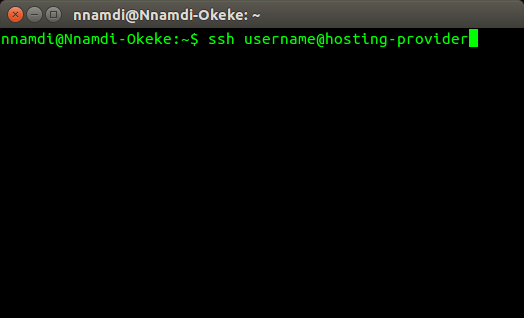
For at logge ind på din fjernvært skal du skrive:
ssh bruger@værtsnavn #brug oplysningerne fra din vært
Sådan installeres WordPress på Ubuntu
Følg disse trin for at installere WordPress på Ubuntu:
Trin 1. Installer og konfigurer Apache
Intet fungerer på world wide web uden en HTTP-server (HyperText Transfer Protocol). Så du skal først tjekke om du har en server kørende. Og hvis ikke, installerer du en. Vi vil bruge Apache2.
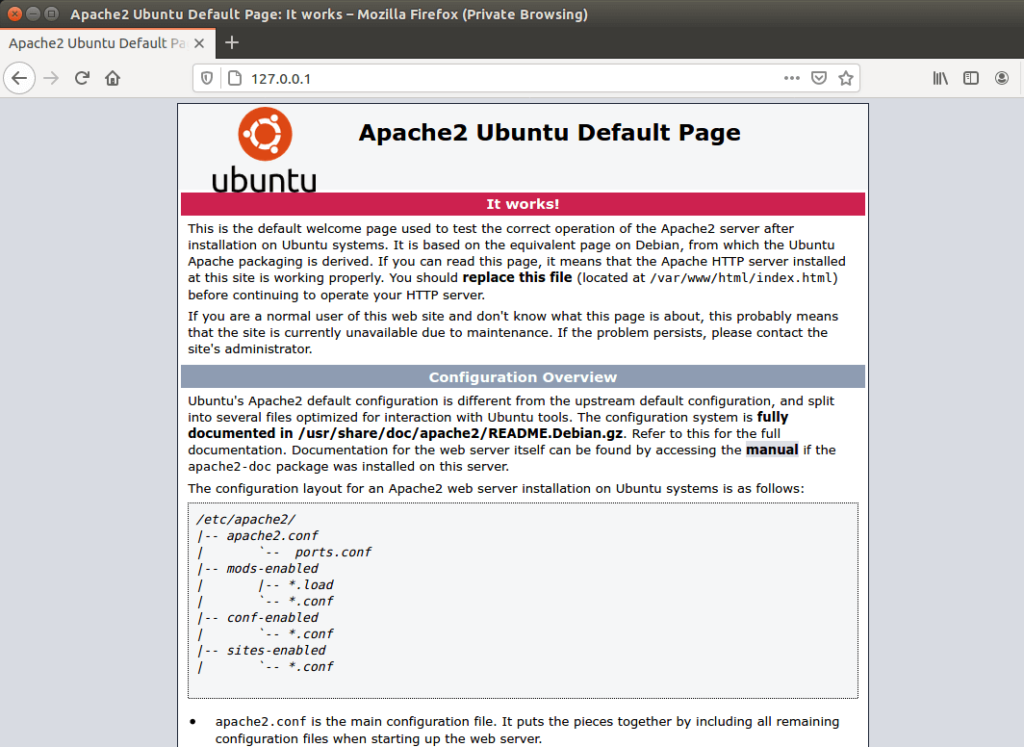
For at kontrollere, om Apache er installeret, skal du køre:
sudo systemctl status apache2
Eller skriv din servers IP-adresse i din webbrowser. Hvis Apache er på den lokale maskine, så skriv 127.0.0.1 i din adresselinje. Du bør se en lignende side:
Hvis Apache ikke er installeret på systemet, skal du installere det ved hjælp af følgende kommando:
sudo apt opdatering
sudo apt install apache2
Derefter skal du kontrollere de tilgængelige applikationer til Ubuntu firewall UFW ved hjælp af:
sudo ufw app liste
Det skal udskrive noget som:
Tilgængelige applikationer:
Apache
Apache fuld
Apache sikker
OpenSSH
Du kan tillade fuld HTTP- og HTTPS-trafik ved at vælge 'Apache Full' eller kun tillade HTTPS ved at vælge 'Apache Secure'. For eksempel:
sudo ufw tillade 'Apache Secure'
Trin 2. Installer og konfigurer MySQL
Når din Apache er installeret og kører, er næste trin at installere MySQL. Du kan gøre dette ved at indtaste:
sudo apt install mysql-server
Dette vil installere alt det nødvendige for at køre databasen på din server, inklusive en klient til shell-miljøet. Den vil bede dig om at indtaste en root-adgangskode (administrator), men du er fri til enten at indtaste den eller lade den stå tom til senere under konfigurationen.
Efter installationen skal du sikre installationen med følgende kommando:
mysql_secure_installation
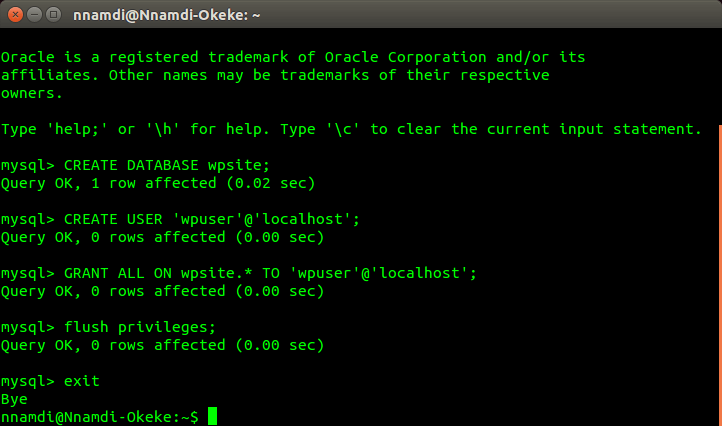
Det er bedst at svare 'ja' til alle dets forslag. Log derefter på ved hjælp af shell-klienten og opret en database og en brugerkonto til WordPress. Her er hvordan du gør det.
mysql -u root -p #indtast derefter din adgangskode
mysql> OPRET DATABASE wsite;
mysql> OPRET BRUGER 'wpuser'@'localhost' IDENTIFICERET MED 'adgangskode';
mysql> GIV ALLE PÅ wpsite.* TIL 'wpuser'@'localhost';
mysql> FLUSH PRIVILEGES;
mysql> EXIT;
Trin 3. Installer og konfigurer PHP
Nu er det tid til at installere PHP-delen af LAMP-opsætningen. Dette er også ligetil, bare indtast:
sudo apt installere php php-mysql
Eller du kan vælge at installere PHP med alle dets populære udvidelser til at køre WordPress på en gang ved at skrive:
sudo apt installer php php-mysql php-gd php-mbstring php-curl php-intl php-zip php-xml php-xmlrpc php-soap
Brug endelig nano eller din yndlingseditor til at oprette en index.php-fil i din Apache webroot og gemme den. Det kan indeholde et simpelt PHP-script som:
phpinfo ();
?>
nano /var/www/html/index.php
Besøg derefter din Apache-server på din browser for at bekræfte, at PHP fungerer på:
hjemmeside-ip-adresse/info.php
Hvis du er på en lokal maskine, kan du besøge:
localhost/index.php eller
127.0.0.1/index.php
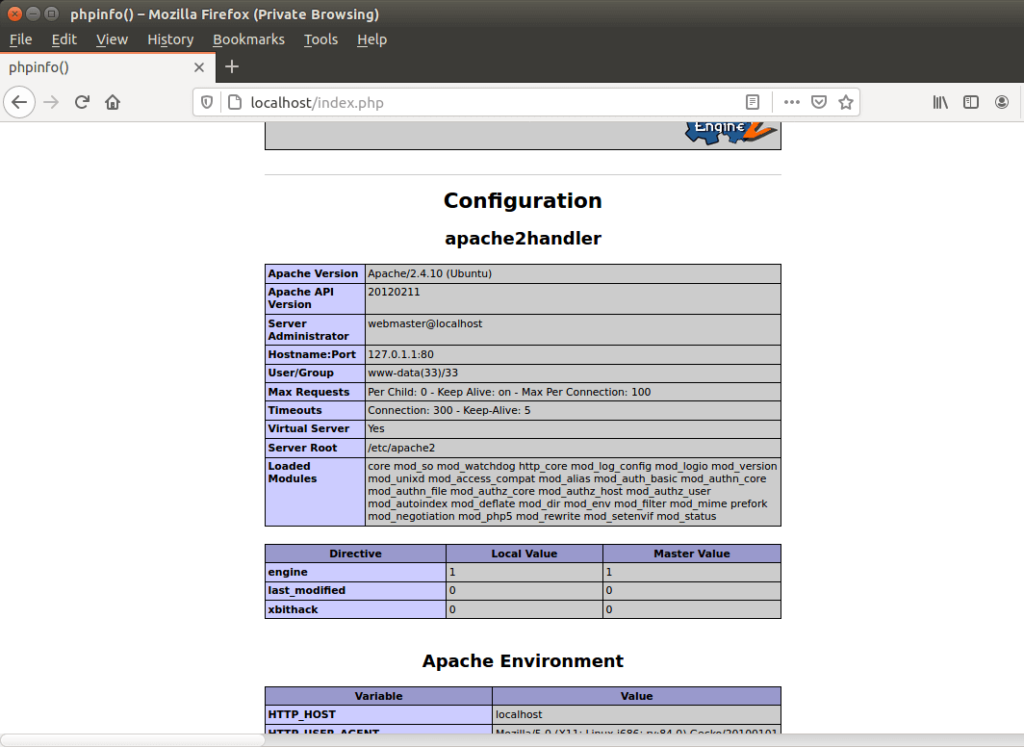
Bemærk venligst, at din Apache HTTP-server er konfigureret til at tjene *.html-filer først før *.php-filer. Og da du nu har begge filtyper i 'html'-mappen, vil du blot indtaste din hjemmesides IP-adresse, for at vise dig Apache HTML-velkomstsiden.
For at betjene PHP som standard, skal du opdatere nogle konfigurationsfiler og genstarte Apache:
sudo nano /etc/apache2/mods-enabled/dir.conf
DirectoryIndex index.html index.cgi index.pl index.php index.xhtml index.htm
Filen skal se ud som ovenstående. Bare skift index.html med index.php og gem. Genstart derefter Apache for at ændringerne træder i kraft med:
sudo systemctl genstart apache2
Indtastning af blot din hjemmeside-ip-adresse eller localhost / 127.0.0.1 vil nu tjene index.php som standard.
Trin 4. Installer og konfigurer WordPress
Nu er det tid til at downloade og installere WordPress. Det gør du med følgende kommandoer:
cd /tmp #skift til den midlertidige mappe
wget -c http://wordpress.org/latest.tar.gz #download filen
tar -xzvf nyeste.tar.gz #ekstrakt
sudo cp -R wordpress /var/www/html/wordpress #flytt til din html-mappe
sudo chown -R www-data:www-data /var/www/html/wordpress #set ejer (Apache-gruppe)
sudo chmod -R 775 /var/www/html/wordpress #set udførelsesrettigheder
Trin 5. Yderligere justeringer
Indtil nu har vi kun arbejdet med din hjemmeside-ip-adresse. For at konfigurere din WordPress-installation til at fungere med dit domænenavn skal du gøre:
sudo nano /etc/apache2/sites-available/mysite.com.conf
Det skulle se ud som nedenfor, bare skift mysite.com til dit domæne.
Servernavn mysite.com
DocumentRoot /var/www/html/wordpress
ErrorLog $ {APACHE_LOG_DIR} / fejl.log
CustomLog $ {APACHE_LOG_DIR} /access.log kombineret
AllowOverride All
Aktiver derefter Apaches omskrivningsmodul ved hjælp af:
sudo a2enmod omskrivning
Disse trin skal give dig de fancy og menneskelæselige URL'er som:
mysite.com/my-first-wordpress-post-url
For at afslutte opsætningen skal du køre:
sudo apache2ctl configtest #tjek at alt er okay
sudo a2ensite mysite.com.conf #tilføj den nye domænekonfiguration
sudo systemctl genindlæs apache2 #genstart serveren
Trin 6. Kør og test
WordPress-opsætningen er færdig, men du skal stadig køre den endelige installation. Det gør du ved at navigere til din WordPress-mappe i din browser og følge instruktionerne:
hjemmeside-ip-adresse/wordpress eller
mysite.com (hvis du indstiller en virtuel vært)
Du skal oprette en brugerkonto og indtaste de MySQL-databasedetaljer, du oprettede før. Til sidst skal du trykke på installationsknappen, og det er det.
Konklusion
Tillykke, hvis du er nået så langt. Installation af WordPress manuelt er ikke så let som de enkle et-klik muligheder, men det er meget tilfredsstillende. Det giver dig også mulighed for at tilpasse din server, som du ønsker.
Husk, at dette kun er begyndelsen. Du har muligvis brug for forskellige WordPress-plugins eller PHP-udvidelser, og de kan kræve, at du udfører yderligere arbejde på serveren.
Relaterede artikler




