
10 bedste præsentationssoftware i 2026 (gratis og betalt)
Har du brug for en god præsentationssoftware-app, men ikke sikker på, hvilken der er den bedste? Vi ser på de bedste tilbud her for at hjælpe dig med at vælge.

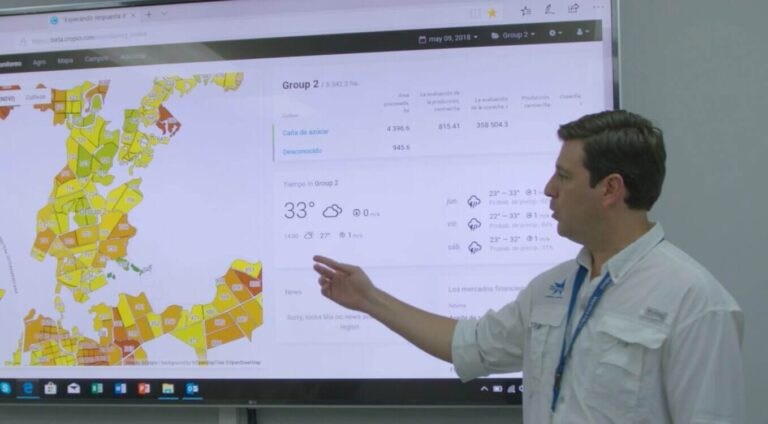
Præsentationssoftware hjælper dig med at kommunikere bedre ved at dele dine ideer gennem andre medieformer, udover din verbale kommunikation.
Dit webinar, produktpræsentation, teammøde og andre offentlige taleroptrædener er meget mere effektive med præsentationer. Så det er ofte et must-have værktøj.
Selvom de startede som desktop-apps til at producere simpel tekst og farverig grafik, er moderne præsentationssoftware-apps også cloud-baserede og kan omfatte komplekse animationer og videoer.
Og med alle deres nye og stadigt udviklende funktioner er det nemt at blive overvældet, når man prøver at træffe et valg. Så det følgende er et nærmere kig på de bedste tilbud derude for at hjælpe dig på vej.
Indholdsfortegnelse
skjule
Top 10 præsentationssoftware
| Navn | bedst til | Pris | Hjemmeside |
|---|---|---|---|
| Power Point | Velkendt interface | $7/min, $140 | microsoft.com |
| Slidebean | AI-drevet design | Gratis, $8/m | slidebean.com |
| Visme | Omfattende funktioner | Gratis, $15/m | visme.co |
| Google Slides | Samarbejde | Gratis, $6/m | google.com/slides/about |
| Keynote | Apple-brugere | Gratis | apple.com/keynote |
| Prezi | Interaktiv præsentation | Gratis, $3/m | prezi.com |
| Imponer | Linux brugere | Gratis | libreoffice.org |
| Haiku -dæk | IOS-brugere | $10-$30/m | haikudeck.com |
| Canva | Mediebibliotek | Gratis, $10/m | canva.com |
| ZohoShow | Minimal UI | Gratis | zoho.com/show |
1. PowerPoint
PowerPoint udløste den digitale præsentationssoftwarerevolution i 1980'erne og har været førende i branchen siden da.
Den er tilgængelig til desktops, inklusive Windows- og Mac-computere, og koster omkring $140 pr. installeret kopi. Du kan også få dens webversion fra $6.99 pr. måned pr. bruger og som Android- og iPhone-enheder.
PowerPoint byder på brugerdefinerbare skabeloner, lydindhold, 3D-objekter, animationer og overgange, offline redigering og præsentation, et mediebibliotek og skybaseret synkronisering.
At være dominerende i branchen betyder også, at andre software-apps forsøger at være kompatible med PowerPoint, selvom de ofte kommer med mere brugervenlige funktioner, såsom at skabe originale illustrationer.
Der er også ulempen ved prisen, da der endda er gratis konkurrerende tilbud. PowerPoint er dog et felttestet system, som du altid kan stole på.
Fordele: Brancheleder, bredt tilgængelig, web, apps, desktop
Ulemper: Ingen gratis version
Internet side: https://www.microsoft.com
2. Slidebean

Kreativitet er alt hvad du behøver for at skabe fantastiske præsentationer. Slidebean hjælper dig med det ved at levere en bred vifte af skabeloner plus AI-understøttelse til at hjælpe dig med at udfylde dem.
Målet er at fokusere på dit indhold og historiefortælling, mens Slidebean tilpasser dine diasdesigns, så de passer til indholdet. Det løser også historiefortælleproblemet ved at levere en skriveskabelon, hvor du blot skal udskifte pladsholdere for at fortælle din unikke historie.
Du kan begynde at bruge Slidebean gratis og opgradere til enten Starter-, Premium- eller Founder's Editions, efterhånden som behovet opstår. Husk dog, at du skal bruge en premium-plan for at eksportere data fra Slidebean.
Andre premium-fordele omfatter flere skabeloner, præsentationssporing og analyse, samarbejder, deling og ekstra teammedlemskonti.
Fordele: AI-assisteret design, let at bruge, gratis plan
Ulemper: Eksport kræver en premium-plan
Internet side: https://slidebean.com/
3. Visme

En ulempe ved Microsofts PowerPoint er det begrænsede bibliotek, det kommer med, og det betyder begrænsede skabelonmuligheder.
Så hvis du er typen, der kan lide at være kreativ uden grænser, kan du bare tjekke Visme ud. Den kommer med omfattende funktioner, der gør hver præsentation speciel.
Visme inkluderer over 100 brugerdefinerede skabeloner plus hundredvis af temaer. Dette skaber tusindvis af muligheder i forhold til PowerPoints 24 grundlæggende layouts.
Visme inkluderer også 10,000 ikoner mod PowerPoints 500, flere diagramtyper, analyser, en sjov træk-og-slip-editor og endda en lead-genereringsfunktion.
Endelig er der en gratis version, som du kan prøve, så længe du har lyst. Det er dog begrænset til 5 projekter og 100 MB lagerplads. Men for 15 USD om måneden kan du få op til 15 projekter og 250 MB. Eller ubegrænsede projekter og 10 GB lagerplads for $29 pr. bruger pr. måned.
Fordele: Omfattende funktioner, gratis abonnement, online lagerplads
Ulemper: Kun tilgængelig til web
Internet side: https://www.visme.co
4. Google Slides

Distribuerede teams, der elsker at arbejde sammen, kan drage fordel af Googles samarbejdsfunktioner til at oprette og redigere præsentationer sammen.
Google Slides er en del af Google Workspace-produktivitetspakken og er tilgængelig i gratis og betalte Business-versioner fra $6 pr. bruger pr. måned.
Den gratis version inkluderer 15 GB skylager, så alle dine dokumenter er sikkert gemt og synkroniseret på tværs af dine enheder. Det gør også samarbejder nemmere. Du skal bare redigere visningen, kommentere og redigere tilladelserne for filen, og det er det.
Du får mange skabeloner til at starte med, automatisk gemte dokumenter, muligheden for at præsentere med din telefon og ubegrænset revisionshistorik med ekstra lagerplads til Business-konti.
Selvom Google Slides har et relativt begrænset mediebibliotek sammenlignet med nogle konkurrenter, er det en solid platform med en robust arkitektur. Den er også tilgængelig til web-, Android- og iOS-enheder.
Fordele: Cloud-baseret, samarbejde, gratis plan
Ulemper: Begrænset mediebibliotek
Internet side: https://www.google.com/slides/about/
5.keynote

Apple Keynote er en præsentationssoftware designet specielt til Apple-brugere. Det er kun tilgængeligt til macOS- og iOS-platformene.
Som alle andre produkter fra Apple, fokuserer Keynote på brugeroplevelsen for at hjælpe dig med at skabe præsentationer, der skiller sig ud.
Du kan også samarbejde om Keynote, bruge animationer og originale illustrationer fra Apple Pencil. Derudover er der understøttelse af PowerPoint-dataformat.
Mens Apple kun laver Keynote til sine platforme, kan ikke-Apple-kunder stadig få adgang til og bruge det via iCloud.com-webstedet.
Fordele: Apple-software, samarbejde, cloud-baseret, gratis
Ulemper: Kun til macOS og iOS
Internet side: https://www.apple.com/keynote/
6. Prezi

Designet som et kreativt alternativ til PowerPoint og dets slide-system, lader Prezi dig skabe et stort lærred, som du kan zoome ind og panorere for at se forskellige data.
Du kan bruge Prezi gratis, men vær advaret om, at det ikke har nogen privatlivskontrol. Så dine præsentationer forbliver offentlige, indtil du får et betalt abonnement.
Prezi er også nem at bruge. Du kan bruge det fra din browser, importere PowerPoint-filer til det, og det kommer med et stort udvalg af skabeloner til at komme i gang.
Du kan også lave videoer og inkludere dine præsentationer i dem, til enten en live-udsendelse eller gemme videoen til senere udsendelse.
Andre funktioner omfatter avanceret billedredigering, PDF-eksport, analyser, historieblokke og meget mere.
Fordele: Interaktiv præsentation, omfattende funktioner, gratis plan
Ulemper: Ikke-premium præsentationer er offentlige
Internet side: https://prezi.com
7. Imponer

Impress er et gratis og open source-præsentationsprogram, der er en del af LibreOffice-softwarepakken. Du kan få det på Linux, Windows, Android, macOS, FreeBSD, Solaris og iOS.
På trods af dens gratis natur, kan du opnå ret meget med softwaren. Der er 2D- og 3D-understøttelse, flere redigerings- og visningstilstande for at hjælpe dig med at få de bedste resultater, plus præsentationskontrol.
Under præsentationen kan du styre diasændringerne enten manuelt eller automatisk ved hjælp af en timer. Du kan også bruge flere skærme, og det kommer med PowerPoint- og Keynote-kompatibilitet.
Som med de fleste gratis software er du dog alene, hvis du støder på tekniske problemer. Men LibreOffice er understøttet af et stort internationalt samfund, så du kan ofte være heldig på foraerne.
Fordele: Gratis software, tilgængelig på mange platforme, testet og pålidelig
Ulemper: Support system
Internet side: https://www.libreoffice.org
8. Haiku Deck

Hvis du vil have professionelt udseende præsentationer, og du vil lave dem så hurtigt som muligt, så er Haiku Deck måske det, du har brug for.
Pakken kommer med en række stilfulde layouts, skrifttyper og et overordnet design, som du kun kan få fra professionelle inden for grafisk design. Alt du skal gøre er at lave nogle tweaks, udfylde de tomme felter, og det er det.
Haiku Deck inkluderer også Zuru, en AI-drevet assistent, der vælger dine billeder, optimerer din slides farver og endda justerer dens layout for dig.
Der er en gratis Basic-konto, og den er begrænset til kun én offentlig præsentation. Else Haiku Deck Pro med Zuru koster $9.99 per måned, når det faktureres årligt, mens Premium-planen koster $29.99.
Fordele: Stilfuldt design, hurtig, gratis plan
Ulemper: Kun til iOS og web
Internet side: https://www.haikudeck.com
9. Canva

Canva er et online præsentationssoftwaretilbud, der kommer med et fantastisk væld af gratis billeder at vælge imellem. Den er også tilgængelig som Android- og iOS-apps.
Dens gratis version tilbyder over 250,000 skabeloner med 100,000+ gratis billeder og op til 5 GB gratis online lagerplads.
Med Pro-versionen, som koster $9.99 om måneden, får du over 420,000 gratis skabeloner, 75+ millioner stockfotos og -videoer og 100 GB skylager.
Der er også en Enterprise-version med endnu flere funktioner. Alle versioner er dog nemme at bruge. Vælg blot en skabelon og tilpas den, og tilføj derefter dine medier og historie for at afslutte det.
Fordele: Omfattende bibliotek, let at bruge, samarbejde
Ulemper: Ingen indbygget desktop-app
Internet side: https://www.canva.com
10. Zoho Show
Zoho Show er et gratis præsentationssoftwaretilbud fra Zoho. Du kan personligt bruge det gratis eller som en del af en betalt virksomhedspakke.
Den kommer med en enkel og rodfri grænseflade. Så det er nemt at bruge og kommer ikke i vejen for dig. Du kan også samarbejde med dit team, samt vælge mellem over 100 skabeloner, for at sætte gang i dit design.
Du kan tilføje alle mulige elementer til din præsentation, såsom et live Twitter-feed, stianimationer, infografik og smarte elementer som ure, personindikatorer og fremskridtsmålere.
Zoho Show er desuden kompatibel med PowerPoint. Derudover fungerer det på en række enheder, herunder Android TV og Chromebook. Det lader dig arbejde, som du vil, og du kan endda styre din præsentationsudsendelse med din smartphone eller ur.
Fordele: Uoverskuelig brugergrænseflade, 100+ skabeloner, samarbejde
Ulemper: Ingen klokker og fløjter
Internet side: https://www.zoho.com/show/
Konklusion
Vi er nået til slutningen af denne top 10 præsentationssoftwareliste, og du har set tilbuddene med AI-understøttelse, omfattende mediebiblioteker og dem med dokumenterede track records.
Relaterede artikler




