
15+ সবচেয়ে গুরুত্বপূর্ণ আইফোন হ্যাক
আপনার আইফোন অভিজ্ঞতা অপ্টিমাইজ করার উপায় খুঁজছেন? আপনাকে সিস্টেম থেকে সেরা পেতে সাহায্য করতে এই 15+ সবচেয়ে গুরুত্বপূর্ণ হ্যাকগুলি দেখুন৷


আইফোন বিশ্বের সবচেয়ে আইকনিক স্মার্টফোন, এর মসৃণ ডিজাইন, ব্যবহারকারী-বন্ধুত্ব এবং অনেক উদ্ভাবনী বৈশিষ্ট্য যা একে আলাদা করে তোলে।
যদিও এর জনপ্রিয় বৈশিষ্ট্যগুলির বাইরে, অ্যাপল অনেকগুলি দরকারী হ্যাক অন্তর্ভুক্ত করে যা আপনি আপনার ফোনের সম্ভাব্যতা এবং সামগ্রিক ব্যবহারকারীর অভিজ্ঞতাকে সর্বাধিক করতে আনলক করতে পারেন।
সুচিপত্র
লুকান
শীর্ষ আইফোন হ্যাক
এই হ্যাকগুলির মধ্যে রয়েছে সময় সাশ্রয়ী বৈশিষ্ট্য থেকে শুরু করে জরুরি অবস্থা, উৎপাদনশীলতা বৃদ্ধি ইত্যাদি। এবং এর মধ্যে ১৫+টি সবচেয়ে গুরুত্বপূর্ণ নীচে দেওয়া হল।
1. ব্যাক ট্যাপ ব্যবহার করুন
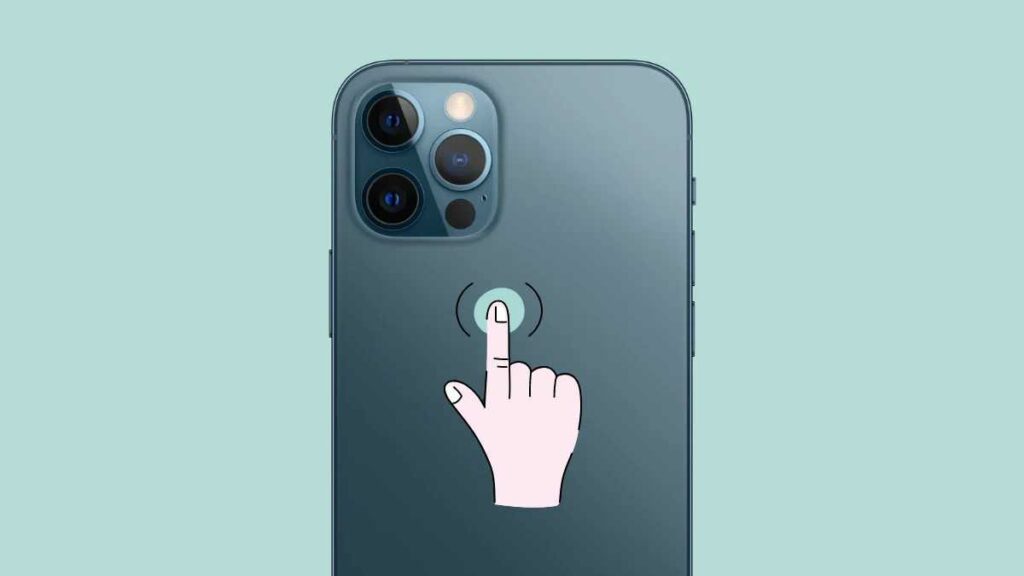
পুরোনো ডিভাইসগুলোর পাশের বাটন এবং মাঝের হোম বাটন ছাড়াও, আইফোনের পিছনে একটি লুকানো বাটন রয়েছে, যার নাম ব্যাক ট্যাপ । এটি ঠিক অ্যাপল লোগোর উপরে অবস্থিত এবং এর মাধ্যমে আপনি একটি ট্যাপ, ডাবল-ট্যাপ বা ট্রিপল-ট্যাপ কী কাজ করবে তা নির্ধারণ করতে পারেন। এই ব্যাক-ট্যাপ বাটনটি কনফিগার করতে, এখানে যান:
সেটিংস > অ্যাক্সেসিবিলিটি > টাচ > ব্যাক ট্যাপ
2. ভয়েস-ওভার দিয়ে স্ক্রীন রেকর্ড করুন
আপনি বিভিন্ন উদ্দেশ্যে আপনার আইফোনের স্ক্রিনে একটি টিউটোরিয়াল, উপস্থাপনা বা প্রদর্শন রেকর্ড করতে পারেন। এই বৈশিষ্ট্য আপনার মধ্যে উপলব্ধ
সেটিংস> নিয়ন্ত্রণ কেন্দ্র
তবে, এর সাধারণ সংস্করণে এটি শুধুমাত্র আপনার আইফোনের সিস্টেম সাউন্ড বা অন্যান্য অডিও রেকর্ড করবে, আপনার নিজের কণ্ঠস্বর বা চারপাশের শব্দ নয়। কন্ট্রোল সেন্টারে থাকা স্ক্রিন রেকর্ডিং আইকনটি দীর্ঘক্ষণ চেপে ধরে রেখে এবং মাইক্রোফোন আইকনে ট্যাপ করে আপনি এটি চালু করতে পারেন।
3. একটি ব্লিঙ্কিং লাইট বিজ্ঞপ্তি তৈরি করুন৷
আপনি যদি সাউন্ড এবং ভাইব্রেশন বিজ্ঞপ্তি না চান, তাহলে আপনি ব্লিঙ্কিং লাইট অ্যালার্ট বেছে নিতে পারেন, যদি সেটা আপনার জন্য উপযুক্ত হয়। আপনার iPhone এ এটি সেট আপ করতে, এখানে যান:
সেটিংস > অ্যাক্সেসিবিলিটি > অডিও/ভিজ্যুয়াল > সতর্কতার জন্য LED ফ্ল্যাশ
স্লাইডারটি অন (সবুজ)-এ সরান এবং প্রয়োজন হলে ফ্ল্যাশ অন সাইলেন্ট- ও সক্রিয় করুন।
4. আপনার লক স্ক্রিনে জরুরী তথ্য যোগ করুন
আপনার লক স্ক্রিনে আপনার জরুরি চিকিৎসা সংক্রান্ত তথ্য যোগ করলে আপনার জীবন বাঁচাতে পারে (জরুরি অবস্থায়)। এটি করতে, এখানে যান:
সেটিংস > স্বাস্থ্য > মেডিকেল আইডি
এখন এডিট-এ ট্যাপ করুন এবং আপনার মুখের একটি সাম্প্রতিক ছবি সহ যতটা সম্ভব তথ্য পূরণ করুন। এরপর, ‘Show When Locked’ এবং ‘Share During Emergency Call’ অপশনগুলো সক্রিয় করুন। কাজ শেষ হলে ‘Done’-এ ট্যাপ করুন।
5. নির্দিষ্ট অ্যাপের জন্য সেলুলার ডেটা ব্লক করুন
আপনি যদি রাস্তায় থাকেন এবং ডেটা কম থাকে, তাহলে একটি সমাধান হল আপনার সেলুলার ডেটা প্ল্যানের মাধ্যমে নির্দিষ্ট অ্যাপগুলিকে ইন্টারনেট অ্যাক্সেস করা থেকে ব্লক করা। আপনাকে যা করতে হবে তা হল পরিদর্শন:
সেটিংস > সেলুলার
এখানে, আপনি আপনার ডিভাইসে সেলুলার ডেটা ব্যবহার করে এমন অ্যাপের তালিকা পাবেন। তারপরে আপনি আপনার প্রয়োজন নেই এমন অ্যাপগুলি নির্বাচন বা নিষ্ক্রিয় করতে পারেন৷
6. আপনার স্পিকারের আউটপুট লেভেল বুস্ট করুন
আপনি যদি সঙ্গীত বা পডকাস্ট শুনছেন এবং ম্যাক্সে আপনার স্পিকারের ভলিউম আছে কিন্তু তারপরও আপনি এটিকে একটু জোরে করতে চান, তাহলে আপনি ভাগ্যবান। সহজভাবে যান:
সেটিংস > সঙ্গীত > EQ-এ যান
এবং আপনার স্পিকারের সাউন্ড আরও জোরালো করতে ‘লেট নাইট’ -এ ট্যাপ করুন।
আপনি একটি ছবি তোলার জন্য আপনার স্ক্রিনে ক্যামেরা বোতামে ট্যাপ করার মধ্যে সীমাবদ্ধ নন। ক্যামেরা অ্যাপটি ছবি তোলার জন্য আপনি আপনার ফোনের ভলিউম বোতাম বা এমনকি আপনার হেডফোনের রিমোট বোতামেও ক্লিক করতে পারেন।
8. একটি এক-হাতে কীবোর্ড ব্যবহার করুন
আপনি এক হাতে কুকুরের পাঁজর, বই বা কফি ধরছেন বা উভয় হাতে টেক্সট করার মতো অনুভব করছেন না কেন, আপনি আপনার আইফোনের কীবোর্ডটিকে বাম- বা ডান-হাতের সংস্করণে পরিবর্তন করতে পারেন এবং আপনার জীবন চালিয়ে যেতে পারেন। আপনি ভিজিট করে স্থায়ীভাবে সেটিংস পরিবর্তন করতে পারেন:
সেটিংস > সাধারণ > কীবোর্ড > এক হাতের কীবোর্ড
বাম, ডান বা বন্ধ নির্বাচন করুন। আপনি বার্তাগুলির মতো কীবোর্ড ব্যবহার করে এমন কোনও অ্যাপ খোলা থেকে সেটিং পরিবর্তন করতে পারেন। তারপরে, গ্লোব বা ইমোজি কীবোর্ড বোতামটি স্পর্শ করুন এবং ধরে রাখুন এবং একটি বাম- বা ডান হাতের লেআউট নির্বাচন করুন।
9. কাস্টম ভাইব্রেশন তৈরি করুন
কাস্টম রিংটোনগুলি আশ্চর্যজনক – আপনার বাচ্চাদের জন্য একটি মজার সুর, আপনার সঙ্গীর জন্য একটি রোমান্টিক সুর এবং আরও অনেক কিছু৷ একমাত্র সমস্যা হল সবাই রিংটোন শুনতে পায় বা কে কল করছে তা জানতে পারে। সুতরাং, আপনি যদি কখনো জানতে চান যে অন্য কারো অজান্তে কে কল করছে, তাহলে কাস্টম ভাইব্রেশন হল সমাধান। আপনাকে পরিদর্শন করতে হবে:
পরিচিতি > ব্যক্তি নির্বাচন করুন > সম্পাদনা করুন আলতো চাপুন > রিংটোন নির্বাচন করুন > কম্পন বিকল্পে আলতো চাপুন
এখন, আপনার কাছে হার্টবিট, স্ট্যাকাটো ইত্যাদি সহ বিভিন্ন কম্পন প্যাটার্ন নির্বাচন করার বিকল্প থাকবে অথবা আপনি কাস্টম কম্পন তৈরি করতে পারেন।
10. ইমোজি শর্টকাট তৈরি করুন৷
আপনি যদি ইমোজির সাথে প্রচুর টেক্সট করেন, তাহলে আপনি আপনার আইফোনে ইমোজি শর্টকাট যোগ করে আপনার জীবনকে আরও সহজ করতে চাইতে পারেন। তারা আপনাকে দ্রুত টাইপ করতে সাহায্য করে কারণ আপনাকে আর কীবোর্ডগুলির মধ্যে স্যুইচ করতে হবে না৷ শুরু করতে, এখানে যান:
সেটিংস > সাধারণ > কীবোর্ড > পাঠ্য প্রতিস্থাপন
এরপর, একটি নতুন বাক্যাংশ যোগ করতে “+” আইকনে ট্যাপ করুন এবং ফ্রেজ বক্সে আপনার পছন্দের ইমোজি ও শর্টকাট বক্সে আপনার পছন্দের যেকোনো টেক্সট রিপ্লেসমেন্ট লিখুন। সেভ- এ ট্যাপ করলেই আপনার কাজ শেষ। এখন থেকে যখনই আপনি হোয়াটসঅ্যাপ বা আইমেসেজ-এ টেক্সট রিপ্লেসমেন্টটি টাইপ করবেন , ইমোজিটি বেছে নেওয়ার জন্য আপনার কিবোর্ডের উপরের প্রেডিক্টিভ টেক্সট সেকশনে দেখা যাবে।
11. সাধারণ অভিব্যক্তির জন্য পাঠ্য শর্টকাট তৈরি করুন
উপরে ইমোজি প্রতিস্থাপনের মতোই, আপনি সাধারণ অভিব্যক্তিগুলির জন্য টেক্সট শর্টকাটও তৈরি করতে পারেন, যেমন ' Oh My God!' - এর জন্য 'OMG ' ইত্যাদি। এর জন্য শুধু এই একই টেক্সট প্রতিস্থাপন টুলটিতে যান:
সেটিংস > সাধারণ > কীবোর্ড > পাঠ্য প্রতিস্থাপন
12. শুধুমাত্র নির্দিষ্ট সময়ে বিজ্ঞপ্তি পান
যখন আপনার কাজ বা অন্যান্য জিনিসগুলি করার জন্য আপনার উচ্চতর ফোকাসের সময়কালের প্রয়োজন হয়, তখন আপনার আইফোন কনফিগার করা সর্বোত্তম যাতে আপনি শুধুমাত্র একটি নির্দিষ্ট সময়ে আপনার বিজ্ঞপ্তিগুলির একটি সারাংশ পান৷ এটি করতে, এখানে যান:
সেটিংস > বিজ্ঞপ্তি > নির্ধারিত সারাংশ
13. ব্যাটারির আয়ু বাড়ান
রাস্তায় আছেন এবং জানেন না কখন আবার আপনার আইফোন চার্জ দিতে পারবেন? তাহলে, আপনার ব্যাটারির আয়ু যথাসম্ভব বাড়াতে লো পাওয়ার মোড চালু করে নিন। এখানে যান:
সেটিংস > ব্যাটারি
এবং লো পাওয়ার মোড চালু করুন। তবে মনে রাখবেন, এটি সিরি, আইক্লাউড এবং স্বয়ংক্রিয় ইমেল চেক নিষ্ক্রিয় করে দেয়। এছাড়াও, আপনি যদি একটি 5G ফোন ব্যবহার করেন, তবে এটি 4G-তে চলে যায়।
14. পূর্বাবস্থায় ঝাঁকান
আপনি যদি আপনার iPhone এ লিখছেন এবং ব্যাকস্পেস বোতাম টিপুন এবং ধরে না রেখে আপনি যা লিখেছেন তা মুছে ফেলতে হলে, আপনি কেবল ফোনটি ঝাঁকাতে পারেন এবং এটি আপনাকে নিশ্চিত করতে বলবে যে আপনি আপনার শেষ ক্রিয়াটি পূর্বাবস্থায় ফেরাতে চান৷ এই বৈশিষ্ট্যটি ডিফল্টরূপে সক্ষম, তবে আপনি এটিকে নিষ্ক্রিয় করতে পারেন:
সেটিংস > অ্যাক্সেসযোগ্যতা > স্পর্শ > পূর্বাবস্থায় ফেরাতে ঝাঁকান৷
15. আপনার স্ক্রীন হিমায়িত করুন
ছবি দেখার জন্য বা আকর্ষণীয় কিছু পড়ার জন্য বন্ধুদের কাছে কখনও আপনার ফোন দিয়েছেন এবং তারা স্ক্রল করে এবং সোয়াইপ করে চলে যায়? আপনি কেবল আপনার স্ক্রীন হিমায়িত করে এটি বন্ধ করতে পারেন। শুরু করতে, এখানে যান:
সেটিংস > অ্যাক্সেসিবিলিটি > গাইডেড অ্যাক্সেস
এরপর, গাইডেড অ্যাক্সেস ফিচারটি সক্রিয় করুন এবং একটি পাস কোড সেট করুন যা আপনি সহজেই মনে রাখতে পারবেন। এখন, যখনই আপনার স্ক্রিন ফ্রিজ বা আনফ্রিজ করার প্রয়োজন হবে, iPhone X এবং নতুন মডেলের ক্ষেত্রে সাইড বাটনটি ৩ বার চাপুন অথবা iPhone 8 এবং পুরোনো মডেলের ক্ষেত্রে হোম বাটনটি ৩ বার চাপুন।
16. ভৌত স্থান পরিমাপ করুন
আপনার iPhone তার পরিমাপ অ্যাপ্লিকেশন ব্যবহার করে বাস্তব-বিশ্বের বস্তুগুলি পরিমাপ করতে পারে এবং এতে একজন ব্যক্তির উচ্চতা থেকে একটি বস্তুর আকার, আয়তক্ষেত্রাকার বস্তুর বর্গ-ফুট পরিমাপ এবং একক বা একাধিক পরিমাপ অন্তর্ভুক্ত রয়েছে। এই পরিমাপ অ্যাপটি আপনাকে আপনার পরিমাপ সংরক্ষণ এবং পরিচালনা করতে দেয়।
17. iMessage-এ বার্তাগুলি সম্পাদনা এবং পাঠান না
স্বতঃ-সংশোধন এবং একটি ত্রুটিপূর্ণ থাম্ব প্রায়ই ভুলের কারণ হয় এবং আপনাকে সংশোধন সহ ফলো-আপ বার্তা পাঠাতে হতে পারে। iMessage যাইহোক, আপনাকে প্রেরিত বার্তাগুলিকে 5 বার পর্যন্ত এবং সেগুলি পাঠানোর 15 মিনিটের মধ্যে সম্পাদনা করতে দেয়৷ আপনি এটি পাঠানোর 2 মিনিটের মধ্যে একটি বার্তা বাতিল করতে পারেন। যাইহোক, unsend শুধুমাত্র iOS 16 এবং পরবর্তীতে সম্পূর্ণভাবে কাজ করে।
18. আন-ইনস্টল না করে একটি অ্যাপ লুকান
আপনি আপনার হোম স্ক্রীন থেকে একটি অ্যাপ লুকাতে চাইতে পারেন এমন অনেক কারণ রয়েছে৷ সুতরাং, যদি আপনার কখনও সেই প্রয়োজন থাকে এবং আপনি iOS 14 এবং তার পরে চালাচ্ছেন, তাহলে একটি পপ-আপ মেনু প্রদর্শিত না হওয়া পর্যন্ত আপনার হোম স্ক্রিনে অ্যাপটি আলতো চাপুন এবং ধরে রাখুন।
এরপর, মেনু থেকে ‘Remove App’ এবং ‘Remove from Home Screen’ নির্বাচন করে অ্যাপটিকে আপনার অ্যাপ লাইব্রেরিতে লুকিয়ে ফেলুন। আপনার সর্বশেষ হোম স্ক্রিন পৃষ্ঠায় বাম দিকে সোয়াইপ করে আপনি যেকোনো সময় অ্যাপ লাইব্রেরিতে প্রবেশ করতে পারবেন।
উপসংহার
আমরা এই সবচেয়ে গুরুত্বপূর্ণ আইফোন হ্যাক তালিকার শেষে পৌঁছেছি এবং আপনার আশা করা উচিত একটি বা দুটি টিপ নেওয়া উচিত।
তারা সবই তাদের অনন্য উপায়ে সহায়ক, তাই আপনার জন্য কী কাজ করে তা বেছে নিন।
সম্পরকিত প্রবন্ধ



