
Как да създадете приложение без кодиране през 2026 г. (Android & iOS)
Горите да превърнете идеята си в мобилно приложение, но не можете да напишете правилните кодове, за да работи? Вижте как можете да създадете приложение без кодиране.

Приложенията за смартфон стават все по-важни за бизнеса, но високата им цена за разработка често плаши собствениците на малък бизнес. С умения за разработка без код, фирмите трябва да разчитат на разработчици на свободна практика и агенции, които начисляват премии. Въпреки това, с новата технология, налична днес, вие също можете да създадете приложение без кодиране.
Всичко, от което се нуждаете, е разработчик на приложения като Appy Pie и можете да реализирате идеята си и да я заработите в три лесни стъпки.
Мобилните приложения помагат на фирми от всякакъв размер да останат конкурентоспособни и дори да намерят нови източници на приходи. И тъй като потребителите на смартфони и изтеглянията на приложения продължават да се увеличават, няма съмнение за светлото бъдеще на мобилната търговия.
Следва просто ръководство стъпка по стъпка, което ще ви помогне да създадете свое собствено приложение без умения за кодиране. Така че вие също можете да започнете да се възползвате от предимствата, които персонализираното приложение може да предложи на вашия бизнес.
Защо мобилни приложения?
Имаше един Интернет, но не повече. Днес има два интернета: Desktop Web и Mobile Web.
Настолният интернет преживя ранния си бум от 1980-те до 1990-те години на миналия век. Докато първият смартфон е изобретен през 1992 г. , това се случва, когато App Inc. пуска iPhone през 2007 г., интернет се променя завинаги с въвеждането на „модерния смартфон“.
Днес приходите от мобилни приложения се движат в стотици милиарди долари, като потребителите на смартфони и изтеглянията на приложения нарастват всяка година.
Базираните на местоположение търсения също се оказват много доходоносни, като над 70% се превръщат в офлайн покупки и около 50% от всички потребители намират нови продукти или компании на своите телефони.
M-commerce (мобилна търговия) транзакции през смартфони също се увеличават и като се има предвид привързаността на по-младото поколение към техните смартфони, лесно е да се види какво крие бъдещето за мобилните приложения.
Ползите от разработката без код
Разработката без код ви дава възможност да създавате приложения, без да пишете нито един ред код. Това е добра новина за всички, включително опитни програмисти и непрограмисти.
Appy Pie прави това възможно с дизайнерска среда, която бързо създава функционално приложение както за Android, така и за iPhone устройства.
Можете да създадете приложението, от което се нуждае вашият бизнес, като използвате визуални елементи за плъзгане и пускане. От резервации за ресторант до социални дейности и други области на електронната търговия, няма ограничение за това, което можете да правите.
И дори ако сте програмист, разработката без код ще накара идеята ви да стартира за част от времето, което би отнело програмирането на приложението на ръка. Това може да бъде полезно, когато времето е критично.
Както и да е, независимо от причините ви да изберете да създадете приложението си с помощта на Appy Pie, ето стъпките, за да го направите.
Неща, от които ще се нуждаете
Ето списък на това, от което се нуждаете, за да създадете приложението си в Appy Pie.
- кредитна карта: Appy Pie се нуждае от него, за да потвърди самоличността ви. Получавате 7-дневен безплатен пробен период на системата чрез Paypal.
- Смартфон: Това е за тестване на приложението, което току-що създадохте.
- Няколко минути: Първоначалният процес на създаване на приложение е бърз и отнема само няколко минути. Но целият процес на проектиране зависи от вашите нужди за персонализиране.
Как да създадете приложение без кодиране
След като сте подготвили всичко. Ето стъпките, които трябва да следвате:
Стъпка 1: Решете какво да построите
Първата стъпка е да решите какъв тип приложение искате да създадете. Appy Pie работи с шаблони за приложения , така че можете бързо да изберете такъв, който е най-близо до това, от което се нуждаете, и да го редактирате по-късно.
Ето основните шаблони на платформата:
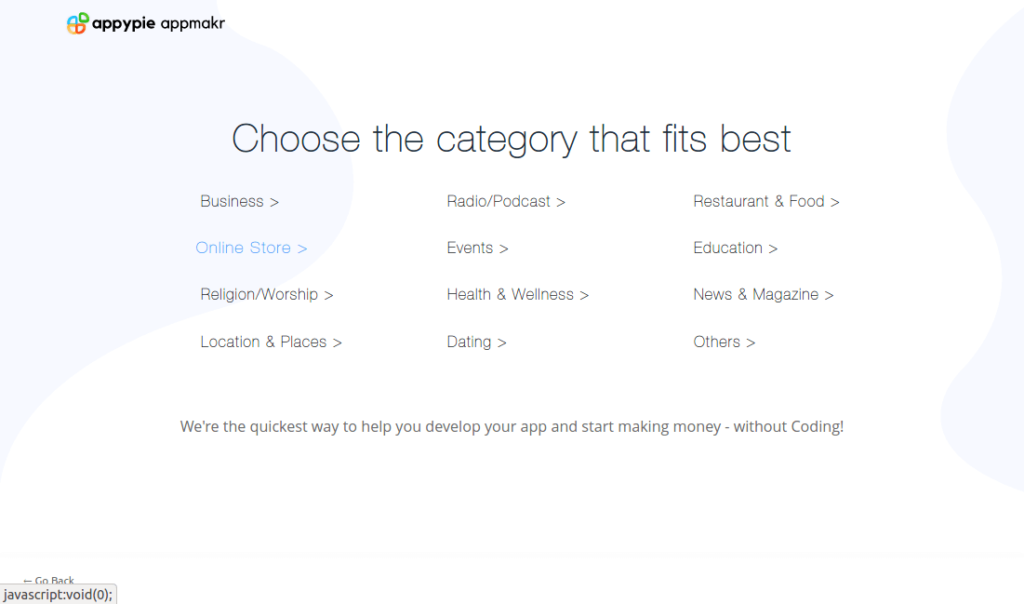
- Онлайн магазин
- Dating
- Местоположение и места
- Радио и подкасти
- Събития
- Здраве и здраве
- Образование
- Ресторанти и храна
- Новини и списания
- Бизнес
- религия
- Други
Всеки от тези шаблони съдържа важни модули, които са необходими за създаване на необходимите функции. Например, има модул за доставка за онлайн магазини, модул за автоматично насочване на съобщения за Geo за доставки, купони, социални медии, календар на събития и т.н.
Целта тук е да заредите модули по подразбиране въз основа на типа приложение, от което се нуждаете, тъй като това улеснява нещата за вас.
Стъпка 2: Посетете уебсайта на Appy Pie
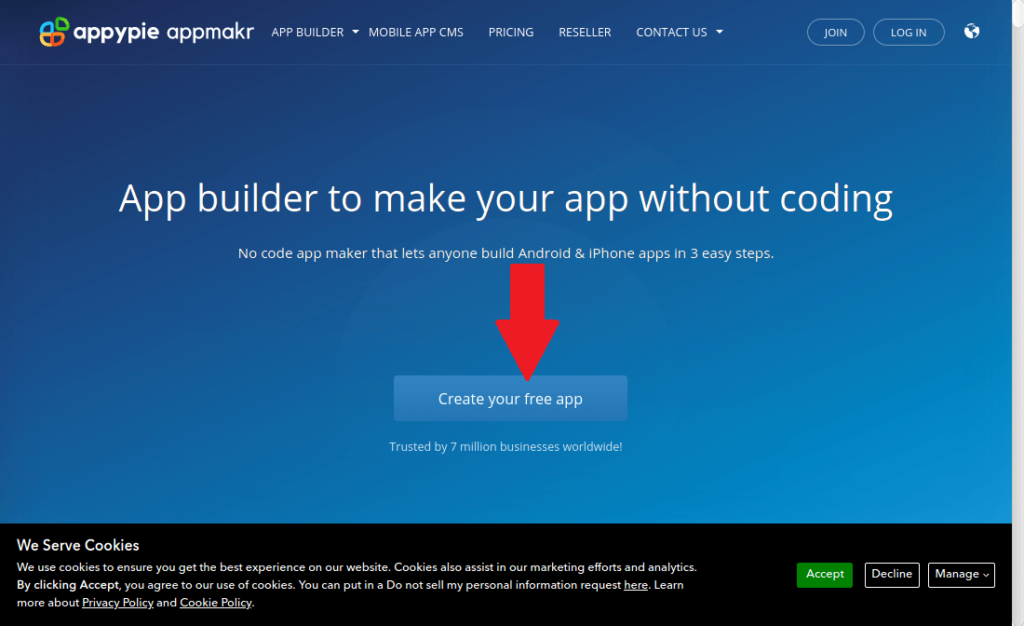
След като сте решили какво искате, следващата ви стъпка е да посетите уебсайта на Appy Pie. Кликнете тук, за да посетите уебсайта на Appy Pie . Там кликнете върху бутона „Създайте безплатно приложение“, за да започнете безплатния си акаунт.
Стъпка 3: Въведете името на приложението
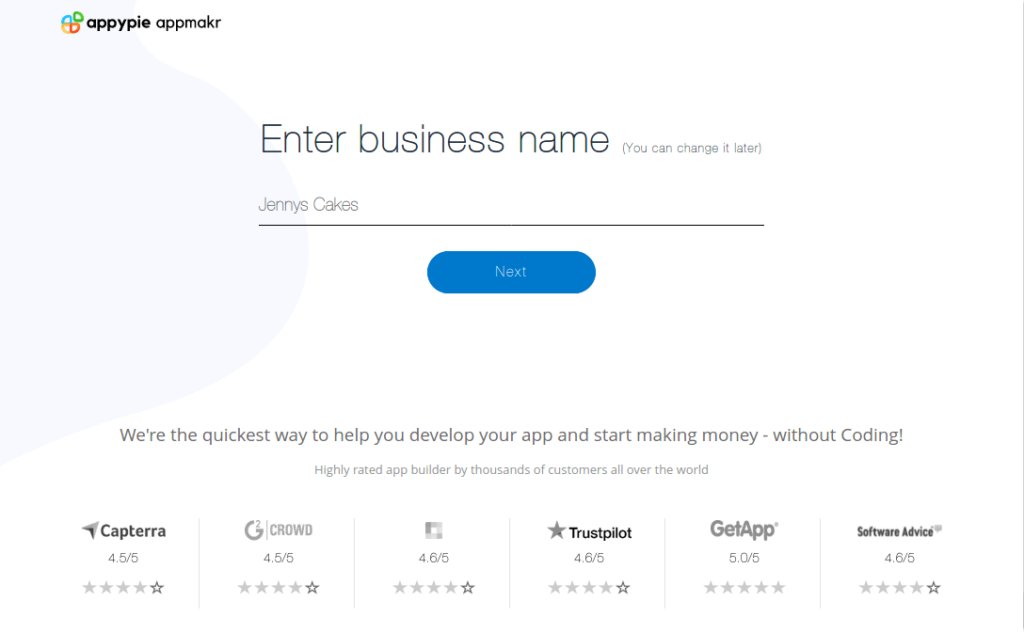
Сега е моментът да въведете името на вашето приложение. Можете да въведете произволно име, но внимавайте със специални знаци като апостроф, тъй като системата няма да го приеме.
Както можете да видите, използвам „Jennys Cakes“ като име на моето приложение. Джени е съседка, която е много запалена по тортите. Тя е много креативна и добра в това, което прави. Така че мисля, че трябва да я изненадам с платформа, за да демонстрира талантите си с помощта на приложение.
Стъпка 4: Изберете подходяща категория
Сега идва секцията с категории. Той е проектиран по-скоро като шаблон, така че избирането на която и да е категория тук ще попълни предварително приложението ви с всички стандартни модули за подобни приложения. Винаги можете да промените и оптимизирате различните функции по-късно, така че не се притеснявайте.
Тъй като приложението Jennys Cakes, което създавам, е по-скоро онлайн магазин, тук избирам категорията „Онлайн магазин“. Това трябва да го зареди със страница за контакти, запитвания, каталог, за да покаже различните й дизайни на торти и т.н.
Стъпка 5: Изберете цветова тема
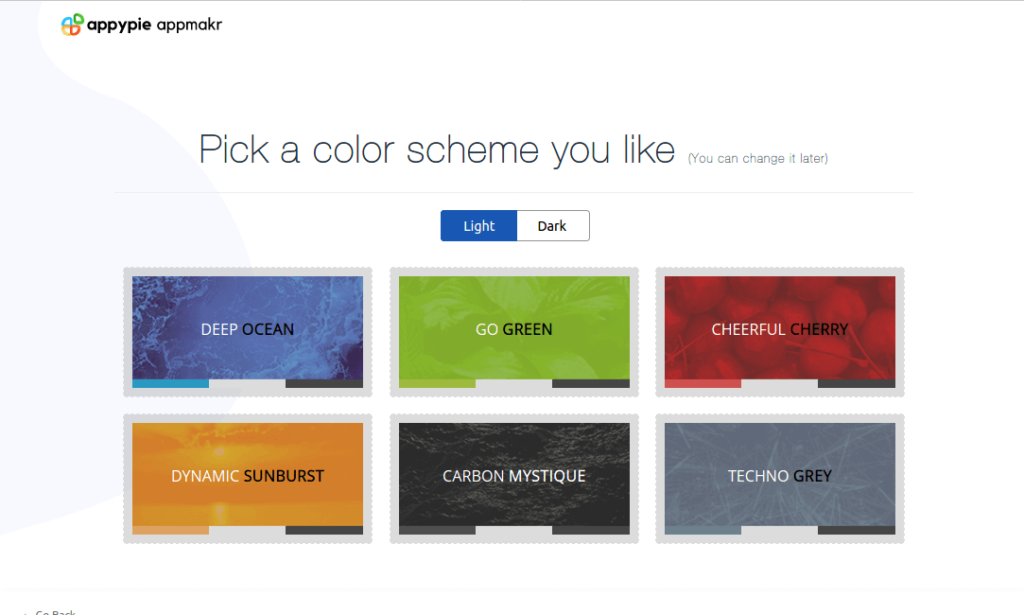
Сега ще срещнете страницата с цветова схема, която можете също да промените по-късно, както повечето други опции тук. Опциите включват избор на един от шест цвята и допълнително между светла и тъмна тема.
Има тема „Deep Ocean“, която е естествено синя, зелена тема „Go Green“ и т.н. Просто изберете и продължете напред.
Стъпка 6: Изберете целево устройство
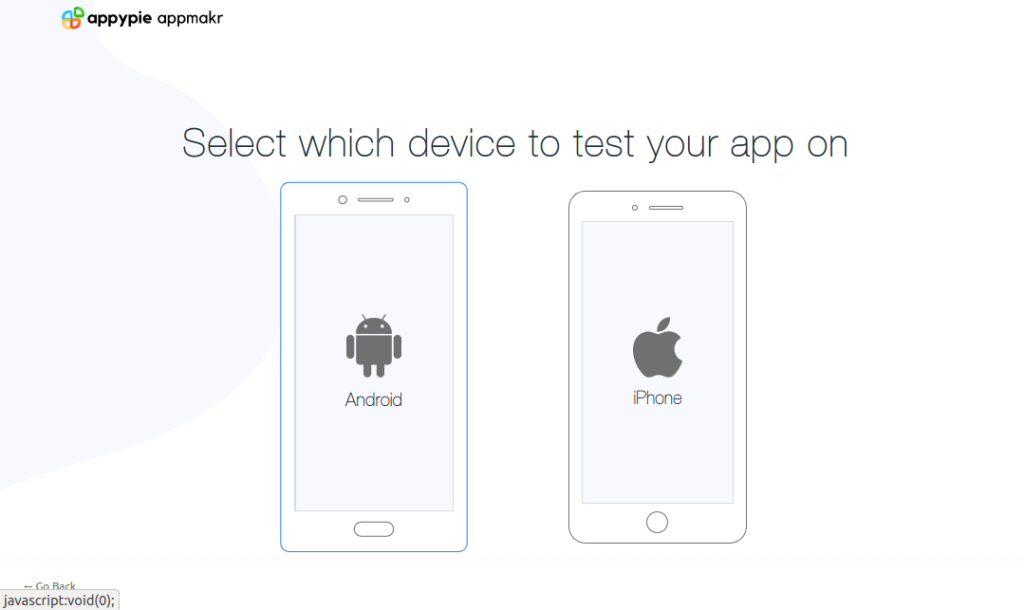
Appy Pie създава приложения за Android и iPhone, но трябва да изберете едно устройство за тестване и това е, което правите тук.
Просто щракнете, за да изберете някое от двете устройства и сте почти готови. Избирам Android.
Стъпка 7: Запазете и създайте акаунт
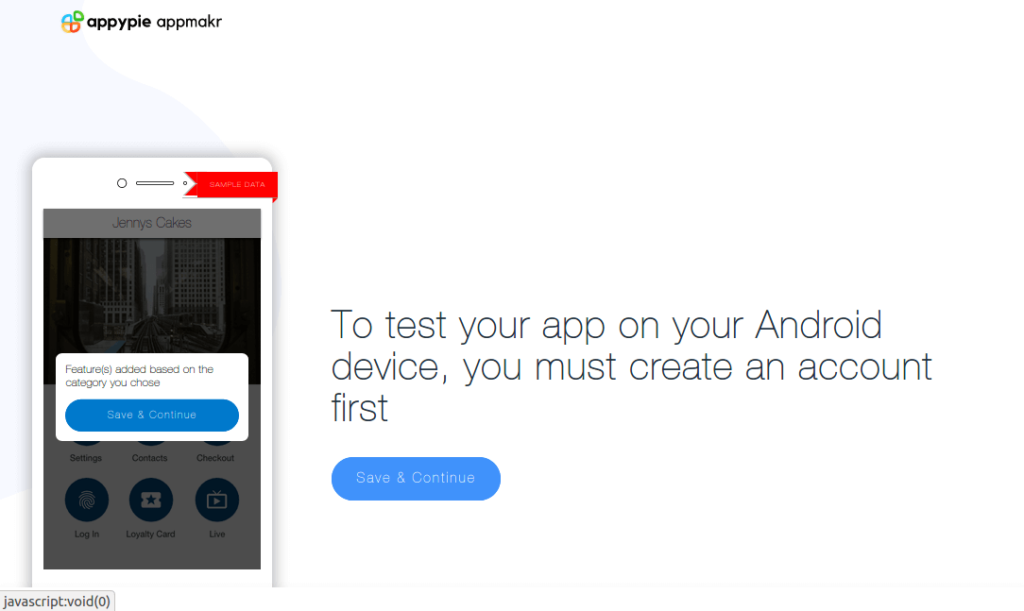
И накрая, време е да създадете акаунт в Appy Pie, за да можете да запазите проекта си и да получите връзката за изтегляне и тестване на вашето приложение.
Кликнете върху бутона „Запазване и продължаване“, за да направите това.
Стъпка 8: Използване на защитена парола
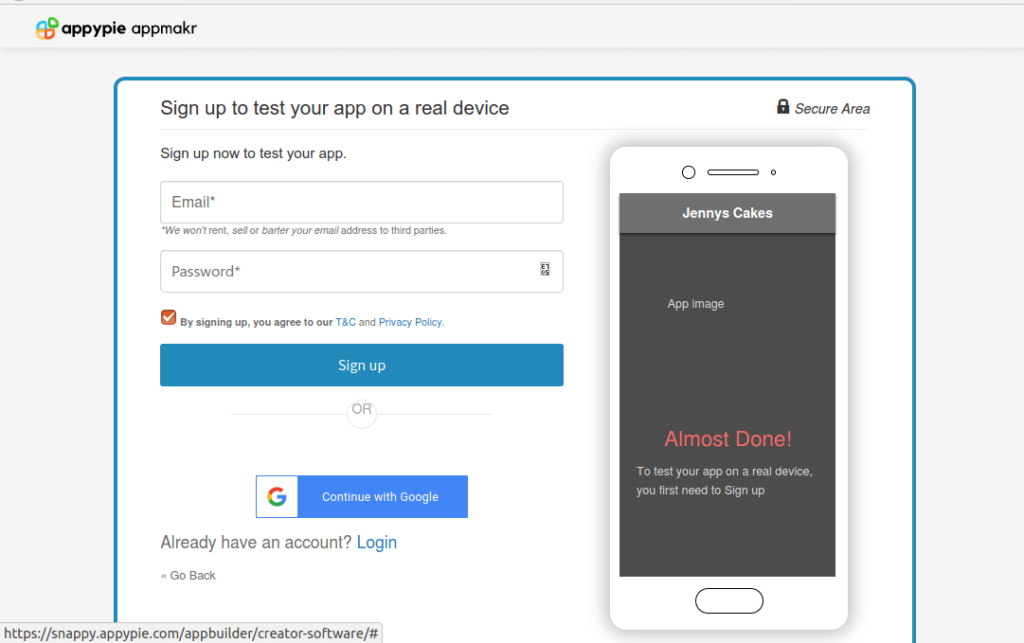
Тази страница ви предлага текстови полета за вашия имейл адрес и парола. Разбира се, трябва да знаете как да въведете своя имейл адрес.
За паролата обаче системата се нуждае от комбинация от малки и главни букви, включително поне една цифра (0-9) и един специален знак (@#_- и т.н.). В противен случай няма да работи.
Стъпка 9: Потвърдете акаунта си
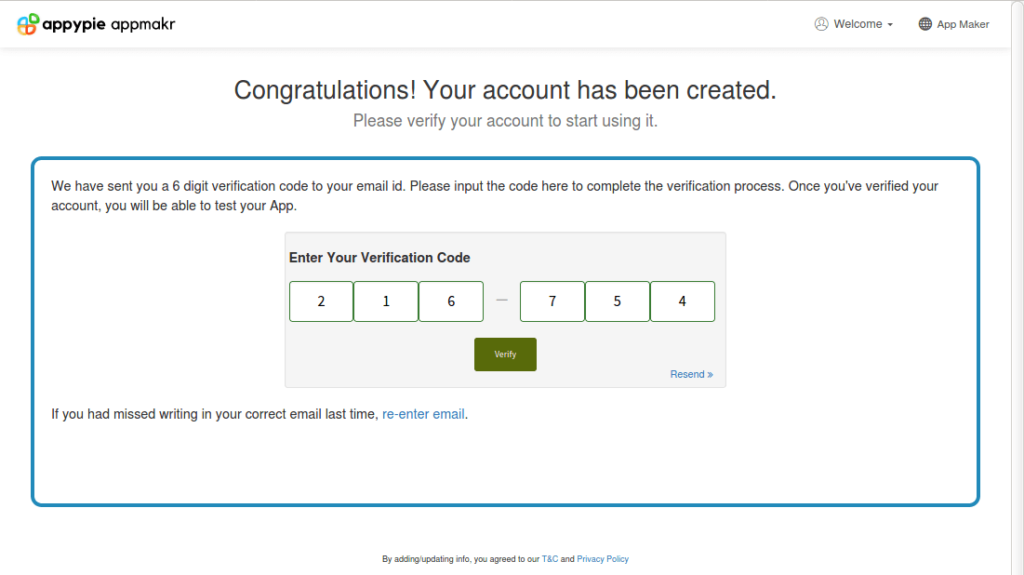
След успешно създаване на акаунт, Appy Pie ще изпрати имейл за потвърждение на току-що предоставения от вас адрес. И така, отворете входящата си имейл кутия в друг раздел и вземете 6-цифрения код за потвърждение.
След това превключете обратно към раздела Appy Pie, въведете цифрите и щракнете върху бутона „Потвърди“, за да потвърдите новосъздадения акаунт на уебсайта.
Стъпка 10: Време е за някои редакции
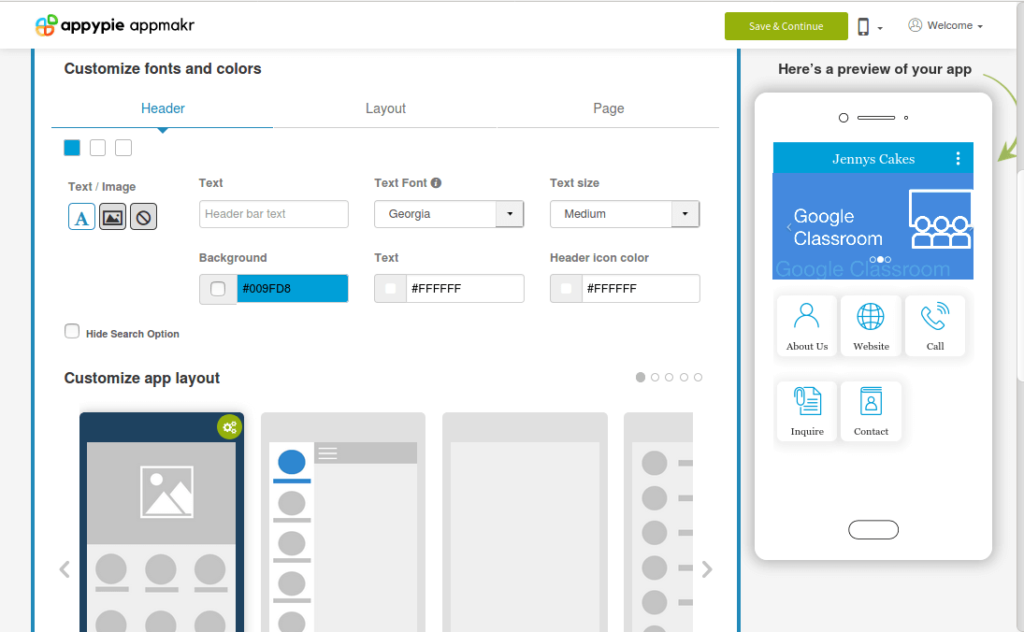
След като акаунтът ви бъде потвърден, Appy Pie зарежда редактора, така че можете допълнително да настроите приложението си по ваш вкус.
Можете да извършите тези редакции сега или по-късно, но ще трябва да въведете данните на кредитната си карта, когато влезете по-късно. Това е така, защото се нуждаете от надграждане на акаунт, за да получите достъп до функциите в потребителското табло за управление на Appy Pie. Тази оферта се предлага и като 7-дневен пробен период.
Редакциите тук са предимно визуални – позволяват ви да персонализирате шрифтове, оформления на горния колонтитул, страницата и долния колонтитул, както и цветове и други естетически стойности. По-подробна персонализация е достъпна при влизане.
Когато приключите с предварителния дизайн, натиснете бутона „Запазване и продължаване“, за да завършите.
Стъпка 11: Изтеглете и тествайте
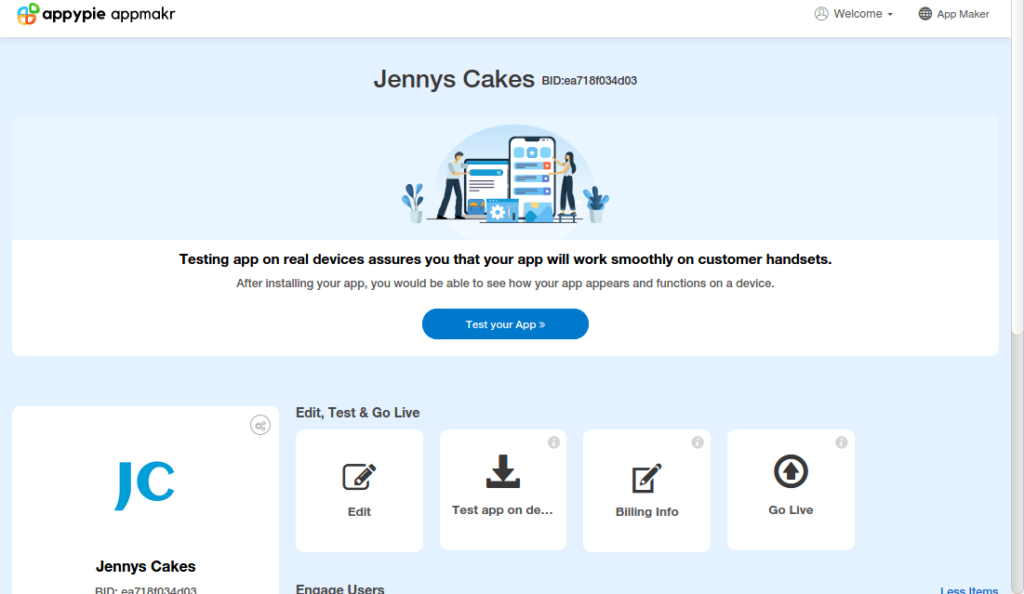
Сега приложението е готово и е време за тестване. Но първо системата трябва да го изгради и да ви предложи връзка за изтегляне. Това може да отнеме до 2 минути, така че бъдете търпеливи.
Когато приключите, ще получите страница за изтегляне с QR код, който можете просто да сканирате с телефона си, за да изтеглите приложението. Ще получите също имейл с инструкции или можете също да кликнете върху „Копиране на връзката“, за да получите изтеглянето.
Тестването на вашето ново приложение ви помага да видите как вашето творение работи в реалния живот и какво да промените или подобрите.
Ако всичко върви добре, тогава поздравления за създаването на вашето първо приложение!
Публикуване на вашето приложение
След като сте направили всички необходими редакции и тестове и смятате, че приложението ви е готово за света, сега е време да го публикувате. Публикуването на приложение означава публичното му качване в интернет, където потенциалните потребители могат да го намерят, изтеглят и инсталират.
Процесът на публикуване на приложения варира от Google Play Store, който хоства приложения за Android, до Apple App Store за приложения за iPhone, така че трябва да знаете как се прави за всяко от тях.
Имайте предвид, че Appy Pie предлага поддръжка за публикуване, но само за своите клиенти със златен и платинен план.
1. Публикуване в Google Play Store
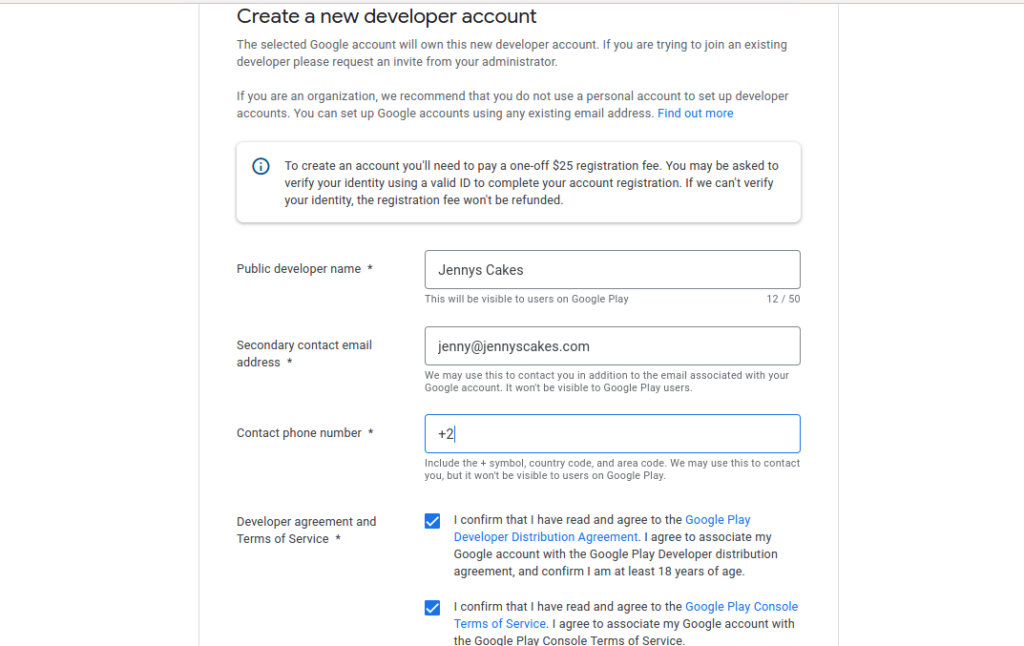
- Създайте акаунт на програмист в Google: Първата стъпка за публикуване на приложение за Android в Play Store е да получите акаунт на програмист в Google на https://play.google.com/console/signup. Процесът на регистрация е прост, но те ще ви таксуват еднократна такса от $25. Да, струва малко, но все пак е по-евтино от това, което получавате в App Store на Apple.
- Направете го акаунт на търговец (по избор): Това е незадължителна стъпка, от която се нуждаете само ако планирате да продадете приложението си или да предложите IAP (покупки в приложението). Ако е така, тогава влезте в своята Play Console, щракнете върху „Изтегляне на отчети“ и изберете „Настройте акаунт на търговец сега“. Това ще ви позволи да управлявате всички финанси, свързани с приложението.
- Създайте приложението: След това щракнете върху бутона „Създаване на приложение“ и въведете името на приложението си, езика по подразбиране, типа на приложението и дали е безплатно или платено приложение. Освен това поставете отметка в необходимите квадратчета и потвърдете с бутона „Създаване на приложение“.
- Създайте своя малка обява в магазина: Това е, което потенциалният потребител вижда в Play Store преди изтеглянето. То включва подробно описание на вашето приложение, като например какво прави, изображения, преводи, данни за контакт, политика за поверителност и отговор, ако съдържа реклами.
- Класификация на съдържанието: Всички приложения за Android се нуждаят от класификация на съдържанието, за да избегнат проблеми с Play Store. Така че от таблото за управление изберете „Оценка на съдържанието“ и отговорете на предоставения въпросник възможно най-честно.
- Разпределение: Вие също ще трябва да настроите разпространение, като например целевата аудитория на вашето приложение, възрастова група и т.н.
- Качете APK: Google ви позволява да изберете как да пуснете приложението си и това варира от вътрешно издание до затворен тест, отворен тест и окончателно производствено издание. Така че от опциите на приложението изберете Release Management" и "App releases", за да изберете какво искате. Препоръчително е да отидете с тестово издание тук, за да можете първо да проверите нещата.
- Пуснете приложението си: Ако сте доволни от вашите тестове, следващата стъпка е да прегледате и най-накрая да пуснете версията. Първо проверете дали всички въведени данни са правилни, след което щракнете върху „Преглед“, за да потвърдите, че няма проблеми. И накрая, кликнете върху „Потвърждаване на разпространението“, за да публикувате приложението си пред света или целевата си аудитория.
2. Публикуване в Apple App Store
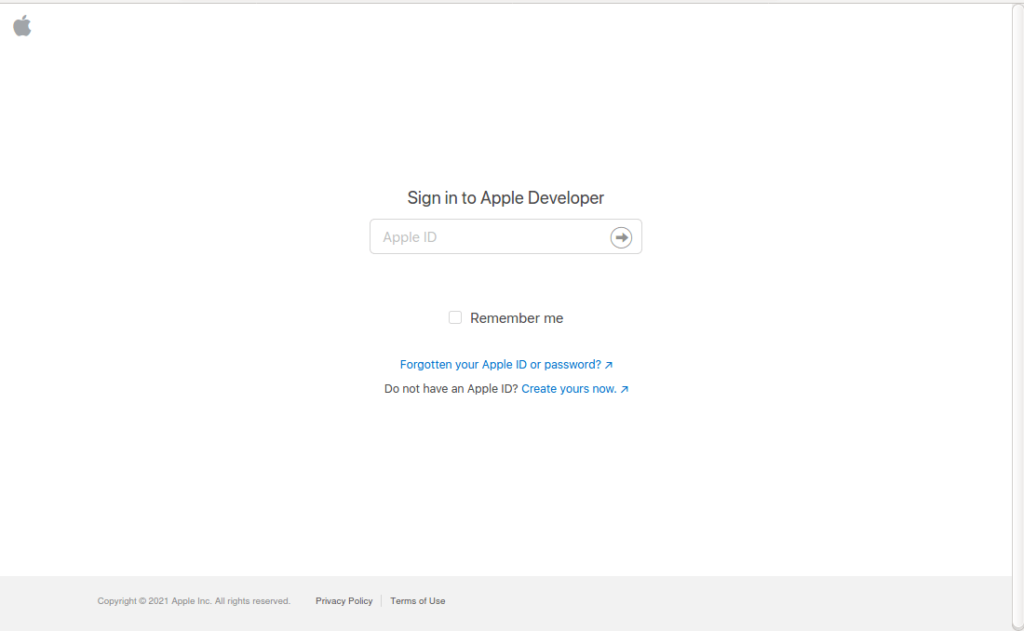
- Създайте акаунт на Apple Developer: Вашата първа стъпка в публикуването на приложение за iPhone е да създадете акаунт на Apple Developer на https://developer.apple.com/programs/enroll. За това ще ви трябва Apple ID и годишна такса от $99. Имайте предвид, че приложението ви ще спре да работи, след като годишното ви плащане изтече и не го удължите.
- Влезте и прегледайте насоките: След като приключите регистрацията, следващата ви стъпка е да влезете в системата App Store Connect (https://appstoreconnect.apple.com) и свикнете с таблото и околната среда. Също така не забравяйте да проверите указанията на https://developer.apple.com/app-store/review/guidelines, тъй като процесът на преглед може да бъде строг.
- Платени договори за кандидатстване (по избор): Това не е задължително и се отнася само за платени приложения. Кликнете върху бутона „Споразумения, данъци и банкиране“ в таблото за управление на App Store Connect, след като влезете. Поискайте договор под „Заявка за договори“, след което прегледайте споразумението и го изпратете. Накрая добавете съответната информация под „Договори в процес“, включително вашата информация за контакт, банкова и данъчна информация.
- Започнете да създавате вашето приложение: За да започнете процеса на публикуване на приложение, щракнете върху „Моите приложения“ на таблото за управление на App Store Connect и попълнете формуляра. Винаги можете да щракнете върху „?“ близо до всеки елемент, който не разбирате.
- Конфигурирайте приложението си: App Store се нуждае от име на приложението, категория, политика за поверителност, целева аудитория, език, версии, опции за издаване и т.н.
- Правете и качвайте екранни снимки: Това е друг важен момент, който трябва да имате предвид, защото Apple има спецификации, към които трябва да се придържате. Можете да проучите спецификациите тук: https://help.apple.com/app-store-connect/#/devd274dd925.
- Качете с Xcode или Transporter: Използването на програмата Xcode за Mac улеснява качването на кода на вашето приложение, включително необходимите сертификати. Ако сте създали приложението си с помощта на Appy Pie, сертификатът „.CSR“ може да се изтегли от раздела „Go Live“ на таблото за управление на Appy Pie. Xcode в момента е в своята 12-та версия, докато приложението Transporter също е добра алтернатива.
- Изпратете приложението си за преглед: След като качите приложението, следващата стъпка е да отидете в секцията за изграждане, да изберете приложението, да щракнете върху „Готово“ и след това върху „Запазване“ в горния десен ъгъл на екрана. Накрая кликнете върху „Изпращане за преглед“ и това е всичко.
Подробно персонализиране
Както ще забележите, приложението, което току-що създадохте, все още не е точно това, което искате, така че може да се наложи да продължите да го персонализирате. Вашият потребителски акаунт в уебсайта на Appy Pie включва много от инструментите, които да ви помогнат да направите това и да извлечете най-доброто от приложението си.
Следват някои от модулите, които можете да добавяте, редактирате или премахвате от вашия проект в зависимост от вашите нужди:
- Audio. За аудио функции
- Запознанства. Модул, който предоставя функции за запознанства
- База данни. Ако трябва да извършите съхранение на данни в приложението
- Е-търговия. За функции за покупка и плащане
- CRM. Управление на взаимоотношенията с клиенти
- IAP. Покупките в приложението могат да ви помогнат да спечелите повече пари
- Вход. Този модул осигурява сигурност и контрол на достъпа
- Създател на формуляри. Помага ви лесно да улавяте информация
- Фитнес. Приятен модул за приложения, фокусирани върху здравето
- Дарение. Страхотно за църкви и нестопански организации
- Чат / чатбот. За да помогнете за подобряване на обслужването на клиентите
В допълнение към модулите, които работят в приложението, получавате и допълнителни инструменти в потребителското табло. Това помага за цялостното управление на вашето приложение.
Някои от тези инструменти са:
- Опции за хостинг
- Push Известия
- Управление на потребители
- Имейл шаблони
- Опции за осигуряване на приходи
- Промоции и маркетинг на приложения
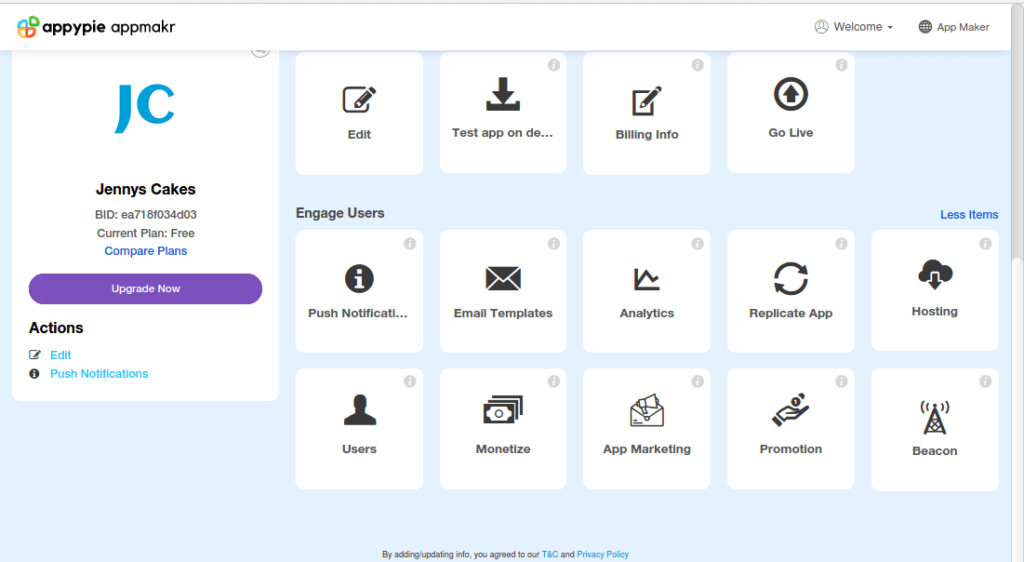
Поглед към плановете на Appy Pie
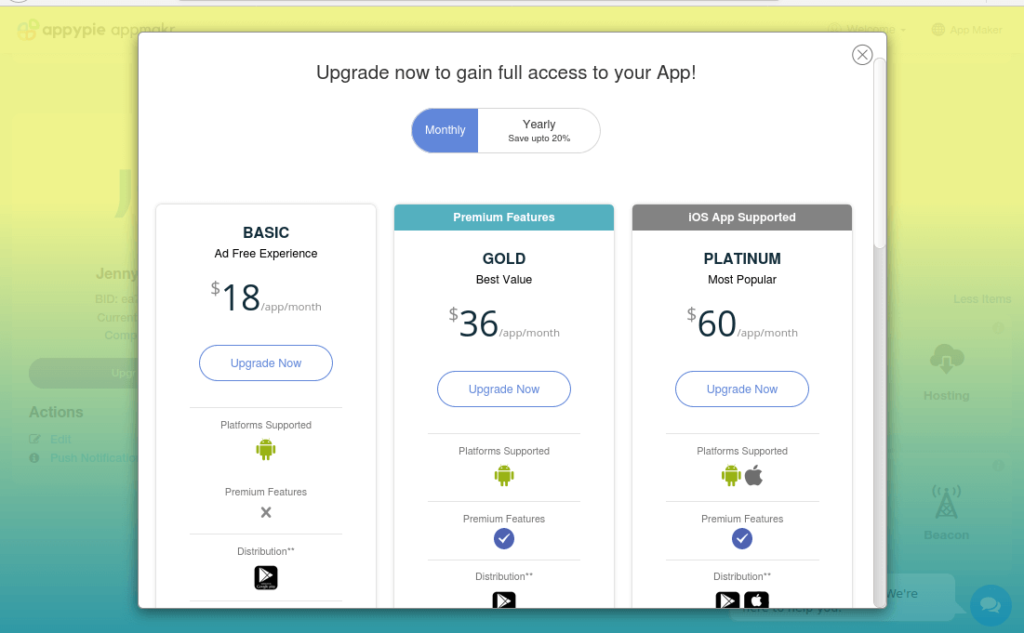
Appy Pie предлага 3 вида потребителски акаунти и това зависи от функциите, от които се нуждаете. Има основен план за $18, златен план за $36 и платинен план за $60.
Моля, обърнете внимание, че всички планове се таксуват за приложение на месец. Така че имате нужда от план за всяко отделно приложение, което искате да създадете с Appy Pie.
- Основен план. Това е най-достъпният план на платформата. Той поддържа само платформата Android, но включва неограничено редактиране на вашето приложение, до 10,000 5,000 насочени известия на месец и до XNUMX XNUMX безплатни изтегляния, преди да трябва да платите.
Позволява ви да показвате рекламите си и включва анализи, но не предлага поддръжка за публикуване на приложението ви в Play Store на Google, нито идва с премиум функциите на Appy Pie, като разширената реалност, покупките в приложението, недвижимите имоти, социалните мрежи и други модули. - Златен план. Подобно на основния план, златният план е достъпен само за Android, но включва премиум функциите, които липсват на основния план, както и поддръжката на Appy Pie при публикуване на вашето приложение.
Струвайки два пъти повече от основната оферта, планът също така предлага повече от два пъти максималните насочени известия на основния план при 25,000 10,000 на месец. Освен това позволява до XNUMX XNUMX изтегляния, преди да бъдете таксувани за екстри. - Платинен план. С платинения план вие получавате най-доброто от услугите на Appy Pie, като започнете от поддръжката на приложения за Android и iPhone, до 750,000 50,000 насочени известия на месец и до XNUMX XNUMX безплатни изтегляния.
И докато основният план предлага само поддръжка по имейл, а Gold предлага поддръжка по имейл и чат, Platinum планът предлага поддръжка по имейл, чат и обаждане за $60 на приложение на месец.
Заключение
Видяхте колко лесно е да създадете приложение без кодиране. Вероятно сте осъзнали също, че създаването на приложението е само първата стъпка към вашата цел и мечтан бизнес.
Свързани статии




