
Как да отложите изображения извън екрана в WordPress
Една от многобройните опции за ускоряване на уебсайт е отлагането на изображения извън екрана. В тази публикация можете да научите как да отлагате изображения извън екрана в WordPress

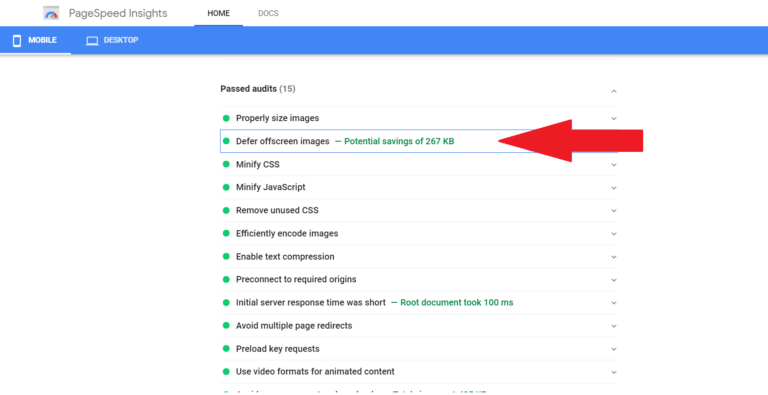
Всички знаем, че скоростта е много важна за SEO и конверсията. Бързото създаване на уебсайт може да помогне на този уебсайт да се класира по-високо в Google. Освен това може да направи вашите читатели щастливи. Кой не харесва бърз уебсайт?
Но когато се опитвате да оптимизирате уебсайт за скорост, това може да отнеме много време с толкова много неща за вършене. Обикновено се опитвам от време на време да тествам уебсайта си и да се уверя, че не работи зле. Никога не знаеш какво е новото там. В света на SEO нещата се променят много често.
Ако сте проверили уебсайта си чрез инструменти за тестване на скоростта като Google PageSpeed Insight или Web.dev, едно от предупрежденията, които може да получите, е да „отложите изображения извън екрана“.
В тази статия ще обясня какво означава това, ще ви кажа как да го поправите и ще препоръчам добавки, които можете да използвате, за да го поправите.
Все пак трябва да знаете, че защо отлагането на изображения извън екрана може да повиши мобилната ви скорост, най-важните фактори, влияещи върху скоростта ви, са вашият хостинг и тема. Тук, в BloggingTools, ние използваме Cloudways защото това е най-бързият WordPress хостинг. Ако не можете да си позволите Cloudways, тогава Bluehost или Hostinger са добри опции. За тема използваме най-бързата тема на WordPress, известна като Генериране Press.
Какво означава отлагане на изображения извън екрана?
Отлагането на изображения извън екрана означава забавяне на зареждането на изображения, които все още не са видими за потребителя. Това ще накара браузъра да се съсредоточи върху зареждането само на необходимото и в крайна сметка да направи уебсайта по-бърз.
Ако имате много изображения в публикациите или на началната си страница, когато потребител посети сайта ви, браузърът веднага започва да зарежда всичко. Ако изображенията са много, изобразяването на страницата на потребителя може да отнеме много време.
Но когато отложите изображения извън екрана, изображенията ще се заредят само когато потребителят превърти до тях.
Обърнете внимание, че можете да отложите не само изображенията, но и повечето от активите на вашия уебсайт също могат да бъдат отложени, докато не са необходими.
Как да отложите изображения извън екрана в WordPress
Можете да отложите изображения извън екрана чрез бавно зареждане на изображения. Мързеливото зареждане ще гарантира, че изображенията ще се зареждат само когато са необходими. Това от своя страна ще направи уебсайта по-бърз.
След като успеете да заредите изображения и други активи, които пречат на страницата ви да се зарежда бързо. „Отлагане на изображения извън екрана“ от Google PageSpeed Insight и други инструменти за тестване ще изчезнат.
Следвайте тези стъпки, за да отложите изображения извън екрана в WordPress:
1. Инсталирайте плъгин за мързеливо зареждане
Има много плъгини за отложено зареждане, които са достъпни безплатно в директорията на плъгини на WordPress. Можете да отидете на Plugin, да добавите нов, след което да въведете мързеливо зареждане. Инсталирайте всеки с добри отзиви.
Но не е необходимо да инсталирате плъгин, ако вече имате плъгини, които могат да се справят с мързеливо зареждане. Повечето плъгини за кеширане имат отложено зареждане. Проверете вашия плъгин за кеширане за опции за отложено зареждане. Плъгините за оптимизиране на изображения най-вече имат опция за отложено зареждане.
Освен това, ако използвате Jetpack и autoptimize, те имат опции за отложено зареждане.
2. Активирайте опциите за отложено зареждане
След като инсталирате плъгина, уверете се, че сте активирали опцията за отложено зареждане. Ако имате кеш плъгин с функция за отложено зареждане, уверете се, че сте активирали тази опция.
3. Изчистете кеша.
След като се активира отложеното зареждане, изчистете кеша си и това е всичко!
Можете да тествате сайта си отново, предупреждението трябва да изчезне!
Отлагане на изображения извън екрана WordPress плъгин
Приставките за отлагане на изображения извън екрана са същите като приставките за мързеливо зареждане. Ето някои по-долу:
1. Удари
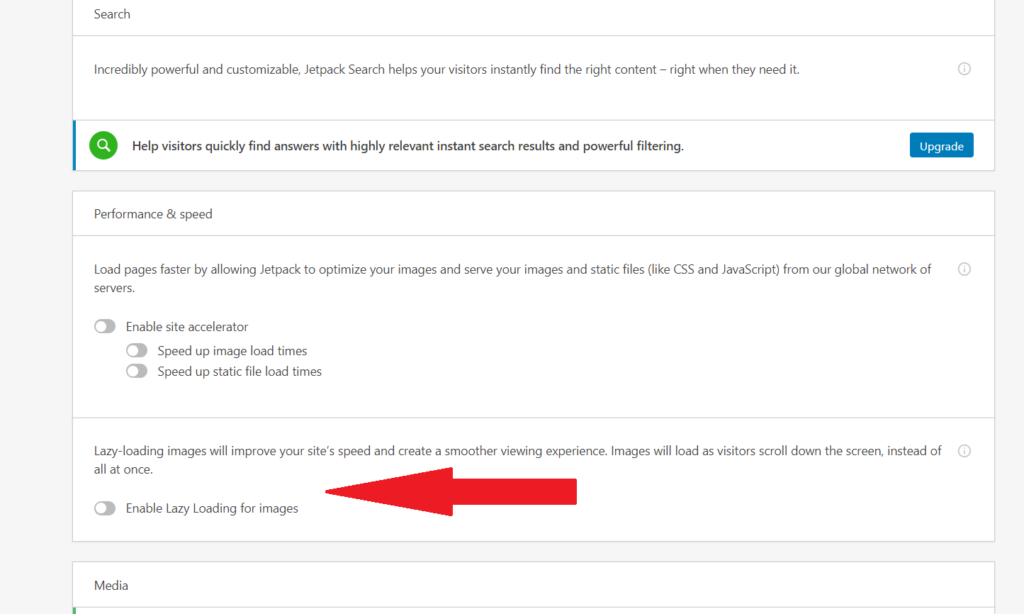
Jetpack е един от най-популярните WordPress плъгини с над 5 милиона активни инсталации. Ако вече имате инсталиран Jetpack, не е необходимо да инсталирате допълнителен плъгин за отложено зареждане.
Просто активирайте отложено зареждане в Jetpack. За да активирате, отидете в настройките на Jetpack, след това под раздела за производителност, превъртете надолу и активирайте отложено зареждане.
2. Автоматизирайте
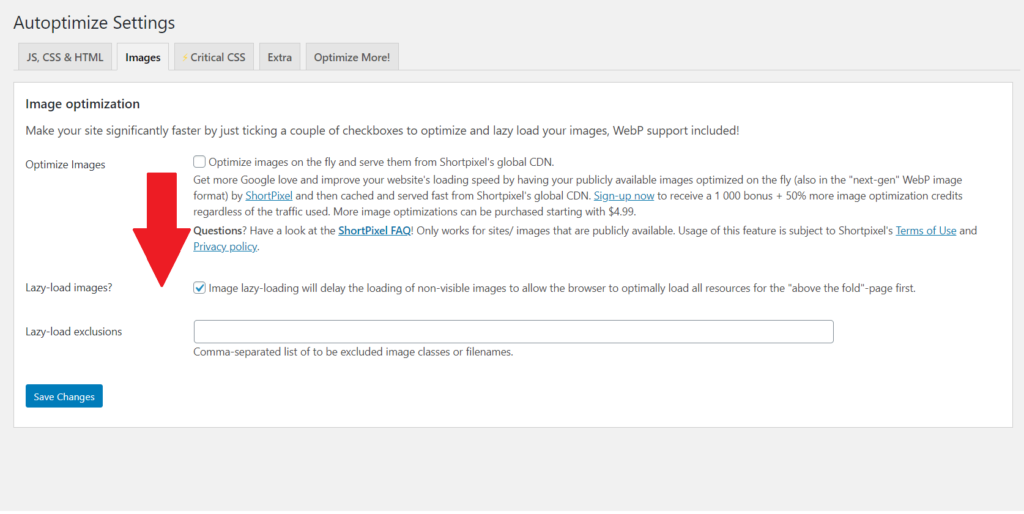
Autoptimize е много популярен плъгин за производителност. Ако използвате Autoptimize, няма нужда да инсталирате плъгин за отложено зареждане, тъй като Autoptimize има същата функция.
Отидете на настройките за автоматично оптимизиране, след което щракнете върху раздела с изображения и активирайте мързеливото зареждане.
3. WP Rocket
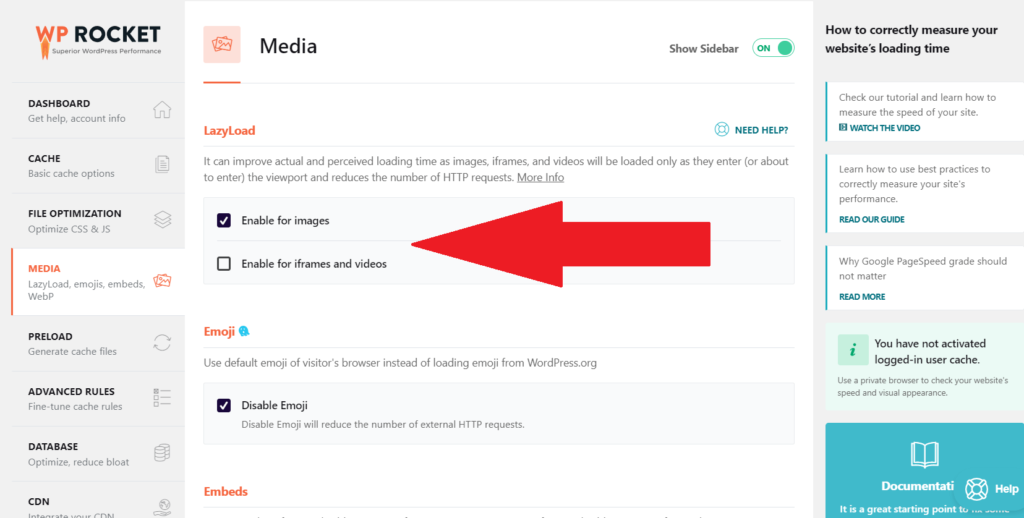
WP Rocket е най-популярният първокласен плъгин за кеширане на WordPress. Ако използвате WP Rocket, нямате нужда от друг плъгин, те имат активирано мързеливо зареждане.
Отидете в настройките на WP Rocket, след което щракнете върху медия, оттам можете да активирате отложено зареждане.
4. LiteSpeed Cache
Ако използвате Плъгин LiteSpeed Cache, Има функция за отложено зареждане. За да активирате, просто отидете до медийната секция и там можете да активирате отложено зареждане.
5. a3 Мързеливо натоварване
Ако просто имате нужда от плъгин само за мързеливо зареждане, тогава a3 Мързеливо натоварване е добър плъгин за това. Просто отидете на плъгин > добави нов. Потърсете a3 Lazy Load. Инсталирайте и активирайте. След това отидете на настройките на плъгина и активирайте отложеното зареждане.
Като цяло някои теми, някои плъгини за кеш и някои плъгини за оптимизиране на изображения идват с функция за отложено зареждане.
Често задавани въпроси (FAQ)
Какво е „отлагане на изображения извън екрана?“
Отлагането на изображения извън екрана просто означава забавяне на зареждането на изображения, които не са необходими. Това помага да се ускори скоростта на уебсайт, като зарежда изображения само когато е необходимо.
Как да отложа изображения извън екрана в WordPress?
За да отложите изображения извън екрана в WordPress, просто инсталирайте плъгин за отложено зареждане. Можете също така да проверите дали вашият плъгин за кеширане или плъгин за оптимизиране на изображения има функция за отложено зареждане, просто я активирайте.
Как да отложа изображения извън екрана с WP Rocket?
отворено WP Rocket настройки, отидете до медия. Оттам можете да активирате лениво зареждане.
Свързани статии





