
10-те най-добри инструмента за наблюдение на температурата на CPU и GPU на компютъра (2026)
Търсите ли инструмент за наблюдение на температурата на CPU и GPU на вашия компютър в реално време? Тази статия подчертава десетте най-добри инструмента за наблюдение на температурата на вашия компютър.

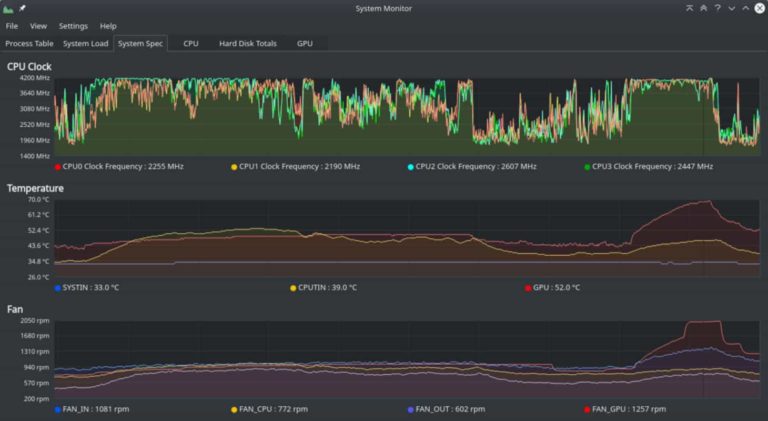
Има много причини, поради които искате да наблюдавате CPU и GPU на вашия компютър. Повечето пъти потребителите наблюдават температурата на компютъра си, за да помогнат при диагностицирането на основен хардуерен проблем. Понякога те просто искат да направят стрес тест на своя новоизграден компютър, за да се уверят, че работи оптимално.
Следенето на температурата на вашия компютър е може би едно от най-добрите неща, които можете да направите за вашия компютър, особено ако използвате машини с Windows. Средностатистическият потребител на компютър, който просто се занимава с ежедневни задачи като писане, проучване, печат и т.н., вероятно няма да има нужда да следи температурата на своя процесор. Въпреки това, ако обичате хардкор игри и овърклок, трябва да следите вътрешните температури на вашия компютър.
Компютър с висока температура на процесора е изложен на няколко хардуерни риска; ето защо наблюдението на температурата на вашия компютър е важно. За щастие има значителен брой инструменти за мониторинг на процесора, които могат да ви помогнат да следите температурата на процесора в реално време. Тази статия подчертава десетте най-добри инструмента, които можете да използвате за наблюдение на температурата на процесора на вашия компютър.
Най-добрият софтуер за мониторинг на CPU и GPU
1. Core Temp
Core Temp е един от най-компактните, леки и лесни за използване инструменти за наблюдение на процесора. Ако някога сте имали случайно замръзване на приложенията си или дори сривове, вероятно процесорът ви прегрява. С най-новата версия на Core Temp можете да проверите индивидуалната температура на всяко процесорно ядро, за да идентифицирате колебания в температурата при различни натоварвания в реално време.
Core Temp поддържа най-популярните процесори като Intel, AMD, VIA и др. Потребителският интерфейс на тази програма е много интуитивен и позволява на потребителите лесно да разширяват и персонализират своите приложения. В допълнение към показването на температурни варианти, Core Temp предоставя информация като напрежение на ядрото, мощност на работната честота и консумация на енергия на вашия компютър.
Потребителите могат да стартират Core Temp като фоново приложение, без да забавят други програми.
2. Hwmonitor
HWMonitor е многофункционален инструмент за мониторинг, тъй като тази програма следи не само температурата на вашия компютър, но и проследява скоростта на вентилаторите, напрежението, честотата и натоварването. След като потребителите успешно инсталират програмата, те могат да виждат температурата на твърди дискове, дънни платки и графични карти. Този инструмент за временна проверка поддържа най-новите процесори и работи както на 32-битови, така и на 64-битови процесори.
HVMonitor е разделен на два режима на наблюдение; Само резюме и само сензори. Обобщеният режим е идеален за геймъри, защото този режим използва по-малко ресурси, докато режимът Само сензори ви дава изчерпателен отчет за здравето на цялата ви система; Сензорите заемат само много изчислителна мощност.
3.speccy
Speccy е един от първите универсални инструменти за мониторинг на процесора, предназначен да предостави на потребителите пълен резултат за цялостното състояние на компютъра им, а не само за наблюдение на процесора и графичния процесор. Със Speccy не сте ограничени само до мониторинг на хардуера; вместо това, този инструмент ви дава пълна разбивка на хардуерните спецификации на вашия компютър.
Speccy е перфектният инструмент за бързо идентифициране на всички хардуерни спецификации на компютър, за да ви помогне при закупуване и опции за надграждане. Speccy е перфектният инструмент за показване на информация за хардуера на вашия компютър за потребители, които желаят да продадат своите компютри.
Резултатите, събрани от Speccy, се представят в XML, текстови файлове или моментни снимки, така че потребителите да имат лесен достъп до тях. SPeccy ще ви помогне да увеличите производителността на вашия компютър, без да надграждате спецификациите си.
4. SpeedFan
SpeedFan е друг инструмент за наблюдение на температурата, който предоставя на потребителите почти всяка функция, от която се нуждаят, за да наблюдават процесора си. След инсталирането на SpeedFan, потребителите получават информация в реално време за процесора, температурите на отделните ядра на многоядрен процесор и графичните карти.
Той поддържа широк набор от Windows OS, датиращи от Windows 95 и по-нов Windows 10. Speed Fan работи както на 32-битови, така и на 64-битови процесори. Една уникална функция на SpeedFan е, че можете да промените скоростта на вашия вентилатор директно от таблото за управление на SpeedFan.
Инструментът е много адаптивен и е идеален за потребители, които желаят да контролират настройките на своя вентилатор ръчно.
5. Отворете Hardware Monitor
Open Hardware Monitor е фантастичен инструмент за наблюдение на процесора, идеален за наблюдение на леки компютри. Този софтуер изисква много малко ресурси за работа, осигурява наблюдение на температурата на процесора и показва полезна информация за вашия хардуер. Този инструмент за наблюдение на температурата работи както с процесори Intel, така и с AMD и поддържа графични карти ATI и NVIDIA.
Потребителският интерфейс е много интуитивен и този прост интерфейс позволява на потребителите да наблюдават температурни сензори, скорости на вентилатора, напрежение и много други. Не е нужно да се притеснявате за съвместимостта с вашия процесор, тъй като Open Hardware Monitor е съвместим с 32-битови и 64-битови компютри с Windows. Потребителите на Linux също не са пропуснати, тъй като тази програма работи гладко на x86 базирана Linux OS.
Open Hardware Monitor е проект с отворен код; следователно е безплатен за използване.
6. Реална темп
Real Temp функционира много подобно на Core Temp, тъй като е предназначен предимно за наблюдение на температурата на процесора. Този инструмент за температура поддържа само процесори, базирани на Intel Core, и няма да работи на процесори AMD или Pentium 4. За поддържани Intel компютри, потребителите могат да инсталират Real Temp на всяка машина с Windows 2000 до Windows 10 и работи на 32-битови и 64-битови процесори.
Едно значително предимство на Real Temp е, че показва колко далеч е вашият процесор от TJMax. TJMax е температура, постигната от компютър, преди неговият процесор да започне да намалява. За потребители, които не са сигурни колко горещ трябва да бъде компютърът им, Real Temp помага, като регистрира минималните и максималните температури на процесора и има вградена аларма и функция за изключване, която може да се активира, за да предотврати сривове или BSOD.
7. Термометър на процесора
CPU thermometer r е един от най-леките инструменти за наблюдение на температурата. Той функционира подобно на Open Hardware Monitor, предоставяйки стандартна информация за честотата, броя на ядрата и температурата на процесора на вашия компютър. Този инструмент показва на потребителите предупредително съобщение, когато компютърът достигне определена температурна стойност.
Този инструмент работи с повечето процесори Intel и AMD и се поддържа от 32-битова и 64-битова операционна система Windows, включително Windows Vista, 2008, 7 и 10. Термометърът на процесора показва тактови честоти, температури на ядрото на процесора, напрежение и обща консумация на енергия.
8. AIDA64 Extreme
За разлика от повечето инструменти за мониторинг на процесора в този списък, AIDA64 Extreme не е безплатен, но с основателна причина. Този инструмент е изключително универсален, предоставяйки на потребителите широк спектър от предимства, като мониторинг на хардуера, възможности за стрес тестове, възможности за бенчмаркинг, диагностика и много други.
AIDA64 Extreme не е вашият обикновен инструмент за мониторинг на температурата, тъй като този инструмент може да се справи с тежки задачи като овърклок и разполага с усъвършенствана машина за хардуерна диагностика, предназначена за опитни потребители. Този инструмент работи на повечето съвременни 32-битови и 64-битови операционни системи. Въпреки че AIDA64 Extreme е първокласен инструмент, на потребителите се предлага 30-дневен безплатен пробен период, за да тестват инструмента.
9. Enhanco Безплатно
Както подсказва името, Enhanco е безплатен инструмент за мониторинг на процесора, който предоставя на потребителите прилични функции за наблюдение на процесора. Този инструмент поддържа операционни системи, датиращи от ерата на Windows XP. Разработчиците на софтуер в Enhanco обаче оттогава са създали по-нови версии, поддържани от Windows 7, 8 и 10.
Ehanco не е универсален инструмент за наблюдение. Въпреки това може да ви помогне да промените няколко неща на компютъра си, като средство за почистване на дискове, дефрагментиране, почистване на системния регистър и дори сигурност. Освен тези функции, Enhanco предоставя на потребителите подробна информация за RAM, температура на процесора, честота и много други.
10. MSI Afterburner
MSI Afterburner е отличен инструмент за наблюдение на температурата, който е подходящ не само за наблюдение на температурата на процесора, но може да се използва и за сравняване на компютърния хардуер в игри. За тези, които се занимават със стрес тестове, MSI Afterburner може да е най-добрият вариант.
Заключение
Има безброй инструменти за мониторинг на процесора. Търсенето на перфектния може да се почувства като търсене на игла в купа сено. Въпреки това, не можете да сбъркате с някоя от опциите (безплатни или платени), които сме изброили тук.
Важно е да следите температурата на вашия компютър. Добре е да инсталирате някой от тези инструменти, за да подобрите здравето и производителността на вашия компютър.
Свързани статии



