
تأخر لعبة Warzone: كيفية إصلاح المشكلة في نظامي التشغيل Windows 10/11
كيف يمكنك إصلاح مشكلة تأخر تشغيل لعبة Warzone في نظامي التشغيل Windows 10/11؟ جرّب الحلول المعروضة في هذه المقالة واحدة تلو الأخرى، وبعد ذلك قد تعمل لعبة Warzone بشكل أفضل على جهاز الكمبيوتر الخاص بك.

لقد انزعج العديد من اللاعبين وعانوا من مشكلة التأخير في اللعب. لذا، نود هنا التركيز على تأخر منطقة الحرب المشكلة والإجابة على سؤالين: لماذا لعبة Warzone بطيئة للغاية، وكيفية إصلاح تأخر لعبة Warzone.
نوعان من تأخر منطقة الحرب
هناك نوعان رئيسيان من تأخر اللعب في منطقة الحرب. الأول هو انخفاض معدل الإطارات في الثانية والآخر هو التأخير المرتفع. يؤدي انخفاض معدل الإطارات في الثانية إلى التلعثم وتوقف الحركة على الشاشة، في حين يؤدي التأخير المرتفع إلى بطء نقل البيانات، أو بشكل أكثر وضوحًا، يستغرق الكمبيوتر وقتًا طويلاً لإرسال البيانات إلى الخادم المقابل ثم إعادتها إلى الكمبيوتر.
كيفية إصلاح مشكلة تأخر لعبة Warzone في نظامي التشغيل Windows 10/11
سنركز هنا على النوع الأول من تأخر منطقة الحرب ونوضح لك كيفية إصلاح تأخر منطقة الحرب أدناه. إذا كنت عالقًا في النوع الثاني من تأخر منطقة الحرب، فيمكنك التحقق من هذا دليل الحلول.
كيف يمكن إصلاح تأخر Warzone؟ تصبح الإجابة واضحة بعد التعرف على أسباب المشكلة. تشمل الأسباب الشائعة انخفاض مساحة القرص، والنظام القديم وبرامج التشغيل، والإعدادات غير الصحيحة. لذا، فإن حلول مشكلة تأخر Warzone هي إضافة مساحة خالية، وتحديث برنامج تشغيل النظام والرسومات، وتغيير الإعدادات. وبصرف النظر عن هذه الحلول، يمكن أن تساعد بعض الحيل مثل تشغيل اللعبة في وضع ملء الشاشة وتعديل ملف adv_options.ini. اتبع الآن الدليل أدناه لتنفيذ هذه الحلول لإصلاح تأخر Warzone.
الإصلاح 1: تشغيل Warzone في وضع ملء الشاشة
سيؤدي تشغيل اللعبة في وضع ملء الشاشة إلى تخصيص جميع موارد وحدة معالجة الرسومات للعبة. للقيام بذلك، ما عليك سوى الضغط على خروج المفتاح، وهذا المفتاح، بشكل عام، يقع في الزاوية العلوية اليسرى من لوحة المفاتيح. تحقق الآن مما إذا كانت لعبة Warzone لا تزال تعاني من تأخر في وضع ملء الشاشة.
الإصلاح 2: تعديل إعدادات Warzone
يؤدي تعديل الإعدادات التالية إلى تخفيف بعض الحمل على وحدة معالجة الرسومات وبالتالي تقليل تأخر Warzone.
- وضع العرض: ملء الشاشة
- دقة العرض: 100 (يمكن أن يؤدي تقليل هذا الخيار إلى 100 إلى زيادة معدل الإطارات في الثانية بشكل كبير، ولكن قد تكون لعبة Warzone غير واضحة)
- معدل تحديث الشاشة: قم بمطابقة معدل تحديث شاشتك؛ إذا كان ذلك مستحيلاً، فقم بمطابقة هذا الإعداد مع متوسط FPS الخاص بك
- دقة العرض: قم بمطابقة هذا الإعداد مع الدقة الأصلية لشاشتك
- نسبة الارتفاع: تلقائي
- V-Sync: معطل
- حد معدل الإطارات: أي شيء ما عدا الحد الأقصى
- دقة الملمس: منخفضة
- مرشح الملمس متباين الخواص: عادي
- جودة الجسيمات: منخفضة
- تأثيرات الرصاص والرش: مفعلة
- التبليط: معطل
- دقة خريطة الظل: منخفضة
- ظلال بقعة التخزين المؤقت: معطلة
- الانسداد المحيط: معطل
- انعكاس مساحة الشاشة: معطل
- عمق الملف: معطل
- القوة السينمائية: 0
- ضبابية حركة العالم: معطلة
- تمويه حركة السلاح: معطل
- ملف الحبوب: 0
الإصلاح 3: تعديل ملف adv_options.ini
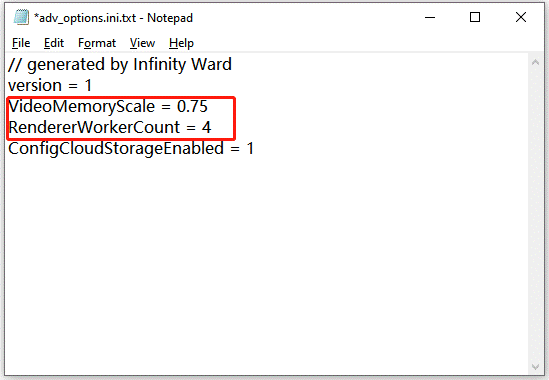
عندما لا تتمكن لعبة Warzone من اكتشاف عدد النوى الموجودة في جهاز الكمبيوتر الخاص بك، فقد تظهر مشكلة انخفاض معدل الإطارات في الثانية. لذا، حاول إخبار اللعبة بعدد النوى الموجودة في جهاز الكمبيوتر الخاص بك. للقيام بذلك، تحتاج إلى تعديل ملف adv_options.ini عبر المفكرة:
الخطوة 1 : الإعلام نوافذ + E، وفي نافذة مستكشف الملفات، انتقل إلى المسار: C:\Users\\Documents\Call of Duty Modern Warfare\players\adv_options.ini.
الخطوة 2 : فتح adv_options.ini ملف مع المفكرة.
الخطوة 3 : بكج مقياس ذاكرة الفيديو إلى 0.75 وضبط عدد العاملين في مجال العرض وفقا لنواتك.
الحل رقم 4: إضافة مساحة خالية
تتطلب لعبة Warzone مساحة 174 جيجابايت على القرص الصلب. ما مقدار المساحة الخالية التي خصصتها للعبة؟ إذا كانت المساحة الخالية لهذه اللعبة قليلة، فلن تتمكن ذاكرة الوصول العشوائي من إنشاء ملف على القرص الصلب لمهام الفائض وبالتالي يحدث تأخر Warzone. في هذه الحالة، تحتاج إلى تحرير القرص الصلب الآن.
للحصول على مساحة خالية، يمكنك إجراء عملية طرح أو جمع. تعني عملية الطرح أنه يمكنك إزالة الملفات غير المهمة من جهاز الكمبيوتر الخاص بك للحصول على مساحة خالية، بينما تعني عملية الجمع أنه يمكنك توسيع القسم الذي تم تثبيت اللعبة عليه للحصول على مساحة خالية كبيرة بسرعة.
للطرح:
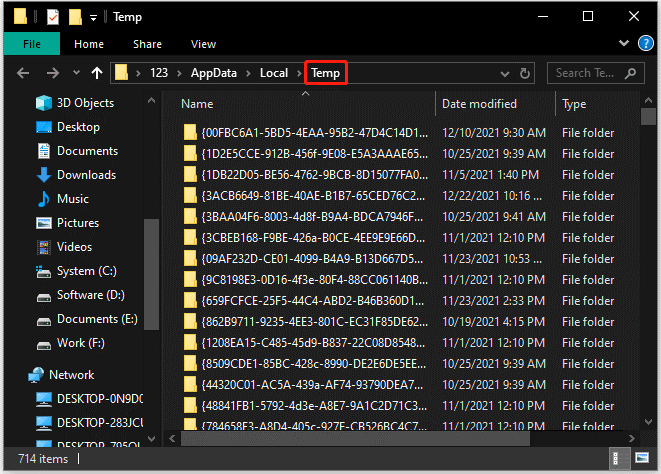
مسح المجلد المؤقت: صحافة ويندوز + R، نوع ٪ TEMP٪ في مربع الحوار "تشغيل" واضغط على أدخل، ثم حدد جميع الملفات الموجودة في النافذة ثم احذفها.
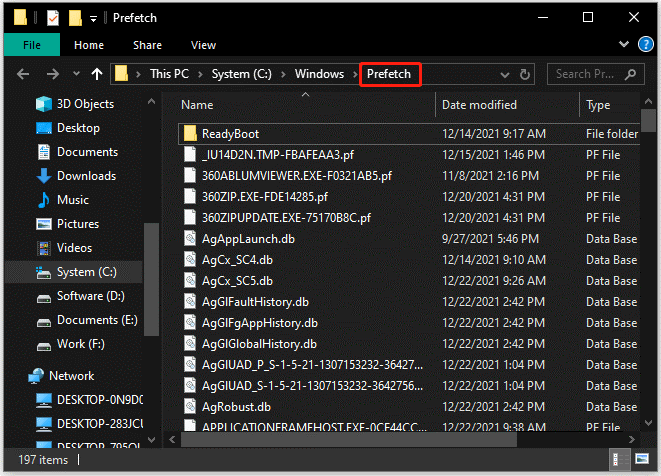
مسح مجلد Prefetch: صحافة ويندوز + R، نوع الجلب المسبق في مربع الحوار "تشغيل" واضغط على أدخل، ثم حدد جميع الملفات الموجودة في النافذة ثم احذفها.
قم بإجراء عملية الجمع
لتتمكن من صنعها بسهولة، يمكنك المحاولة MiniTool قسم معالجيتيح لك برنامج MiniTool Partition Wizard إضافة مساحة خالية من أقسام أخرى ومساحة غير مخصصة إلى قسم على نفس القرص، وهناك ست خطوات مطلوبة:
- قم بتشغيل MiniTool Partition Wizard وحدد القسم الذي تريد توسيعه.
- اختيار تمديد القسم الميزة من الجزء الأيسر.
- اختر المكان الذي تريد أن تأخذ منه المساحة.
- حرك شريط الشريحة للحصول على المساحة المطلوبة.
- انقر على OK .
- انقر على تطبيق .
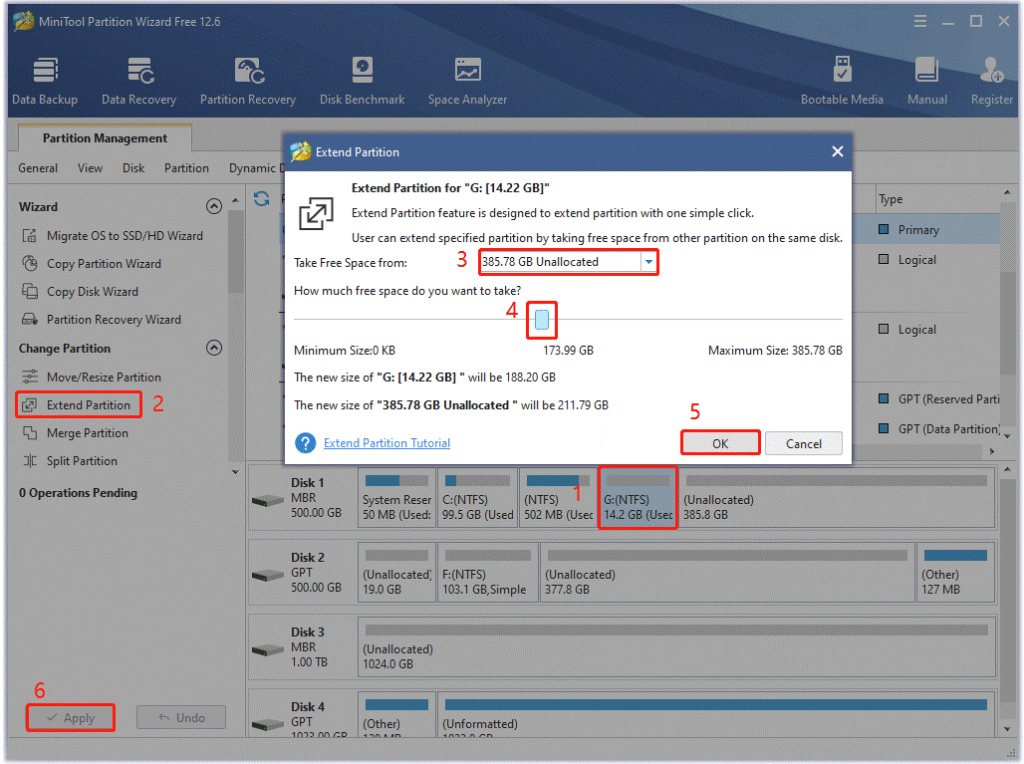
هذه الطريقة سهلة للغاية، ولكنها تصبح عديمة الفائدة عندما يتم تنسيق القسم المستهدف إلى exFAT أو ext2/3/4.
الإصلاح 5: تحديث برنامج تشغيل النظام والرسومات
كما ذكرنا سابقًا، فإن نظام التشغيل أو برنامج تشغيل الرسومات القديم مسؤول أيضًا عن تأخر Warzone. لذلك، حاول تحديث نظام التشغيل وبرنامج تشغيل الرسومات لديك إذا كنت لا تزال تعاني من مشكلة تأخر Warzone.
يجب تنفيذ أربع خطوات لتحديث النظام:
- الإعلام ويندوز + I لفتح إعدادات Windows.
- في نافذة الإعدادات، اختر التحديث والأمان الخيار.
- انقر على التحقق من وجود تحديثات اضغط على الزر وانتظر حتى يقوم Windows بالبحث عن أحدث التحديثات لجهاز الكمبيوتر الخاص بك.
- إذا كان هناك برنامج متاح، فسيبدأ Windows في تنزيله تلقائيًا. بعد فترة، اتبع مطالبة Windows لإعادة تشغيل الكمبيوتر، مما يسمح لـ Windows بإنهاء التثبيت.
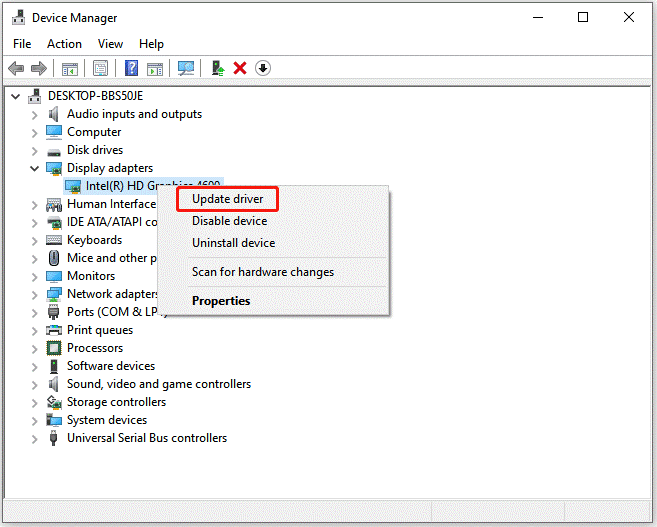
هناك خمس خطوات يجب اتباعها لتحديث برنامج تشغيل الرسومات:
- انقر بزر الماوس الأيمن فوق ويندوز الأيقونة ثم اختر مدير الجهاز الخيار من القائمة.
- توسيع محولات أجهزة العرض الفئة
- انقر بزر الماوس الأيمن فوق العنصر المدرج واختر خيار تحديث برنامج التشغيل.
- اختيار ابحث تلقائيًا عن برنامج التشغيل المحدث الخيار.
- إذا تم العثور على برنامج تشغيل جديد، فاتبع الإرشادات التي تظهر على الشاشة لإكمال التثبيت.
خاتمة
لماذا لعبة Warzone بطيئة للغاية؟ قد تكون الأسباب مختلفة والأسباب الرئيسية هي مساحة القرص المنخفضة، والنظام القديم وبرامج تشغيل الرسومات، وإعدادات اللعبة غير الصحيحة.
كيف يمكن إصلاح مشكلة تأخر لعبة Warzone؟ يمكنك محاولة تشغيل لعبة Warzone في وضع ملء الشاشة، وتعديل إعدادات اللعبة، وتعديل ملف adv_options.ini، وتحرير مساحة القرص، وإجراء تحديثات لنظام التشغيل والرسومات.
حسنًا، هذا كل ما يتعلق بتأخر لعبة Warzone. أتمنى أن يكون هذا الدليل مفيدًا لك.
مقالات ذات صلة




