
كيفية تثبيت ووردبريس على أوبونتو
هل تريد تثبيت WordPress على Ubuntu بنفسك؟ إذا كنت من النوع الذي يحب القيام بذلك بنفسه، فتابع القراءة لتكتشف كيفية القيام بذلك.


إن التطبيق العملي لـ WordPress جعله المفضل على الإنترنت، حيث يمثل أكثر من 30% من جميع المواقع المستضافة في العالم، بالإضافة إلى هيمنة بنسبة 60% بين أنظمة إدارة المحتوى.
على الرغم من أن ووردبريس بدأت كمنصة تدوين سهلة الاستخدام ، إلا أنها تطورت لتشمل العديد من الميزات. وهذا ما يجعلها أداة رائعة لبناء أنواع مختلفة من المواقع الإلكترونية.
يقدم العديد من موفري الاستضافة إمكانية تثبيت WordPress بنقرة واحدة. ولكن إذا كنت من النوع الذي يحب القيام بالأشياء بنفسه، أو كنت تريد ببساطة تثبيتًا أكثر حداثة، فهذا الدليل مناسب لك.
المتطلبات الأساسية: تحديث أو ترقية LAMP الخاص بك
يتطلب WordPress حزمة LAMP (Linux Apache MySQL PHP) لتشغيلها أو شيء مشابه. وبما أنك تمتلك Ubuntu، الذي يلبي متطلبات Linux، فأنت بحاجة أيضًا إلى التأكد من تثبيت المكونات الأخرى واستعدادها، قبل إضافة WordPress. يرجى ملاحظة أن WordPress يمكن تشغيله على Windows ولكنه يعمل بشكل أفضل على Linux. أيضًا، يمكنك استبدال Apache ببديل مثل Lightspeed. لكن هذا الدليل يركز على LAMP.
قد ترغب أيضًا في ترقية النظام للتأكد من أنك تستخدم أحدث الحزم فقط. على سبيل المثال، اعتبارًا من يناير 2021، أصبح WordPress متاحًا في الإصدار 5.6، ويتطلب PHP من الإصدار 7.4 وما فوق وMySQL من الإصدار 5.6 وما فوق. يفترض هذا الدليل أنك تستخدم Ubuntu 20.04.
لترقية نظام Ubuntu الخاص بك، أدخل الأوامر التالية:
تحديث sudo apt
sudo apt upgrade
التثبيت الرسومي مقابل التثبيت عبر سطر الأوامر
يمكنك تثبيت حزمتي LAMP وWordPress إما من خلال سطر الأوامر أو باستخدام أداة رسومية مثل Ubuntu Software Center. ولكن يرجى ملاحظة أن الخيار الأخير ممكن فقط إذا كنت تستخدم بيئة سطح مكتب Ubuntu.
يفترض هذا البرنامج التعليمي خطوة بخطوة أنك تقوم بتثبيت الحزم على بيئة خادم بدون واجهة مستخدم رسومية.
إذا كنت تستخدم بيئة سطح مكتب، فيمكنك أيضًا استخدام المحطة الطرفية. أو يمكنك إكمال الخطوات من 1 إلى 3 باستخدام مركز البرامج، ثم متابعة التثبيت من الخطوة 4.
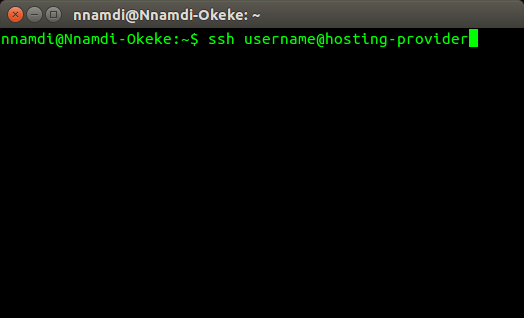
لتسجيل الدخول إلى المضيف البعيد، اكتب:
ssh user@hostname #استخدم المعلومات من المضيف الخاص بك
كيفية تثبيت ووردبريس على أوبونتو
اتبع الخطوات التالية لتثبيت WordPress على Ubuntu:
الخطوة 1. تثبيت Apache وتكوينه
لا شيء يعمل على شبكة الويب العالمية بدون خادم HTTP (بروتوكول نقل النص التشعبي). لذا، عليك أولاً التحقق من وجود خادم قيد التشغيل. وإذا لم يكن الأمر كذلك، فقم بتثبيت واحد. سنستخدم Apache2.
للتحقق من تثبيت Apache، قم بتشغيل:
sudo systemctl status apache2
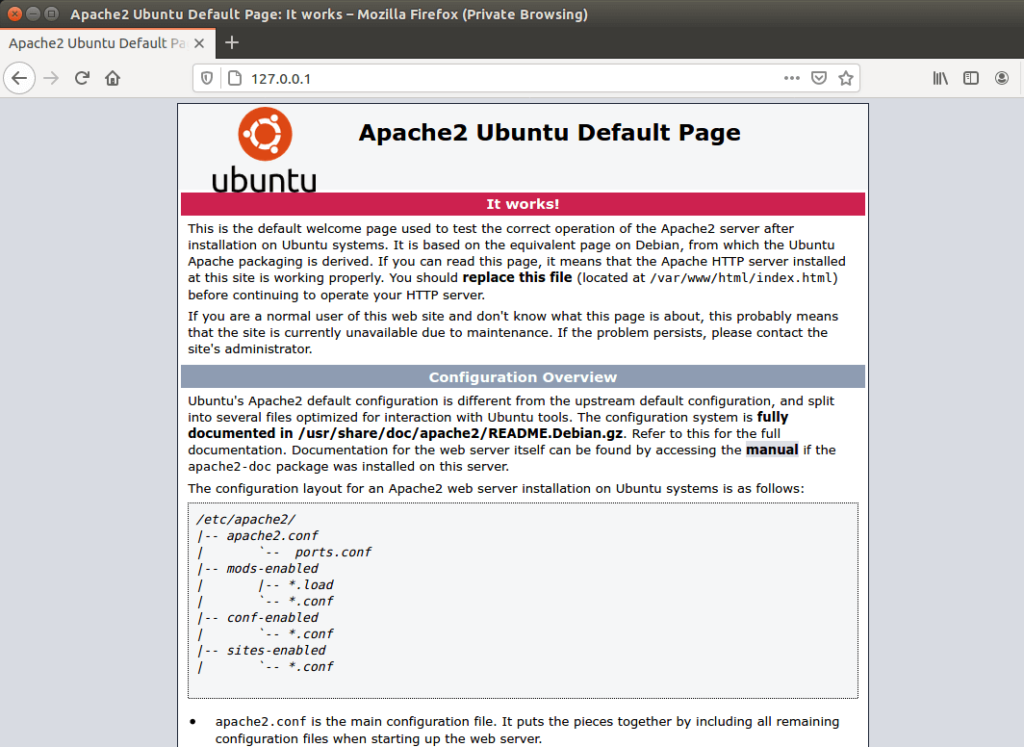
أو اكتب عنوان IP الخاص بخادمك في متصفح الويب الخاص بك. إذا كان Apache موجودًا على الجهاز المحلي، فاكتب 127.0.0.1 في شريط العناوين. يجب أن ترى صفحة مماثلة:
إذا لم يكن Apache مثبتًا على النظام، فقم بتثبيته باستخدام الأمر التالي:
تحديث sudo apt
sudo apt install apache2
بعد ذلك، قم بالتحقق من التطبيقات المتاحة لجدار حماية Ubuntu UFW باستخدام:
قائمة sudo ufw التطبيق
ينبغي أن تتم طباعة شيء مثل:
التطبيقات المتاحة:
Apache
أباتشي كامل
أباتشي سيكيور
بينسه
يمكنك السماح بحركة مرور HTTP وHTTPS بالكامل من خلال تحديد "Apache Full" أو السماح بـ HTTPS فقط من خلال تحديد "Apache Secure". على سبيل المثال:
sudo ufw السماح بـ 'Apache Secure'
الخطوة 2. تثبيت وتكوين MySQL
بمجرد تثبيت Apache وتشغيله، فإن الخطوة التالية هي تثبيت MySQL. يمكنك القيام بذلك عن طريق إدخال:
سودو عرضة تثبيت الخلية خادم
سيؤدي هذا إلى تثبيت كل ما يلزم لتشغيل قاعدة البيانات على الخادم، بما في ذلك عميل لبيئة shell. سيطلب منك إدخال كلمة مرور الجذر (المسؤول)، ولكن يمكنك إدخالها أو تركها فارغة لاستخدامها لاحقًا أثناء التكوين.
بعد التثبيت، قم بتأمين التثبيت باستخدام الأمر التالي:
mysql_secure_installation
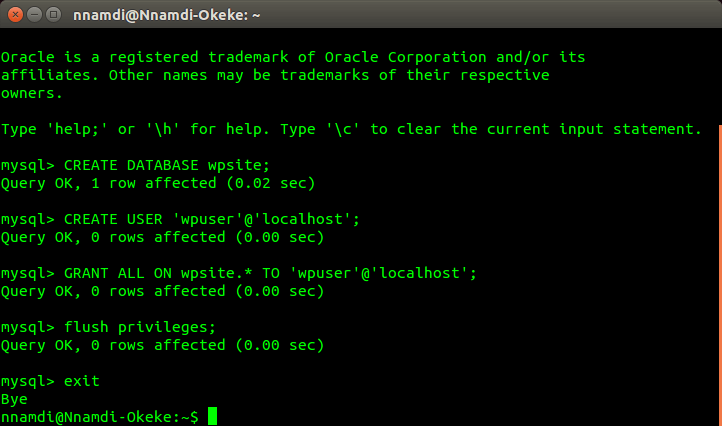
من الأفضل الإجابة بـ "نعم" على جميع اقتراحاته. ثم قم بتسجيل الدخول باستخدام عميل shell وإنشاء قاعدة بيانات وحساب مستخدم لـ WordPress. إليك كيفية القيام بذلك.
mysql -u root -p #ثم أدخل كلمة المرور الخاصة بك
mysql>إنشاء قاعدة بيانات wpsite؛
mysql> إنشاء مستخدم 'wpuser'@'localhost' يتم تحديده بواسطة 'password'؛
mysql>منح كل شيء على wpsite.* إلى 'wpuser'@'localhost'؛
الخلية> امتيازات التدفق؛
mysql>خروج؛
الخطوة 3. تثبيت وتكوين PHP
الآن هو الوقت المناسب لتثبيت جزء PHP من إعداد LAMP. الأمر بسيط أيضًا، فقط أدخل:
sudo apt install php php-mysql
أو يمكنك اختيار تثبيت PHP مع جميع ملحقاته الشهيرة لتشغيل WordPress دفعة واحدة عن طريق كتابة:
sudo apt install php php-mysql php-gd php-mbstring php-curl php-intl php-zip php-xml php-xmlrpc php-soap
أخيرًا، استخدم برنامج nano أو محرر النصوص المفضل لديك لإنشاء ملف index.php في خادم الويب الجذر الخاص بـ Apache وحفظه. يمكن أن يحتوي الملف على نص PHP بسيط مثل:
<?php
phpinfo ()؛
?>
نانو /var/www/html/index.php
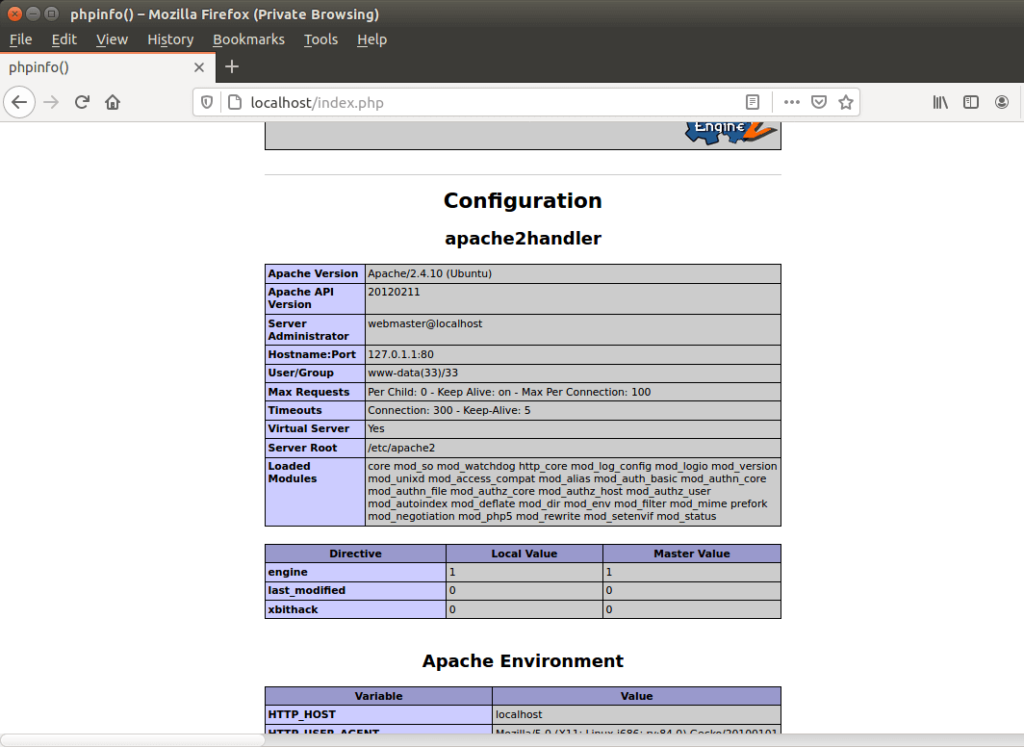
ثم قم بزيارة خادم Apache على متصفحك للتأكد من أن PHP يعمل على:
عنوان IP للموقع/info.php
إذا كنت تستخدم جهازًا محليًا، فيمكنك زيارة:
localhost/index.php أو
127.0.0.1 / index.php
يرجى ملاحظة أن خادم Apache HTTP الخاص بك مهيأ لخدمة ملفات *.html أولاً قبل ملفات *.php. وبما أن لديك الآن نوعي الملفات في مجلد "html"، فإن إدخال عنوان IP الخاص بموقعك الإلكتروني سيعرض لك صفحة الترحيب بـ Apache HTML.
لخدمة PHP بشكل افتراضي، ستحتاج إلى تحديث بعض ملفات التكوين وإعادة تشغيل Apache:
Sudo nano /etc/Apache2/mods-enabled/dir.conf
فهرس الدليل index.html index.cgi index.pl index.php index.xhtml index.htm
يجب أن يبدو الملف كما هو موضح أعلاه. فقط قم باستبدال index.html بـ index.php ثم قم بالحفظ. ثم أعد تشغيل Apache حتى تسري التغييرات، مع:
sudo systemctl إعادة تشغيل apache2
إن إدخال عنوان IP الخاص بموقع الويب الخاص بك فقط، أو localhost / 127.0.0.1 سيؤدي الآن إلى تقديم index.php بشكل افتراضي.
الخطوة 4. تثبيت وتكوين WordPress
الآن هو الوقت المناسب لتنزيل وتثبيت WordPress. يمكنك القيام بذلك باستخدام الأوامر التالية:
cd /tmp #التبديل إلى الدليل المؤقت
wget -c http://wordpress.org/latest.tar.gz #تنزيل الملف
tar -xzvf latest.tar.gz #استخراج
sudo cp -R wordpress /var/www/html/wordpress #نقل إلى مجلد html الخاص بك
sudo chown -R www-data:www-data /var/www/html/wordpress #set owner (مجموعة Apache)
sudo chmod -R 775 /var/www/html/wordpress #تعيين حقوق التنفيذ
الخطوة 5. المزيد من التعديلات
حتى الآن، كنا نعمل فقط باستخدام عنوان IP الخاص بموقعك على الويب. لتكوين تثبيت WordPress الخاص بك للعمل مع اسم المجال الخاص بك، قم بما يلي:
Sudo nano /etc/Apache2/sites-available/mysite.com.conf
يجب أن يبدو كما هو موضح أدناه، فقط قم بتغيير mysite.com إلى نطاقك.
اسم الخادم mysite.com
جذر المستند /var/www/html/wordpress
ErrorLog $ {APACHE_LOG_DIR} /error.log
CustomLog $ {APACHE_LOG_DIR} / access.log مجتمعة
AllowOverride جميع
ثم قم بتمكين وحدة إعادة الكتابة الخاصة بـ Apache باستخدام:
sudo a2enmod إعادة كتابة
يجب أن توفر لك هذه الخطوات عناوين URL المميزة والقابلة للقراءة بواسطة البشر مثل:
mysite.com/my-first-wordpress-post-url
لإكمال عملية الإعداد، قم بتشغيل:
sudo apache2ctl configtest #تحقق من أن كل شيء على ما يرام
sudo a2ensite mysite.com.conf #أضف تكوين المجال الجديد
sudo systemctl reload apache2 #إعادة تشغيل الخادم
الخطوة 6. التشغيل والاختبار
تم الانتهاء من إعداد WordPress، ولكنك لا تزال بحاجة إلى تشغيل التثبيت النهائي. يمكنك القيام بذلك بالانتقال إلى مجلد WordPress على متصفحك واتباع التعليمات:
عنوان IP للموقع الإلكتروني/ووردبريس أو
mysite.com (إذا قمت بتعيين مضيف افتراضي)
سوف تحتاج إلى إنشاء حساب مستخدم وإدخال تفاصيل قاعدة بيانات MySQL التي قمت بإنشائها من قبل. وأخيرًا، انقر فوق زر التثبيت وهذا كل شيء.
خاتمة
تهانينا إذا وصلت إلى هذه المرحلة. إن تثبيت WordPress يدويًا ليس بالسهولة التي توفرها خيارات النقرة الواحدة البسيطة، ولكنه أمر مُرضٍ للغاية. كما يتيح لك تخصيص الخادم الخاص بك حسب رغبتك.
تذكّر أن هذه مجرد البداية. قد تحتاج إلى إضافات ووردبريس أو امتدادات PHP مختلفة لاحقًا، وقد تتطلب منك القيام بأعمال إضافية على الخادم.
مقالات ذات صلة




