
كيفية تثبيت كالي لينكس
هل تريد تثبيت Kali Linux للتحقق من اختبار الاختراق؟ يوضح لك هذا الدليل كيفية القيام بذلك في بضع خطوات بسيطة.

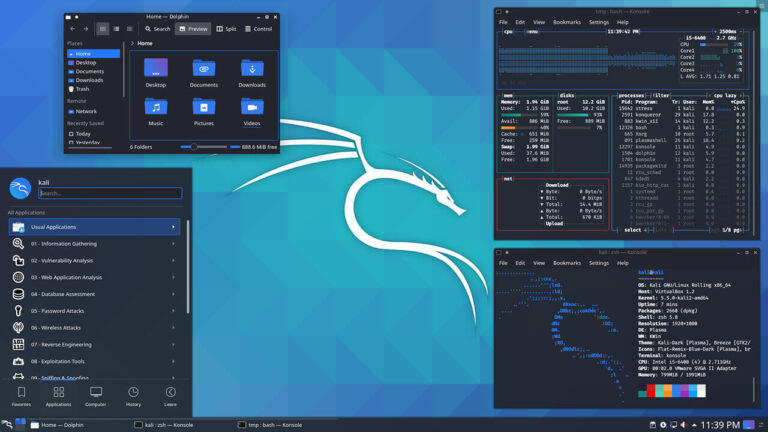
يُعدّ نظام كالي لينكس التوزيعة الأكثر شيوعًا لاختبار الاختراق. فهو يأتي مزودًا بأدوات أمنية وتحليلية متقدمة تجعله الخيار الأول للمخترقين الأخلاقيين.
تم تطوير Kali Linux بواسطة "Offensive Security"، وهو عبارة عن توزيعة مشتقة من Debian مثل Ubuntu. يأتي مع Xfce كواجهة مستخدم افتراضية، كما يتوفر النظام أيضًا لأجهزة Android باسم Kali NetHunter.
يتضمن التثبيت أكثر من 600 أداة افتراضيًا. بعض الأدوات الأكثر شهرة تشمل ماسح المنافذ Nmap، وAircrack-ng للشبكات اللاسلكية، وJohn the Ripper لكسر كلمات المرور، وWireshark لتحليل حزم الشبكة.
إن تثبيت Kali Linux بسيط وممكن بالطرق الثلاث التالية:
أ. على نظام التشغيل Windows 10
ب. على جهاز افتراضي
ج. على جهاز كمبيوتر شخصي أو كمبيوتر محمول
على ويندوز 10
تقدم Microsoft نظام Windows الفرعي لنظام Linux (WSL) كطريقة لتشغيل أنظمة تشغيل Linux على جهاز كمبيوتر يعمل بنظام Windows 10. تحصل على بيئة shell ويمكنك استخدام معظم أدوات النظام كما لو كنت في الواقع على جهاز Linux.
على الرغم من أن هذا أمر رائع، يجب أن تلاحظ أنه ليس بديلاً لتثبيت Kali القياسي مع الوصول المباشر إلى الأجهزة، لأن Windows لا يزال يفرض بعض القيود.
ومع ذلك، فإن له فوائده، مثل سهولة التثبيت والاستخدام، وعدم الحاجة إلى إجراء تغييرات على القرص الصلب، وبالنسبة للمبرمجين، فإنه يوفر طريقة سريعة لاختبار تطبيقات Linux.
لتثبيت Kali Linux على Windows:
1. قم بتحديث جهاز الكمبيوتر الذي يعمل بنظام Windows للتأكد من تشغيل تحديث Windows 10 Fall Creators على الأقل إذا كنت تريد تثبيت WSL 1 أو تحديث Windows 10 May 2020 إذا كنت تريد WSL 2.
2. قم بتمكين ميزة WSL 1 على نظام Windows عن طريق إدخال الأوامر التالية كمسؤول على PowerShell:
Dism.exe / عبر الإنترنت / تمكين الميزة / الاسم المميز: Microsoft-Windows-Subsystem-Linux / all / norestart
وإذا كنت تفضل WSL 2، فأدخل:
disstart.exe / عبر الإنترنت / enable-feature / featurename: VirtualMachinePlatform / all / norestart
3. أعد تشغيل الكمبيوتر
4. انقر على قائمة "ابدأ" وقم بتشغيل متجر التطبيقات. من هنا، ابحث عن Kali Linux وقم بتثبيته مثل أي تطبيق آخر.
5. بعد التثبيت، قم بتشغيل Kali Linux كما تفعل عند تشغيل تطبيقات Windows الأخرى واستمتع.
على جهاز افتراضي
هناك طريقتان لتثبيت نظام كالي لينكس على جهاز افتراضي. الطريقة الأولى هي تنزيل ملف صورة كالي ISO وتثبيته على الجهاز الافتراضي باتباع الخطوات الواردة في القسم التالي (ج. التثبيت الكامل على جهاز كمبيوتر مكتبي أو محمول).
هناك ثلاثة أنواع من الحزم هنا:
1. برنامج NetInstaller صغير يسمح لك بتنزيل الحزم المطلوبة أثناء التثبيت (حوالي 500 ميجا بايت).
2. صورة حية أكبر مع تثبيت Kali الافتراضي (حوالي 3 جيجابايت).
3. وصورة التثبيت الرئيسية التي تفتقر إلى ميزة Live CD ولكنها تحتوي على جميع حزم Kali، وهي مثالية للاستخدام دون اتصال بالإنترنت (حوالي 4 جيجابايت).
يرجى ملاحظة أن كل صورة توفر أيضًا إصدارات 32 بت و64 بت.
الطريقة الثانية لتثبيت نظام كالي على جهاز افتراضي هي تنزيل صورة نظام كالي جاهزة واستيرادها إلى برنامج تشغيل الجهاز الافتراضي. تعمل هذه الطريقة مع كل من VMware وVirtualBox، وتتوفر ملفاتهما (32 بت و64 بت) على موقع Offensive Security.
بعد التنزيل، ما عليك سوى فتح VirtualBox وتحديد "استيراد جهاز". إذا كنت تستخدم VMware، فحدد "فتح جهاز افتراضي". بعد ذلك، انتقل إلى المجلد الذي يوجد به الملف الذي قمت بتنزيله وحدده. ثم انقر فوق "استيراد" واقبل اتفاقيات الترخيص لبدء عملية الاستيراد. يمكنك تعديل إعدادات موارد الجهاز لاحقًا.
التثبيت الكامل على جهاز الكمبيوتر أو الكمبيوتر المحمول
بالنسبة لتثبيت Kali Linux الكامل، أنت حر في تثبيت نظام 32 بت أو 64 بت، بالإضافة إلى تحديد الحزم الفردية التي تريد تثبيتها إذا كنت تستخدم المثبت الرئيسي.
كما يوفر لك خيار استخدام عملية رسومية أو نصية، بالإضافة إلى التثبيت المعتمد على الكلام وخيارات متقدمة أخرى.
كيفية تثبيت كالي لينكس
فيما يلي الخطوات لتثبيت Kali Linux.
الخطوة 1: تجهيز وسائط التثبيت
الخطوة الأولى هي تحميل ملف صورة التثبيت وإنشاء مُثبِّت منه. حمّل الملف الذي تفضله من الموقع المخصص. ستحتاج أيضًا إلى تحميل برنامج لإنشاء قرص بدء التشغيل مثل Rufus أو أداة مشابهة. وأخيرًا، ستحتاج إلى ذاكرة فلاش بسعة 4 جيجابايت أو أكثر.
تتضمن صفحة تنزيل Kali طرقًا للتحقق من صحة الحزمة التي تم تنزيلها. قم بذلك أولاً، ثم قم بتشغيل Rufus، وأدخل محرك الأقراص المحمول، وحدد محرك الأقراص المحمول وملف صورة ISO في Rufus، ثم انقر فوق "ابدأ".
انتظر حتى ينتهي البرنامج من إنشاء قرص بدء التشغيل قبل إخراج محرك الأقراص وإغلاقه.
الخطوة 2: التمهيد
هذا هو المكان الذي تبدأ فيه تشغيل الكمبيوتر مع إدخال وسائط التثبيت. قد تحتاج إلى تعطيل التمهيد الآمن إذا كان لديك كمبيوتر مؤمن بـ UEFI. للقيام بذلك، اضغط على المفتاح الذي يظهر عند بدء التشغيل. يمكن أن يكون F2 أو F10 أو أي مفتاح آخر حسب طراز الكمبيوتر لديك.
ابحث عن علامة التبويب "خيار التمهيد" أو "إعداد التمهيد" في صفحة إعدادات UEFI وأوقف تشغيل التمهيد الآمن. تأكد أيضًا من أن USB يأتي قبل القرص الصلب في تسلسل التمهيد. يعد إعداد تسلسل التمهيد هذا ضروريًا لكل من أنظمة UEFI وBIOS. ثم احفظ واخرج من صفحة الإعدادات.
الخطوة 3: إعداد التثبيت الأساسي
بمجرد تشغيل وسائط التثبيت، سيُطلب منك عرض قائمة التثبيت، وذلك وفقًا لصورة ISO التي قمت بتنزيلها. اختر بين أنواع التثبيت النصية والرسومية. ثم قم بإعداد اللغة والموقع وتخطيط لوحة المفاتيح في الخطوات التالية.
ستحتاج أيضًا إلى إعداد اسم المضيف والنطاق لجهاز الكمبيوتر الخاص بك. تأتي كل خطوة من هذه الخطوات مصحوبة بإرشادات حتى تعرف دائمًا ما تفعله.
أخيرًا، قم بإعداد اسم المستخدم وكلمة المرور وساعة النظام لإكمال هذه الخطوة من إعداد التثبيت الأساسي.
لا تفقد أو تنس اسم المستخدم وكلمة المرور. اكتبهما إذا لزم الأمر.
الخطوة 4: تحضير القرص
هذا هو المكان الذي يمكنك فيه إعداد القرص الصلب الخاص بك ويأتي مع العديد من الخيارات. الحل الأسهل هو استخدام قرص نظيف تمامًا، لذا يمكنك فقط تحديد الخيار الأول والمتابعة.
ومع ذلك، إذا كان لديك بيانات على القرص تريد الحفاظ عليها، فإن Kali يوفر لك الفرصة لتثبيتها على أكبر مساحة خالية أو السماح لك بالقيام بذلك يدويًا.
يعد تقسيم القرص وتنسيقه موضوعًا متقدمًا في مجال الكمبيوتر. لذا، إذا كنت تقوم بتثبيت Kali باستخدام قرص نظيف لأغراض التعلم، فلن يضرك تجربة الخيار اليدوي.
الخطوة 5: تثبيت الحزم
الخطوة التالية هي إعداد الشبكة إذا كانت متوفرة. وإلا، فقد حان الوقت لتثبيت الحزم. يرجى ملاحظة أن صور تثبيت NetInstaller وLive CD تتطلب اتصالاً بالشبكة لتثبيت جميع الأدوات. وإلا، فستحصل فقط على التثبيت الأساسي.
ومع ذلك، إذا قمت بتنزيل صورة المثبت الرئيسية، فيمكنك تحديد نوع الأدوات التي تريدها. ويشمل ذلك top10، والافتراضية، والكبيرة، فضلاً عن الاختيار بين بيئات سطح المكتب المختلفة مثل Xfce، وGNOME، وKDE Plasma.
الخطوة 6: تثبيت أداة تحميل التشغيل
بعد الانتهاء من التثبيت، لا تزال بحاجة إلى أداة تحميل تمهيد لتمكين بدء تشغيل النظام بعد إعادة التشغيل. GRUB هو أداة تحميل التمهيد المفضلة هنا، ومن السهل تثبيته. ولكن إذا كان لديك نظام تشغيل آخر على نفس الجهاز، فيجب عليك ضبط GRUB على التمهيد المزدوج.
الخطوة 7: إعادة التشغيل
هذا كل شيء. بمجرد تثبيت أداة تحميل التشغيل، تكون قد انتهيت. كل ما عليك الآن هو إعادة تشغيل النظام، وإذا سارت الأمور على ما يرام، فيمكنك تسجيل الدخول إلى نظام التشغيل Kali Linux الجديد.
خاتمة
لقد رأيت مدى قوة ومرونة نظام Kali. هناك العديد من الطرق لتثبيت النظام ويمكنك أيضًا تخصيصه حسب ذوقك.
من المؤكد أن Kali Linux ليس مناسبًا للجميع. ولكن إذا كنت مهتمًا بأمن الشبكات أو الإنترنت أو كنت تفكر في أن تصبح مخترقًا أخلاقيًا، فإن أيًا من طرق التثبيت المذكورة أعلاه ستساعدك بشكل أكبر.
مقالات ذات صلة




