هل لا تستطيع تثبيت Windows 11 على SSD؟ يمكنك حل المشكلة بهذه الطرق
إذا لم تتمكن من تثبيت Windows 11 على SSD أثناء محاولة القيام بذلك، فقم بتطبيق الطرق المقدمة في هذا المنشور لاستكشاف المشكلة وإصلاحها.


إذا واجهتك مشكلة أثناء محاولة تثبيت Windows 11 على SSD، فلا داعي للذعر. إنها مشكلة معروفة ويمكن إصلاحها بطرق مختلفة. ستساعدك هذه المقالة في إصلاح هذه المشكلة المزعجة.
سيناريوهات عدم تثبيت Windows 11 على SSD
تستغرق أجهزة الكمبيوتر المثبتة على أقراص SSD وقتًا أقل لتشغيل الكمبيوتر ونقل الملفات وتشغيل البرامج مقارنة بالأقراص الصلبة. وبالتالي، يرغب الكثير من المستخدمين في تثبيت Windows 11 على أقراص SSD للحصول على تجربة أفضل. ومع ذلك، يجدون أنهم في بعض الأحيان لا يستطيعون تثبيت Windows 11 على أقراص SSD.
وفقًا لتقارير المستخدمين، تحدث مشكلة عدم تثبيت Windows 11 على SSD بشكل أساسي في الحالات التالية.
- لم يتم التعرف على SSD بواسطة BIOS: بشكل عام، سيتم اكتشاف SSD تلقائيًا في BIOS بعد توصيله. ومع ذلك، في بعض الأحيان لا يظهر SSD في BIOS.
- تثبيت Windows 11 لا يكتشف SSD: إذا تعذر اكتشاف SSD بواسطة إعداد Windows، فلن تتمكن من تثبيت Windows 11 على SSD.
- لا يمكن تثبيت Windows على هذا القرص: تظهر مشكلة عدم تثبيت Windows 11 على SSD أحيانًا مع رسالة الخطأ "لا يمكن تثبيت Windows على هذا القرص. يحتوي القرص المحدد على جدول أقسام MBR".
عندما لا تتمكن من تثبيت Windows 11 على SSD، جرب الطرق المشتركة في هذا المنشور لحل المشكلة.
الإصلاح 1: التحقق من اتصال SSD
قد تتسبب التوصيلات غير السليمة في عدم ظهور SSD في إعدادات BIOS/Windows وبالتالي لن يتم تثبيت Windows على SSD. لذا، يجب عليك التحقق من توصيل SSD بشكل صحيح عند حدوث المشكلة. يمكنك أيضًا فصل SSD ثم إعادة توصيله لمعرفة ما إذا كان يتم اكتشافه بشكل طبيعي.
إذا كان ذلك ممكنًا، قم بالتبديل إلى كابل SATA آخر أو قم بتوصيل SSD بمحول USB خارجي للتحقق مما إذا كانت المشكلة تتعلق باتصال BIOS التالف. بعد ذلك، تحقق من حالة SSD في BIOS وإعدادات Windows.
الإصلاح 2: ضبط SATA إلى وضع AHCI
الخطوة 1: أعد تشغيل جهاز الكمبيوتر الخاص بك واستمر في الضغط على مفتاح BIOS عند تحميل الكمبيوتر للدخول إلى BIOS.
الخطوة الثانية: ابحث عن وحدة التخزين وانقر على خيار التخزين.
الخطوة 3: اضبط محاكاة SATA على وضع AHCI ثم قم بتمكين التمهيد الآمن.
الخطوة 4: اضغط على مفتاح F10 > مفتاح الإدخال لحفظ التغييرات والخروج من BIOS.
الخطوة 5: قم بتشغيل موجه الأوامر كمسؤول من مربع البحث.
الخطوة 6: اكتب الأوامر التالية في النافذة المرتفعة واضغط على مفتاح الإدخال بعد كل أمر لتنفيذه.
- DISKPART
- القرص قائمة
- حدد القرص 1 (يستبدل "1"مع الرقم الذي يمثل SSD الخاص بك)
- نظيف
الإصلاح 3: تحويل MBR إلى GPT
إذا لم يتم تثبيت نظام ويندوز على قرص SSD وظهرت رسالة "لا يمكن تثبيت ويندوز على هذا القرص. يحتوي القرص المحدد على جدول تقسيم MBR"، ففكّر في تحويل MBR إلى GPT لحل المشكلة. يُمكّنك برنامج MiniTool Partition Wizard، وهو برنامج متعدد الوظائف لتقسيم الأقراص لأجهزة الكمبيوتر التي تعمل بنظام ويندوز 11/10/8.1/8/7، من تحويل MBR إلى GPT والعكس دون فقدان البيانات.
الخطوة 1: قم بتنزيل برنامج MiniTool Partition Wizard من موقعه الرسمي ثم قم بتثبيت البرنامج عن طريق تشغيل ملف الإعداد.
الخطوة الثانية: قم بتشغيل الواجهة الرئيسية للتطبيق.
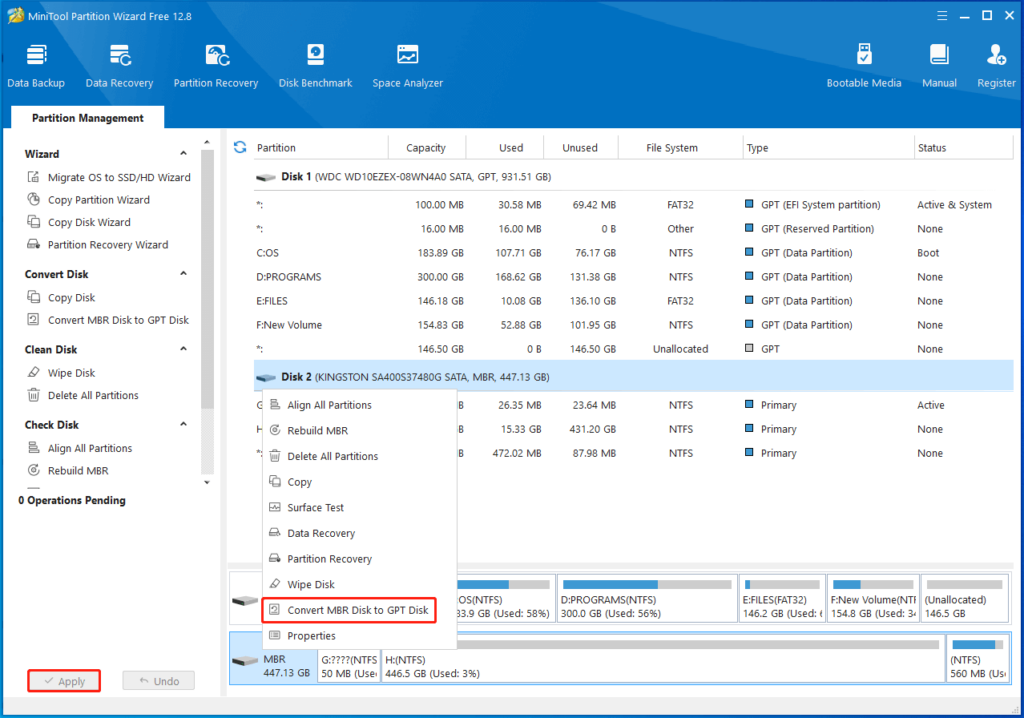
الخطوة 3: انقر بزر الماوس الأيمن على محرك الأقراص ذي الحالة الصلبة (SSD) المستهدف، ثم انقر على " تحويل قرص MBR إلى قرص GPT" . الخطوة 4: ثم انقر على "تطبيق" لتنفيذ العملية.
الحل رقم 4: نقل Windows 11 من جهاز كمبيوتر آخر
يمكنك نقل نظام التشغيل Windows 11 مباشرةً من جهاز كمبيوتر آخر لتجنب مشكلة عدم تثبيت نظام التشغيل Windows 11 على SSD. بعد النقل، يمكنك تشغيل نظام التشغيل Windows 11 دون تثبيت. قم بتوصيل SSD بالكمبيوتر المثبت عليه نظام التشغيل Windows 11 ثم اتبع الخطوات أدناه لإكمال العملية.
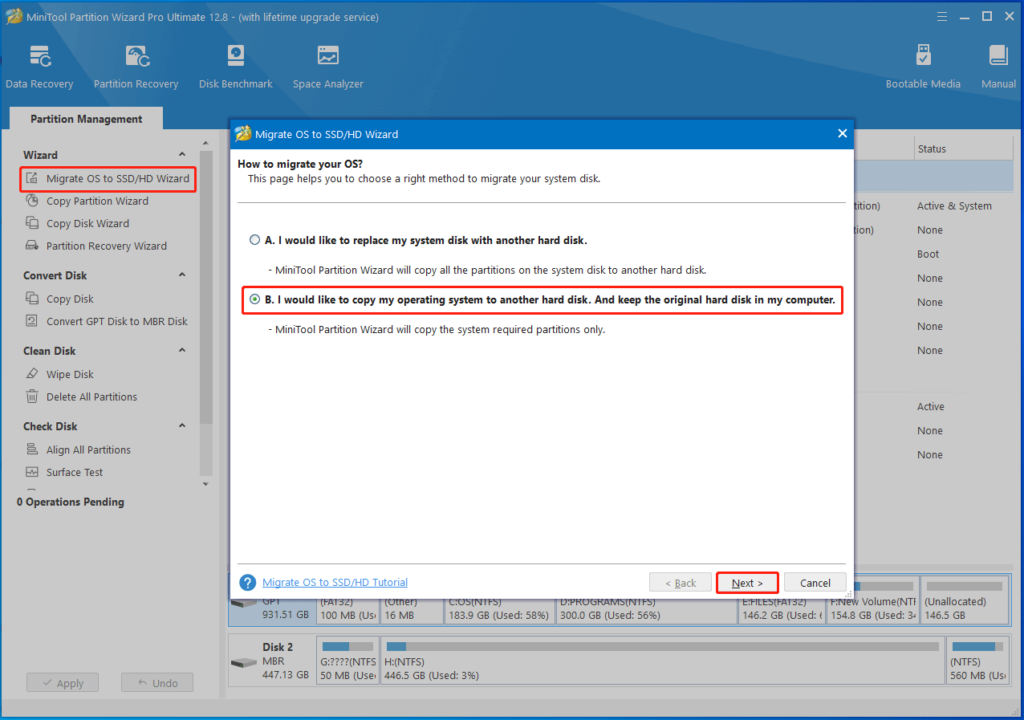
الخطوة 1 : قم بتشغيل البرنامج وانقر فوق ترحيل نظام التشغيل إلى معالج SSD/HD في اللوحة اليسرى. في النافذة المطلوبة، اختر خيار الترحيل وانقر على لتالي. هنا نختار "أرغب في نسخ نظام التشغيل الخاص بي إلى قرص صلب آخر، والاحتفاظ بالقرص الصلب الأصلي في جهاز الكمبيوتر الخاص بي".
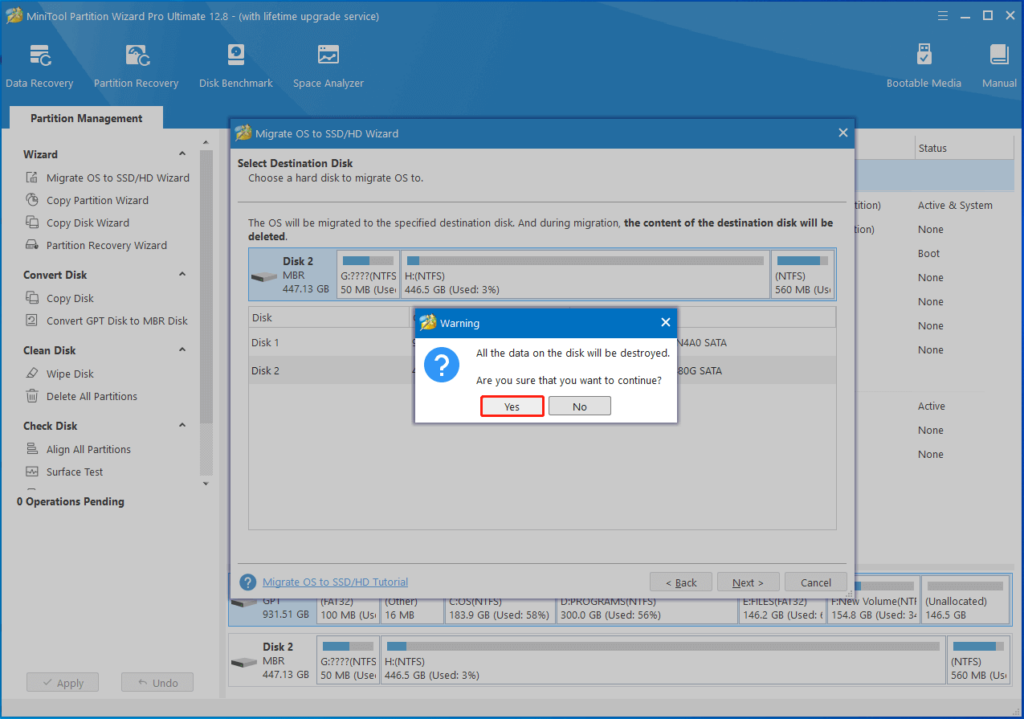
الخطوة الثانية: حدد محرك الأقراص ذي الحالة الصلبة (SSD) المتصل كقرص الوجهة، ثم انقر فوق " التالي" . في النافذة التالية، انقر فوق "نعم" للمتابعة إذا لم تكن هناك بيانات مهمة على محرك الأقراص ذي الحالة الصلبة (SSD).
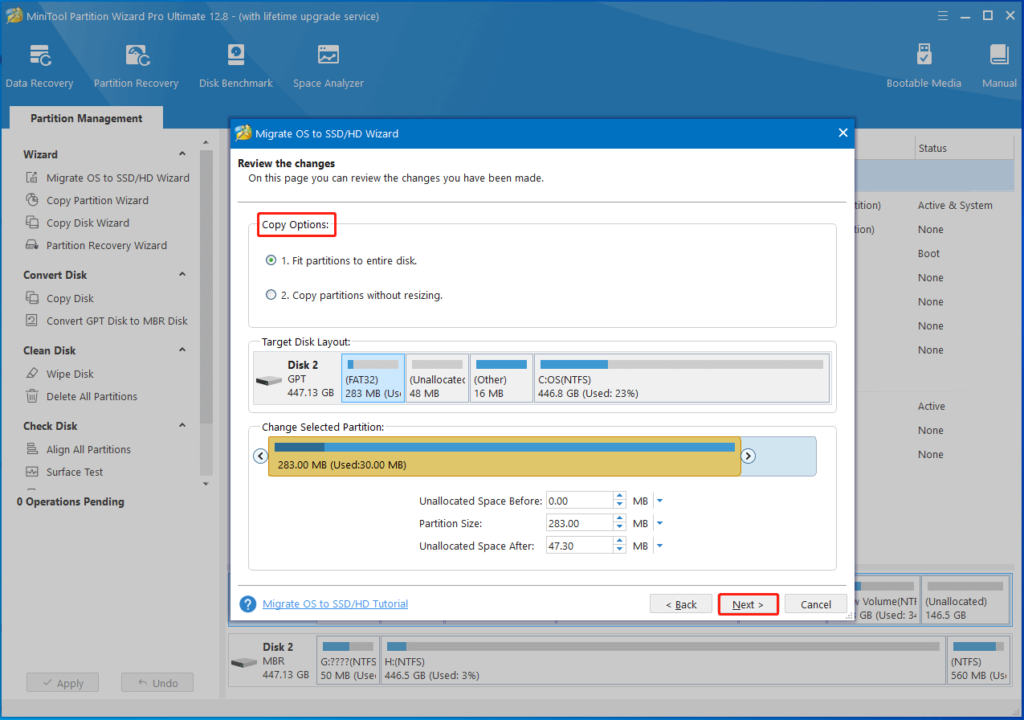
الخطوة 3: قم بضبط خيارات النسخ وفقًا لمتطلباتك وانقر فوق التالي.
الخطوة 4: انقر على إنهاء > تطبيق لتنفيذ العملية المعلقة.
هل لا يتم تثبيت Windows 11 على SSD؟ إذا كان الأمر كذلك، انتبه إلى هذه المقالة الآن! فهي تقدم لك بعض الحلول.
مقالات ذات صلة