
كيفية التخلص من الموارد التي تعيق العرض في WordPress (سهل جدًا)
قد تكون موارد حظر العرض مصدر إزعاج كبير للمدونين. وتستمر Google في تحذيرهم من ضرورة إزالتها. هناك العديد من الطرق لإزالتها، ولكن إليك طريقة بسيطة للغاية لا تتطلب كتابة أكواد.

امتلاك مدونة أو موقع ويب سريع أمر بالغ الأهمية، فهو ضروري لتحقيق ترتيب متقدم في محركات البحث. إذا كان موقعك بطيئًا جدًا، فسيؤثر ذلك سلبًا على تحسين محركات البحث (SEO).
كما أن الموقع البطيء قد يؤدي إلى ارتفاع معدل الارتداد، وهو ما قد يضر بعلامتك التجارية من الناحية الفنية بعدة طرق. كما أن الموقع البطيء قد يؤثر على الدخل ومعدل التحويل.
إن أغلب المستخدمين لا يتحلون بالصبر، فإذا استغرق تحميل موقعك وقتًا طويلاً، فسوف يتخلون عنه وينتقلون إلى بديل أسرع. وهذا يعني اختفاء أي عميل محتمل أو مصدر لتعزيز الإيرادات.
إذا كنت تحاول تسريع موقعك الإلكتروني وتستخدم أداة اختبار مثل Google PageSpeed Insights ، فمن المحتمل أن تتلقى تحذيرًا بشأن إزالة الموارد التي تعيق العرض.
في هذه المقالة، سوف تتعلم كيفية التخلص من الموارد التي تعيق العرض بسهولة.
ما هي موارد حظر العرض؟
الموارد التي تمنع العرض هي CSS وJavaScript التي تعمل على إبطاء وقت تحميل موقع الويب لأنه يجب تنزيله بواسطة متصفح الويب قبل أن يتم عرض محتوى الصفحة.
عندما يحاول الزائر الوصول إلى موقع ويب، يبدأ المتصفح على الفور في قراءة الموقع من الأعلى إلى الأسفل. إذا كان هناك أي ملفات CSS أو JavaScript، فسيتوقف المتصفح عن القراءة حتى يقوم بتنزيل الملفات ومعالجتها. قبل أن يتمكن المتصفح من عرض المحتويات الموجودة أعلى الصفحة، يجب عليه تنزيل ملفات CSS أو JavaScript.
يمكن للإضافات أو السمات التي تُثبّتها إضافة بعض ملفات CSS وJS. بعضها لا يحتاج إلى التحميل أولًا، بل يُمكن تحميله لاحقًا. ولكن نظرًا لوجودها في الأعلى، فإنها تُبطئ موقعك.
لذا فإن ما تعنيه Google بـ "التخلص من الموارد التي تمنع العرض" هو أنك تقوم بإزالة الموارد غير الضرورية من أعلى موقع الويب الخاص بك لأنها تبطئ تحميل محتوى موقع الويب.
كيفية العثور على الموارد التي تمنع العرض
قبل أن تتمكن من حل مشكلة حجب العرض، عليك معرفة مصدرها. يمكنك تحديد الموارد التي تُسبب حجب العرض عن طريق إجراء اختبار على Google PageSpeed Insights أو Web.Measure.
يمكنك اتباع الخطوات التالية للعثور على موارد حظر العرض:
1. قم بزيارة أداة Google PageSpeed Insights
2. أدخل عنوان موقع الويب الخاص بك وانقر فوق تحليل
3. قم بالتمرير لأسفل ولاحظ تحذير إزالة الموارد التي تحظر العرض.
يمكنك التحقق من ذلك في كل من الهاتف المحمول وسطح المكتب.
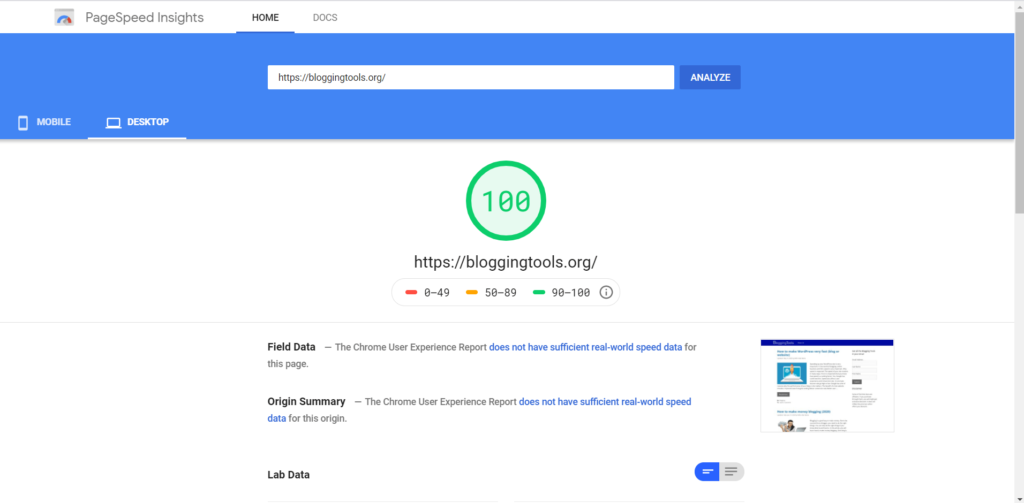
بالنسبة لأداة BloggingTools ، لا نواجه مشاكل في عرض المحتوى على أجهزة سطح المكتب، ولكننا نواجهها على الأجهزة المحمولة. لذا، سنستخدم وضع الجوال كما هو موضح أدناه.
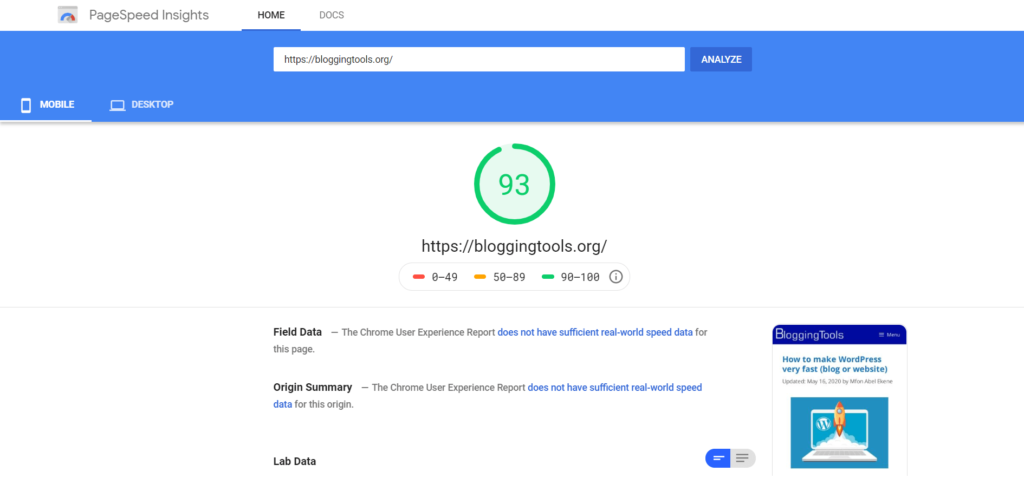
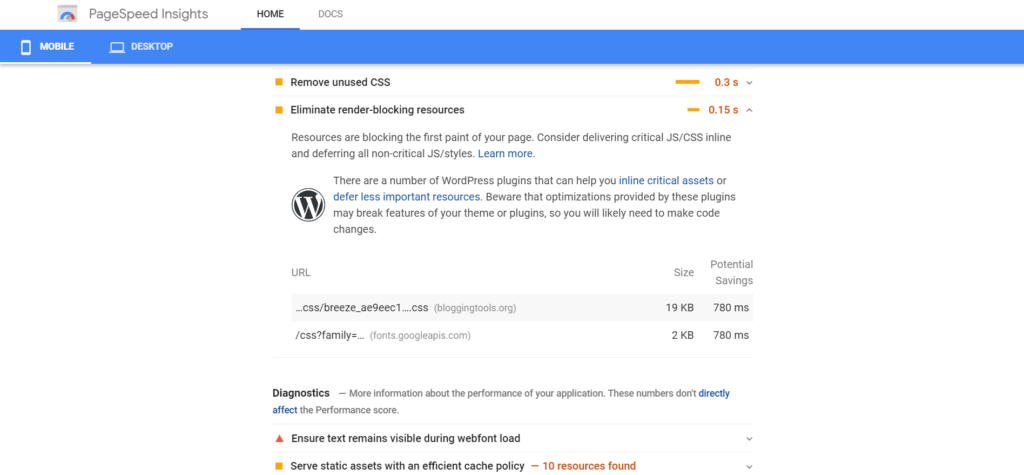
بالنسبة للأجهزة المحمولة، كما ترى أعلاه، لدينا مشكلتان في منع العرض. بدرجة 2. كانت الدرجة أعلى، ولكن من أجل هذه التدوينة، كان عليّ إلغاء تنشيط مكون Autoptimize.
حقق موقع BloggingTools.org هذه النتيجة دون أي تحسينات، وذلك بفضل استخدامنا قالب GeneratePress سريع وخفيف الوزن . كما أننا نستضيف الموقع على خادم استضافة ويب سريع للغاية يُعرف باسم Cloudways.
ملاحظة : لا داعي للقلق بشأن الحصول على 100 نقطة في اختبار PageSpeed Insights، فهو مجرد مؤشر إرشادي. عادةً ما يكون متوسط النقاط بين 65 و80 نقطة مناسبًا لمعظم المستخدمين. لا تحذف الملفات الضرورية لعملك.
الميزة الجيدة في WordPress هي أنك لست بحاجة إلى القيام بكل شيء يدويًا. هناك بعض المكونات الإضافية المبرمجة جيدًا لمساعدتك.
كيفية إصلاح مشكلة إزالة الموارد التي تمنع العرض في WordPress
اتبع الخطوات التالية لإصلاح مشكلة إزالة الموارد التي تمنع العرض:
1. قم بتثبيت وتفعيل Autoptimize
توجد العديد من إضافات ووردبريس التي تُتيح هذه الميزة، مثل W3 Total Cache و WP Rocket وغيرها. ولكن من واقع تجربتي مع العديد من المواقع، يتفوق Autoptimize عليها جميعًا في هذا الجانب. والأمر الرائع هو أن Autoptimize متوافق مع معظم إضافات التخزين المؤقت في ووردبريس، وهو مجاني.
انتقل إلى دليل إضافات ووردبريس لتثبيت وتفعيل Autoptimize
2. قم بزيارة إعدادات Autoptimize
إذا كنت بحاجة إلى مكان للعثور على إعدادات Autoptimize، فانقر فوق الإعدادات على لوحة معلومات WordPress الخاصة بك، ثم انقر فوق Autoptimize.
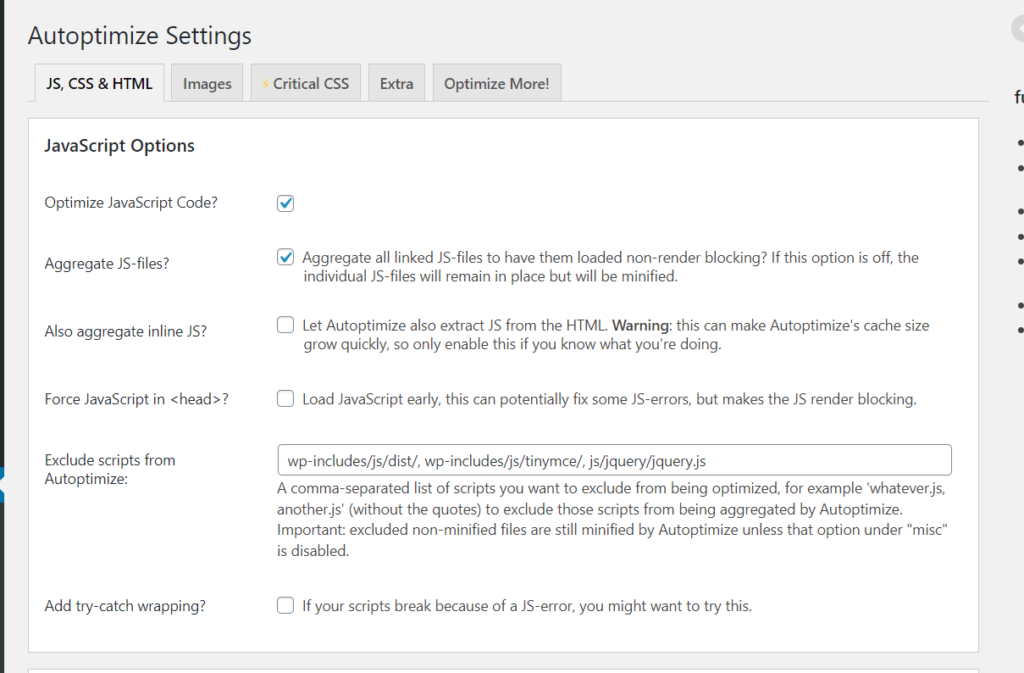
3. تحسين جافا سكريبت
تحت خيارات JavaScript، حدد Optimize Script code وحدد أيضًا assemble JS-files. يمكنك العثور على الإعدادات التي أستخدمها لـ BloggingTools أدناه.
4. تحسين CSS
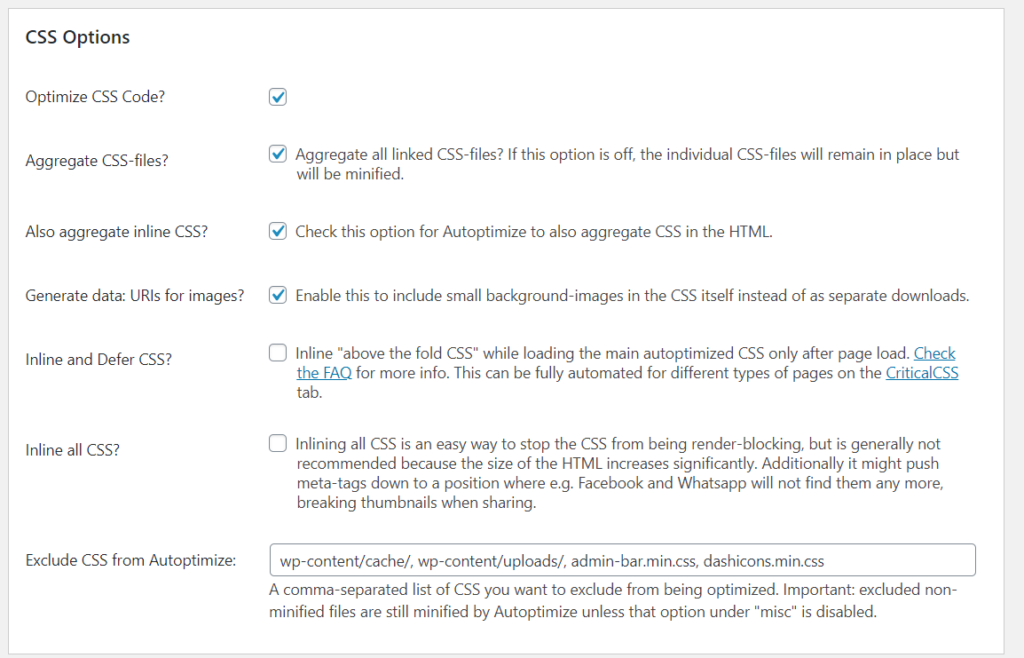
ضمن خيارات تحسين CSS، حدد تحسين كود CSS. حدد أيضًا تجميع ملفات CSS و"تجميع CSS المضمنة أيضًا". راجع الخيارات التي أستخدمها لأدوات التدوين أدناه.
5. تحسين HTML
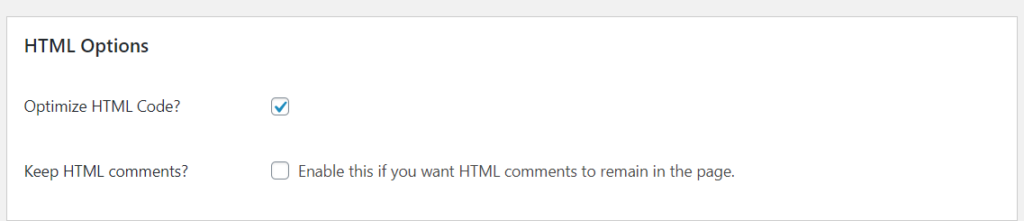
إذا كنت تريد أداءً أفضل، فيمكنك أيضًا استخدام Autoptimize لتحسين HTML. ضمن خيارات HTML، حدد تحسين كود HTML. يمكنك الاطلاع على الإعدادات التي أستخدمها لأدوات التدوين أدناه.
6. تحقق من الخيارات المتنوعة
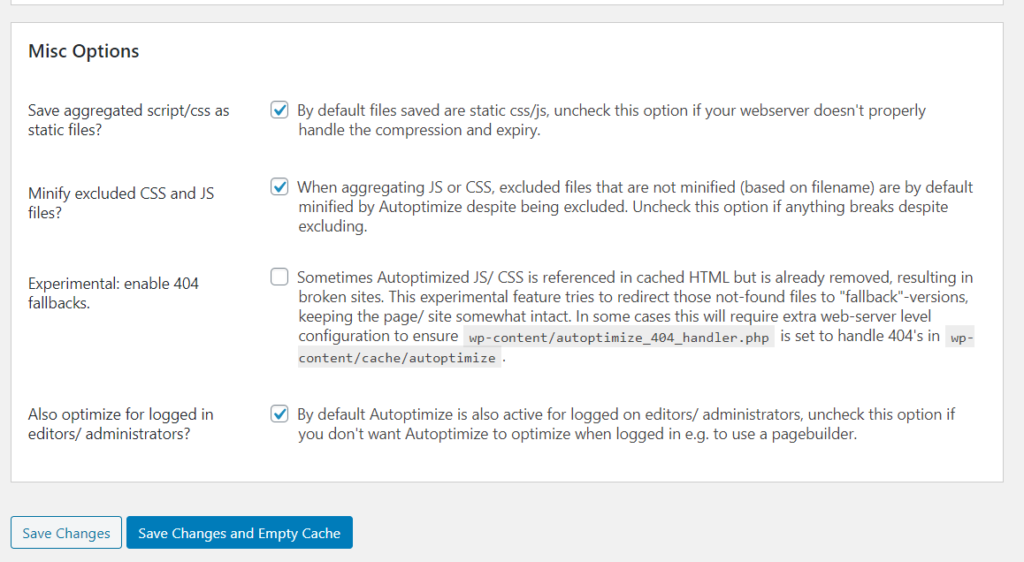
يمكنك التحقق من خيارات متنوعة وتعديل بعض الإعدادات بما يناسبك. يمكنك العثور على إعدادات BloggingTools أدناه.
7. احفظ ثم قم بتفريغ ذاكرة التخزين المؤقت.
بعد ذلك، انقر على "حفظ" ثم قم بتفريغ ذاكرة التخزين المؤقت. هذا كل شيء!
بعد كل هذا، يمكنك التحقق من موقعك مرة أخرى على Google PageSpeed Insight. بالنسبة لـ BloggingTools، بعد القيام بذلك مباشرة، قفزت درجتنا إلى 95 واختفت جميع تحذيرات إزالة الموارد التي تمنع العرض تمامًا. انظر أدناه.
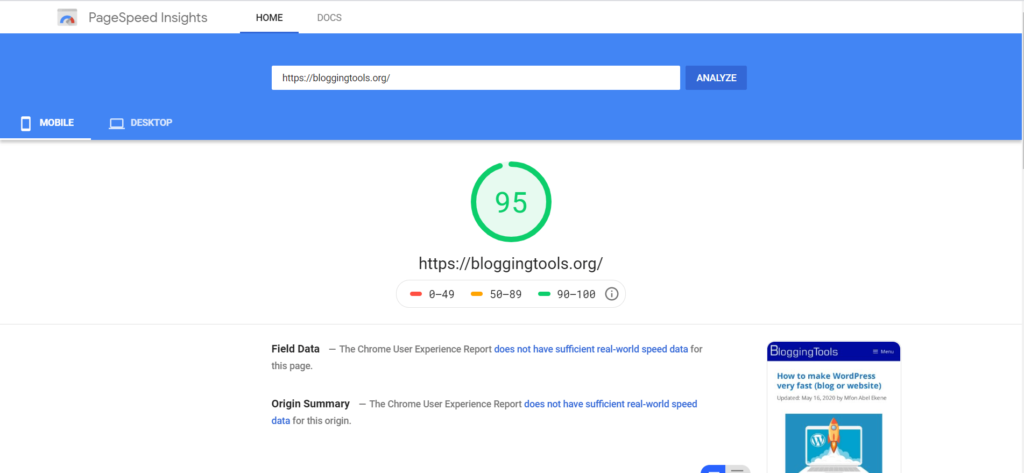
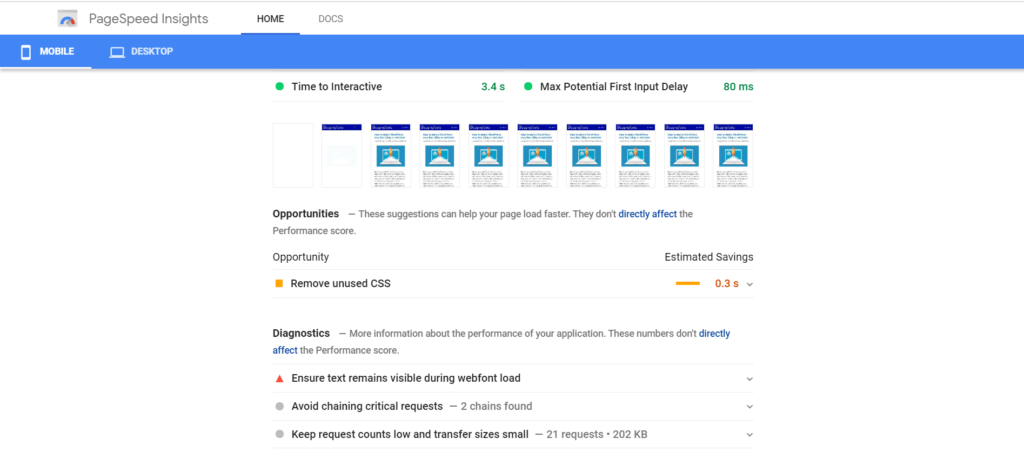
يرجى ملاحظة أنه بناءً على عدد الموارد التي تمنع العرض لديك ومدى أهميتها لموقعك، فقد تظل بعض هذه الموارد موجودة. لا تحاول إزالتها.
إذا كنت ترغب في تقليل التداخل بشكل أكبر، يمكنك استخدام Async JavaScript ، وهي إضافة من نفس مطور Autoptimize. تعمل الإضافتان معًا. لا أنصح باستخدامها لأنها قد تُسبب مشاكل في موقعك. Autoptimize وحده كافٍ!
خاتمة
السرعة مهمة، والتخلص من الموارد التي تعيق العرض يمكن أن يساعد في تحميل موقعك بشكل أسرع ومنحه درجة أفضل على أدوات اختبار السرعة. ولكن لا ينبغي لك أبدًا أن تهتم بهذه الدرجات لأنها موجودة فقط للإرشاد.
إذا استمر موقعك الإلكتروني بالبطء الشديد بعد ذلك، فمن المرجح أن تكون المشكلة في أحد ثلاثة جوانب: إما أن قالب موقعك أو استضافة موقعك سيئة، أو أن لديك إضافات غير مناسبة مثبتة. أنصح باستخدام Cloudways كأفضل استضافة، وقالب GeneratePress كأفضل قالب. إذا كنت مبتدئًا، فإن Bluehost خيار جيد، ولكن إذا كان بإمكانك تحمل التكلفة، فإن Cloudways هو الأفضل. يمكنك البدء مجانًا. أنا شخصيًا أستخدم GeneratePress وCoudways لموقع TargetTrend.
اقرأ أيضا:
مقالات ذات صلة





