اوبنٹو پر ورڈپریس انسٹال کرنے کا طریقہ
Ubuntu پر خود سے ورڈپریس انسٹال کرنا چاہتے ہیں؟ اگر آپ DIY قسم کے ہیں، تو یہ دریافت کرنے کے لیے پڑھیں کہ یہ کیسے ہوتا ہے۔


ورڈپریس کی عملییت نے اسے انٹرنیٹ کا عزیز بنا دیا ہے، جو دنیا کی تمام میزبان ویب سائٹس میں سے 30% سے زیادہ ہے، اس کے علاوہ مواد کے انتظام کے نظام میں 60% کا غلبہ ہے۔
اگرچہ اس کا آغاز استعمال میں آسان بلاگنگ پلیٹ فارم کے طور پر ہوا، لیکن ورڈپریس نے بہت ساری خصوصیات کو بھی شامل کیا ہے۔ اور یہ اسے کئی قسم کی ویب سائٹس بنانے کے لیے ایک بہترین ٹول بناتا ہے۔
بہت سے ہوسٹنگ فراہم کرنے والے ایک کلک ورڈپریس تنصیبات پیش کرتے ہیں۔ لیکن اگر آپ اس قسم کے ہیں جو اپنے طور پر کام کرنا پسند کرتے ہیں، یا آپ صرف ایک زیادہ تازہ ترین انسٹالیشن چاہتے ہیں، تو یہ گائیڈ آپ کے لیے ہے۔
پیشگی ضروریات: اپنے LAMP کو اپ ڈیٹ یا اپ گریڈ کریں۔
ورڈپریس کو چلانے کے لیے LAMP (Linux Apache MySQL PHP) اسٹیک یا اس سے ملتی جلتی کوئی چیز درکار ہے۔ اور چونکہ آپ کو اوبنٹو مل گیا ہے، جو لینکس کی ضرورت کو پورا کرتا ہے، اس لیے آپ کو ورڈپریس کو شامل کرنے سے پہلے یہ یقینی بنانا ہوگا کہ دوسرے اجزاء انسٹال اور تیار ہیں۔ براہ کرم نوٹ کریں کہ ورڈپریس ونڈوز پر چل سکتا ہے لیکن لینکس پر بہترین کام کرتا ہے۔ اس کے علاوہ، آپ اپاچی کو لائٹ اسپیڈ جیسے متبادل سے بدل سکتے ہیں۔ لیکن یہ گائیڈ LAMP پر مرکوز ہے۔
آپ یہ یقینی بنانے کے لیے سسٹم کو بھی اپ گریڈ کرنا چاہیں گے کہ آپ صرف جدید ترین پیکجز استعمال کر رہے ہیں۔ جنوری 2021 تک، مثال کے طور پر، ورڈپریس ورژن 5.6 میں دستیاب ہے، اور اس کے لیے ورژن 7.4 سے اوپر کی طرف پی ایچ پی اور 5.6 سے اوپر کی طرف MySQL کی ضرورت ہے۔ یہ گائیڈ فرض کرتا ہے کہ آپ Ubuntu 20.04 چلا رہے ہیں۔
اپنے اوبنٹو سسٹم کو اپ گریڈ کرنے کے لیے درج ذیل کمانڈز درج کریں:
سڈوکو اپ ڈیٹ
سوڈ یوٹ اپ گریڈ
گرافیکل بمقابلہ کمانڈ لائن انسٹالیشن
آپ LAMP اور ورڈپریس پیکجز کو کمانڈ لائن کے ذریعے یا Ubuntu Software Center جیسے گرافیکل ٹول کا استعمال کر کے انسٹال کر سکتے ہیں۔ لیکن براہ کرم نوٹ کریں کہ مؤخر الذکر تب ہی ممکن ہے جب آپ Ubuntu ڈیسک ٹاپ ماحول چلا رہے ہوں۔
یہ مرحلہ وار ٹیوٹوریل فرض کرتا ہے کہ آپ گرافیکل یوزر انٹرفیس کے بغیر سرور ماحول پر پیکجز انسٹال کر رہے ہیں۔
اگر آپ ڈیسک ٹاپ ماحول میں ہیں، تو آپ ٹرمینل بھی استعمال کر سکتے ہیں۔ یا آپ سافٹ ویئر سنٹر کا استعمال کرتے ہوئے 1 سے 3 مراحل کو مکمل کر سکتے ہیں، پھر مرحلہ 4 سے انسٹالیشن جاری رکھیں۔
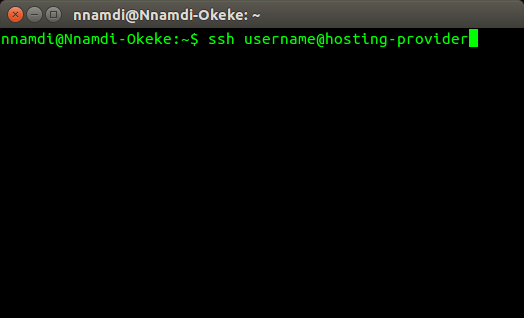
اپنے ریموٹ میزبان میں لاگ ان کرنے کے لیے، ٹائپ کریں:
ssh user@hostname #اپنے میزبان سے معلومات استعمال کریں۔
اوبنٹو پر ورڈپریس انسٹال کرنے کا طریقہ
اوبنٹو پر ورڈپریس انسٹال کرنے کے لیے ان اقدامات پر عمل کریں:
مرحلہ 1۔ اپاچی کو انسٹال اور کنفیگر کریں۔
ورلڈ وائڈ ویب پر HTTP (ہائپر ٹیکسٹ ٹرانسفر پروٹوکول) سرور کے بغیر کچھ بھی کام نہیں کرتا ہے۔ لہذا، آپ کو پہلے یہ چیک کرنے کی ضرورت ہے کہ آیا آپ کے پاس سرور چل رہا ہے۔ اور اگر نہیں، تو آپ ایک انسٹال کریں۔ ہم Apache2 استعمال کریں گے۔
یہ چیک کرنے کے لیے کہ آیا اپاچی انسٹال ہے، چلائیں:
سوڈو سیسٹمٹکیل حیثیت ایشاک ایکس این ایم ایکس
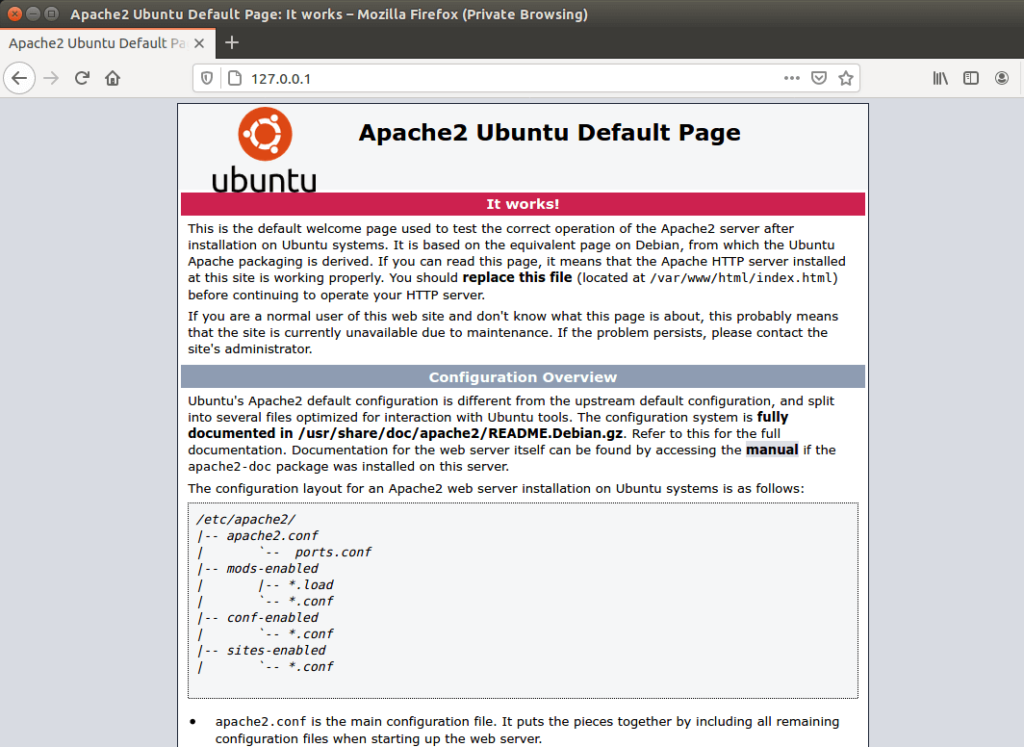
یا اپنے ویب براؤزر میں اپنے سرور کا آئی پی ایڈریس ٹائپ کریں۔ اگر اپاچی مقامی مشین پر ہے، تو اپنے ایڈریس بار میں 127.0.0.1 ٹائپ کریں۔ آپ کو اسی طرح کا صفحہ دیکھنا چاہئے:
اگر اپاچی سسٹم پر انسٹال نہیں ہے، تو درج ذیل کمانڈ کا استعمال کرتے ہوئے اسے انسٹال کریں:
سڈوکو اپ ڈیٹ
sudo apt apache2 انسٹال
اگلا، اوبنٹو فائر وال UFW کے لیے دستیاب ایپلی کیشنز کو استعمال کرتے ہوئے چیک کریں:
سوڈو ufw اے پی کی فہرست
اسے کچھ اس طرح پرنٹ کرنا چاہئے:
دستیاب ایپلی کیشنز:
اپاچی
اپاچی فل
اپاچی سیکیور
اوپنسو ایچ
آپ 'Apache Full' کو منتخب کرکے مکمل HTTP اور HTTPS ٹریفک کی اجازت دے سکتے ہیں یا 'Apache Secure' کو منتخب کرکے صرف HTTPS کی اجازت دے سکتے ہیں۔ مثال کے طور پر:
sudo ufw 'Apache Secure' کی اجازت دیتا ہے
مرحلہ 2۔ MySQL انسٹال اور کنفیگر کریں۔
ایک بار جب آپ کا اپاچی انسٹال اور چل رہا ہے، اگلا مرحلہ MySQL کو انسٹال کرنا ہے۔ آپ درج کر کے یہ کر سکتے ہیں:
sudo Apt ایس ایس ایل ایل سرور انسٹال کریں
یہ آپ کے سرور پر ڈیٹا بیس کو چلانے کے لیے ضروری ہر چیز کو انسٹال کرے گا، بشمول شیل ماحول کے لیے ایک کلائنٹ۔ یہ آپ سے روٹ (ایڈمنسٹریٹر) پاس ورڈ درج کرنے کے لیے کہے گا، لیکن آپ کنفیگریشن کے دوران یا تو اسے داخل کرنے یا بعد کے لیے خالی چھوڑنے کے لیے آزاد ہیں۔
تنصیب کے بعد، مندرجہ ذیل کمانڈ کے ساتھ تنصیب کو محفوظ کریں:
mysql_secure_installation
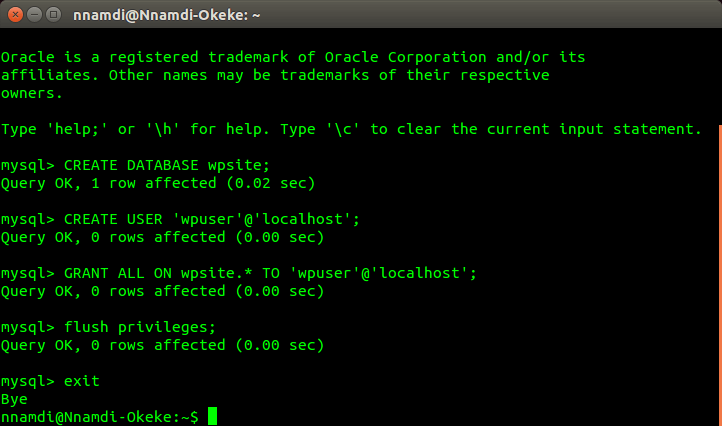
اس کی تمام تجاویز کا جواب 'ہاں' میں دینا بہتر ہے۔ پھر شیل کلائنٹ کا استعمال کرتے ہوئے لاگ ان کریں اور ورڈپریس کے لیے ایک ڈیٹا بیس اور صارف اکاؤنٹ بنائیں۔ یہاں یہ ہے کہ آپ اسے کیسے کرتے ہیں۔
mysql -u root -p # پھر اپنا پاس ورڈ درج کریں۔
mysql> ڈیٹا بیس wpsite بنائیں۔
mysql> صارف بنائیں 'wpuser'@'localhost' 'پاس ورڈ' کے ذریعے شناخت شدہ؛
mysql> سب کچھ wpsite پر دیں۔* 'wpuser'@'localhost' کے لیے؛
mysql> فلش پرائیویٹ؛
mysql> باہر نکلیں؛
مرحلہ 3۔ پی ایچ پی کو انسٹال اور کنفیگر کریں۔
اب LAMP سیٹ اپ کے پی ایچ پی حصے کو انسٹال کرنے کا وقت ہے۔ یہ بھی سیدھا ہے، بس درج کریں:
sudo apt php php-mysql انسٹال کریں۔
یا آپ ٹائپ کرکے ورڈپریس کو چلانے کے لیے اس کی تمام مشہور ایکسٹینشنز کے ساتھ پی ایچ پی کو انسٹال کرنے کا انتخاب کرسکتے ہیں:
sudo apt install php php-mysql php-gd php-mbstring php-curl php-intl php-zip php-xml php-xmlrpc php-صابن
آخر میں، اپنے اپاچی ویبروٹ میں ایک index.php فائل بنانے کے لیے نینو یا اپنے پسندیدہ ایڈیٹر کا استعمال کریں اور اسے محفوظ کریں۔ اس میں ایک سادہ پی ایچ پی اسکرپٹ ہو سکتا ہے جیسے:
<؟php
phpinfo()؛
?>
nano /var/www/html/index.php
پھر اپنے براؤزر پر اپنے اپاچی سرور پر جائیں اس بات کی تصدیق کرنے کے لیے کہ PHP کام کر رہا ہے:
ویب سائٹ-ip-address/info.php
اگر آپ مقامی مشین پر ہیں، تو آپ ملاحظہ کر سکتے ہیں:
localhost/index.php یا
127.0.0.1/index.php
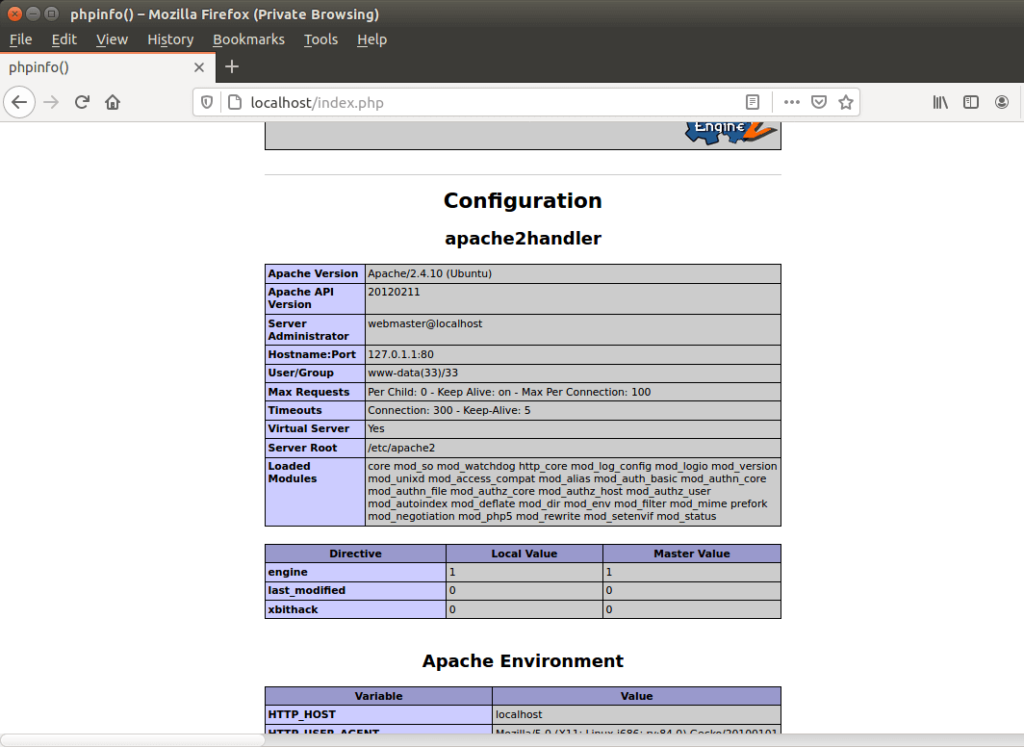
براہ کرم نوٹ کریں کہ آپ کا Apache HTTP سرور *.html فائلوں کو *.php فائلوں سے پہلے پیش کرنے کے لیے ترتیب دیا گیا ہے۔ اور جیسا کہ اب آپ کے پاس 'html' فولڈر میں فائل کی دونوں قسمیں ہیں، صرف اپنی ویب سائٹ کا IP ایڈریس درج کرنے سے آپ کو Apache HTML کا استقبال صفحہ دکھائی دے گا۔
پی ایچ پی کو بطور ڈیفالٹ پیش کرنے کے لیے، آپ کو کچھ کنفیگریشن فائلوں کو اپ ڈیٹ کرنے اور اپاچی کو دوبارہ شروع کرنے کی ضرورت ہوگی:
sudo nano /etc/apache2/mods-enabled/dir.conf
DirectoryIndex index.html index.cgi index.pl index.php index.xhtml index.htm
فائل کو اوپر کی طرح نظر آنا چاہئے۔ صرف index.php کے ساتھ index.html کو تبدیل کریں اور محفوظ کریں۔ اس کے بعد تبدیلیاں اثر انداز ہونے کے لیے اپاچی کو دوبارہ شروع کریں، اس کے ساتھ:
sudo سیسٹمٹیکل دوبارہ شروع کریں apache2
صرف اپنی ویب سائٹ کا آئی پی ایڈریس، یا لوکل ہوسٹ / 127.0.0.1 درج کرنا اب پہلے سے طے شدہ طور پر index.php کی خدمت کرے گا۔
مرحلہ 4۔ ورڈپریس کو انسٹال اور کنفیگر کریں۔
اب ورڈپریس کو ڈاؤن لوڈ اور انسٹال کرنے کا وقت ہے۔ آپ مندرجہ ذیل کمانڈز کے ساتھ ایسا کرتے ہیں:
cd /tmp # عارضی ڈائریکٹری میں سوئچ کریں۔
wget -c http://wordpress.org/latest.tar.gz # فائل ڈاؤن لوڈ کریں۔
tar -xzvf latest.tar.gz #extract
sudo cp -R wordpress /var/www/html/wordpress #اپنے HTML فولڈر میں منتقل کریں۔
sudo chown -R www-data:www-data /var/www/html/wordpress #set کے مالک (اپاچی گروپ)
sudo chmod -R 775 /var/www/html/wordpress #set عملدرآمد کے حقوق
مرحلہ 5۔ مزید تبدیلیاں
اب تک، ہم نے صرف آپ کی ویب سائٹ کے آئی پی ایڈریس کے ساتھ کام کیا ہے۔ اپنے ورڈپریس کی تنصیب کو اپنے ڈومین نام کے ساتھ کام کرنے کے لیے ترتیب دینے کے لیے، یہ کریں:
sudo nano /etc/apache2/sites-available/mysite.com.conf
اسے نیچے کی طرح نظر آنا چاہیے، بس mysite.com کو اپنے ڈومین میں تبدیل کریں۔
سرور نام mysite.com
DocumentRoot /var/www/html/wordpress
ایررلاگ $ {APachE_LOG_DIR} /error.log
اپنی مرضی کے مطابق $ {APACHE_LOG_DIR} /access.log مشترکہ
اجازت دیں
پھر اپاچی کے دوبارہ لکھنے والے ماڈیول کو استعمال کرتے ہوئے فعال کریں:
سوڈو ایک 2enmod دوبارہ لکھنا
ان اقدامات سے آپ کو وہ فینسی اور انسانی پڑھنے کے قابل URLs فراہم کرنے چاہئیں جیسے:
mysite.com/my-first-wordpress-post-url
سیٹ اپ مکمل کرنے کے لیے، چلائیں:
sudo apache2ctl configtest # چیک کریں کہ سب کچھ ٹھیک ہے۔
sudo a2ensite mysite.com.conf # نئی ڈومین کنفیگریشن شامل کریں۔
sudo systemctl reload apache2 # سرور کو دوبارہ شروع کریں۔
مرحلہ 6۔ چلائیں اور ٹیسٹ کریں۔
ورڈپریس سیٹ اپ مکمل ہو گیا ہے، لیکن آپ کو ابھی بھی حتمی انسٹالیشن چلانے کی ضرورت ہے۔ آپ اپنے براؤزر پر اپنے ورڈپریس فولڈر میں جاکر اور ہدایات پر عمل کرکے ایسا کرتے ہیں۔
ویب سائٹ-ip-address/wordpress یا
mysite.com (اگر آپ ورچوئل ہوسٹ سیٹ کرتے ہیں)
آپ کو ایک صارف اکاؤنٹ بنانے اور MySQL ڈیٹا بیس کی تفصیلات درج کرنے کی ضرورت ہوگی جو آپ نے پہلے بنائی تھیں۔ آخر میں، انسٹالیشن بٹن کو دبائیں اور بس۔
نتیجہ
مبارک ہو اگر آپ یہاں تک پہنچ گئے ہیں۔ ورڈپریس کو دستی طور پر انسٹال کرنا اتنا آسان نہیں ہے جتنا کہ ایک کلک کے ان آسان آپشنز، لیکن یہ بہت اطمینان بخش ہے۔ یہ آپ کو اپنے سرور کو اپنی مرضی کے مطابق کرنے کی بھی اجازت دیتا ہے۔
ذہن میں رکھیں کہ یہ صرف آغاز ہے۔ آپ کو مختلف ورڈپریس پلگ انز یا پی ایچ پی ایکسٹینشنز کی ضرورت پڑسکتی ہے، اور وہ آپ سے سرور پر اضافی کام کرنے کی ضرورت کرسکتے ہیں۔
متعلقہ مضامین