
کمپیوٹر کے CPU اور GPU درجہ حرارت کی نگرانی کے لیے 10 بہترین ٹولز (2026)
کیا آپ اپنے کمپیوٹر کے CPU اور GPU درجہ حرارت کو حقیقی وقت میں مانیٹر کرنے کے لیے کسی ٹول کی تلاش میں ہیں؟ یہ مضمون آپ کے کمپیوٹر کے درجہ حرارت کی نگرانی کے لیے دس بہترین ٹولز پر روشنی ڈالتا ہے۔

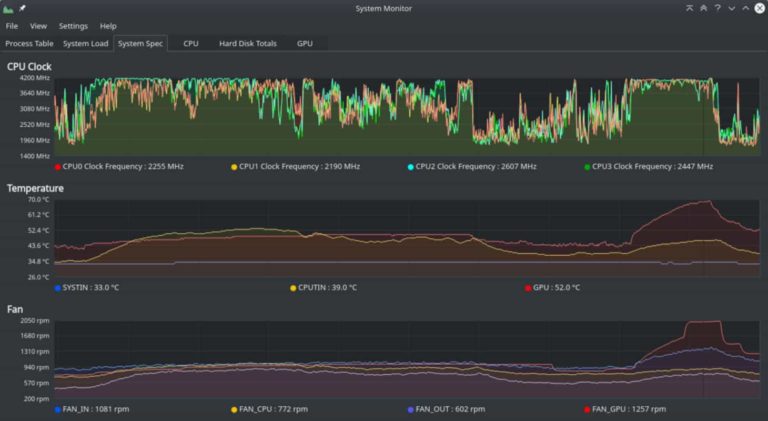
بہت ساری وجوہات ہیں کہ آپ اپنے کمپیوٹر کے CPU اور GPU کی نگرانی کیوں کرنا چاہتے ہیں۔ اکثر اوقات، صارفین اپنے کمپیوٹر کے درجہ حرارت کی نگرانی کرتے ہیں تاکہ ہارڈ ویئر کے کسی بنیادی مسئلے کی تشخیص میں مدد ملے۔ بعض اوقات، وہ صرف اپنے نئے بنائے گئے پی سی کی جانچ کرنا چاہتے ہیں تاکہ یہ یقینی بنایا جا سکے کہ یہ بہترین کارکردگی کا مظاہرہ کرتا ہے۔
اپنے کمپیوٹر کے درجہ حرارت کی نگرانی شاید آپ کے کمپیوٹر کے لیے بہترین کاموں میں سے ایک ہے، خاص طور پر اگر آپ ونڈوز مشینیں استعمال کر رہے ہیں۔ اوسط کمپیوٹر صارف جو روزانہ کے کاموں جیسے ٹائپنگ، ریسرچ، پرنٹنگ وغیرہ سے نمٹتا ہے، شاید اسے اپنے CPU درجہ حرارت کی نگرانی کرنے کی ضرورت نہیں ہوگی۔ تاہم، اگر آپ سخت گیمنگ اور اوور کلاکنگ میں ہیں، تو آپ کو اپنے کمپیوٹر کے اندرونی درجہ حرارت پر نظر رکھنی چاہیے۔
اعلی CPU درجہ حرارت والا کمپیوٹر ہارڈویئر کے کئی خطرات سے دوچار ہوتا ہے۔ اس لیے آپ کے کمپیوٹر کے درجہ حرارت کی نگرانی ضروری ہے۔ شکر ہے، CPU مانیٹرنگ ٹولز کی کافی تعداد موجود ہے جو آپ کو اپنے CPU درجہ حرارت کو حقیقی وقت میں ٹریک کرنے میں مدد کر سکتی ہے۔ یہ مضمون ان دس بہترین ٹولز پر روشنی ڈالتا ہے جو آپ اپنے کمپیوٹر کے CPU درجہ حرارت کی نگرانی میں استعمال کر سکتے ہیں۔
کی میز کے مندرجات
چھپانے
بہترین CPU اور GPU مانیٹرنگ سافٹ ویئر
1. بنیادی درجہ حرارت
کور ٹیمپ سب سے زیادہ کمپیکٹ، ہلکا پھلکا، اور استعمال میں آسان CPU مانیٹرنگ ٹولز میں سے ایک ہے۔ اگر آپ نے کبھی کبھار اپنی ایپلیکیشنز کے منجمد ہونے یا کریش ہونے کا تجربہ کیا ہے، تو امکان ہے کہ آپ کا CPU زیادہ گرم ہو رہا ہے۔ Core Temp کے تازہ ترین ورژن کے ساتھ، آپ ریئل ٹائم میں مختلف کام کے بوجھ کے ساتھ درجہ حرارت میں اتار چڑھاو کی نشاندہی کرنے کے لیے ہر پروسیسنگ کور کا انفرادی درجہ حرارت چیک کر سکتے ہیں۔
کور ٹیمپ انٹیل، اے ایم ڈی، وی آئی اے وغیرہ جیسے مقبول ترین پروسیسرز کو سپورٹ کرتا ہے۔ اس پروگرام کا یوزر انٹرفیس بہت بدیہی ہے، اور یہ صارفین کو آسانی سے اپنی ایپلی کیشنز کو وسعت دینے اور اپنی مرضی کے مطابق کرنے کی اجازت دیتا ہے۔ درجہ حرارت کی مختلف حالتوں کو ظاہر کرنے کے علاوہ، Core Temp کور وولٹیج، آپریٹنگ فریکوئنسی پاور، اور آپ کے کمپیوٹر کی بجلی کی کھپت جیسی معلومات فراہم کرتا ہے۔
صارفین دوسرے پروگراموں کو سست کیے بغیر کور ٹیمپ کو بیک گراؤنڈ ایپلی کیشن کے طور پر چلا سکتے ہیں۔
2.HWMonitor
HWMonitor ایک کثیر مقصدی مانیٹرنگ ٹول ہے کیونکہ یہ پروگرام نہ صرف آپ کے کمپیوٹر کے درجہ حرارت پر نظر رکھتا ہے بلکہ پنکھے کی رفتار، وولٹیج، فریکوئنسی اور لوڈ کو بھی ٹریک کرتا ہے۔ ایک بار جب صارفین پروگرام کو کامیابی سے انسٹال کر لیتے ہیں، تو انہیں ہارڈ ڈرائیوز، مدر بورڈز اور گرافکس کارڈز کا درجہ حرارت دیکھنے کی اجازت ہوتی ہے۔ یہ عارضی ٹول جدید ترین CPUs کو سپورٹ کرتا ہے، اور یہ 32 بٹ اور 64 بٹ دونوں پروسیسرز پر کام کرتا ہے۔
HVMonitor کو دو نگرانی کے طریقوں میں تقسیم کیا گیا ہے۔ صرف خلاصہ اور صرف سینسر۔ سمری موڈ گیمرز کے لیے مثالی ہے کیونکہ یہ موڈ کم وسائل استعمال کرتا ہے جبکہ صرف سینسر موڈ آپ کو آپ کے پورے سسٹم کی صحت کی ایک جامع رپورٹ فراہم کرتا ہے۔ سینسر صرف بہت زیادہ کمپیوٹنگ طاقت لیتے ہیں۔
3. چسپاں
Speccy پہلے تمام مقاصد والے CPU مانیٹرنگ ٹولز میں سے ایک ہے جو صارفین کو صرف CPU اور GPU کی نگرانی کرنے کے بجائے ان کے پورے PC صحت کا مکمل نتیجہ دینے کے لیے ڈیزائن کیا گیا ہے۔ Speccy کے ساتھ، آپ صرف ہارڈ ویئر کی نگرانی تک محدود نہیں ہیں۔ اس کے بجائے، یہ ٹول آپ کو آپ کے پی سی کے ہارڈ ویئر کی تفصیلات کی مکمل خرابی فراہم کرتا ہے۔
آپ کی خریداری اور اپ گریڈنگ کے اختیارات میں مدد کے لیے پی سی کے ہارڈ ویئر کے تمام چشموں کی فوری شناخت کرنے کے لیے Speccy ایک بہترین ٹول ہے۔ Speccy آپ کے پی سی کی ہارڈ ویئر کی معلومات کو ان صارفین کے لیے ظاہر کرنے کا بہترین ٹول ہے جو اپنے پی سی فروخت کرنا چاہتے ہیں۔
Speccy سے حاصل کردہ نتائج XML، ٹیکسٹ فائلز، یا سنیپ شاٹس میں پیش کیے جاتے ہیں تاکہ صارف ان تک آسانی سے رسائی حاصل کر سکیں۔ SPeccy آپ کے چشمی کو اپ گریڈ کیے بغیر آپ کے کمپیوٹر کی کارکردگی کو بڑھانے میں مدد کرے گا۔
4. سپیڈ فین
SpeedFan ایک اور عارضی نگرانی کا آلہ ہے جو صارفین کو بنیادی طور پر ہر وہ خصوصیت فراہم کرتا ہے جس کی انہیں اپنے CPU کی نگرانی کے لیے ضرورت ہوگی۔ SpeedFan انسٹال کرنے کے بعد، صارفین کو ریئل ٹائم CPU کی معلومات، ملٹی کور پروسیسر کے انفرادی کور کا درجہ حرارت، اور گرافک کارڈ فراہم کیے جاتے ہیں۔
یہ ونڈوز 95 اور حالیہ ونڈوز 10 سے شروع ہونے والے ونڈوز OS کی وسیع رینج کو سپورٹ کرتا ہے۔ سپیڈ فین 32 بٹ اور 64 بٹ دونوں پروسیسرز پر کام کرتا ہے۔ SpeedFan کی ایک منفرد خصوصیت یہ ہے کہ آپ اپنے SpeedFan ڈیش بورڈ سے براہ راست اپنے پنکھے کی رفتار تبدیل کر سکتے ہیں۔
یہ ٹول انتہائی حسب ضرورت ہے اور ان صارفین کے لیے بہترین ہے جو اپنے پرستار کی ترتیبات کو دستی طور پر کنٹرول کرنا چاہتے ہیں۔
5. ہارڈویئر مانیٹر کھولیں۔
اوپن ہارڈ ویئر مانیٹر ایک لاجواب CPU مانیٹرنگ ٹول ہے جو ہلکے وزن والے PCs کی نگرانی کے لیے بہترین ہے۔ اس سافٹ ویئر کو چلانے کے لیے بہت کم وسائل درکار ہیں، CPU عارضی نگرانی فراہم کرتا ہے، اور آپ کے ہارڈ ویئر کے بارے میں مفید معلومات دکھاتا ہے۔ یہ عارضی ٹول Intel اور AMD دونوں پروسیسرز کے ساتھ کام کرتا ہے اور ATI اور NVIDIA گرافکس کارڈز کو سپورٹ کرتا ہے۔
UI بہت بدیہی ہے، اور یہ سادہ انٹرفیس صارفین کو درجہ حرارت کے سینسر، پنکھے کی رفتار، وولٹیجز اور بہت کچھ کی نگرانی کرنے کی اجازت دیتا ہے۔ آپ کو اپنے پروسیسر کے ساتھ مطابقت کے بارے میں فکر کرنے کی ضرورت نہیں ہے کیونکہ اوپن ہارڈ ویئر مانیٹر 32 بٹ اور 64 بٹ ونڈوز پی سی کے ساتھ مطابقت رکھتا ہے۔ لینکس کے صارفین کو بھی چھوڑا نہیں جاتا، کیونکہ یہ پروگرام x86 پر مبنی لینکس OS پر آسانی سے چلتا ہے۔
اوپن ہارڈ ویئر مانیٹر ایک اوپن سورس پروجیکٹ ہے۔ لہذا، یہ استعمال کرنے کے لئے مفت ہے.
6. اصلی درجہ حرارت
ریئل ٹیمپ کور ٹیمپ کی طرح کام کرتا ہے کیونکہ یہ بنیادی طور پر سی پی یو درجہ حرارت کی نگرانی کے لیے ڈیزائن کیا گیا ہے۔ یہ عارضی ٹول صرف Intel Core-based پروسیسرز کو سپورٹ کرتا ہے اور AMD یا Pentium 4 پروسیسر پر کام نہیں کرے گا۔ سپورٹ شدہ انٹیل پی سی کے لیے، صارف ونڈوز 2000 سے لے کر ونڈوز 10 تک چلنے والی کسی بھی مشین پر ریئل ٹیمپ انسٹال کر سکتے ہیں اور 32 بٹ اور 64 بٹ پروسیسرز پر کام کرتے ہیں۔
Real Temp کا ایک اہم فائدہ یہ ہے کہ یہ ظاہر کرتا ہے کہ آپ کا CPU TJMax سے کتنا دور ہے۔ TJMax ایک درجہ حرارت ہے جو PC کے ذریعے حاصل کیا جاتا ہے اس سے پہلے کہ اس کا CPU تھروٹلنگ شروع کرے۔ ان صارفین کے لیے جو اس بات کا یقین نہیں رکھتے کہ ان کا پی سی کتنا گرم ہونا چاہیے، Real Temp کم سے کم اور زیادہ سے زیادہ CPU درجہ حرارت کو لاگ ان کرکے مدد کرتا ہے اور اس میں بلٹ ان الارم اور شٹ ڈاؤن فیچر ہوتا ہے جسے کریش یا BSOD کو روکنے کے لیے فعال کیا جا سکتا ہے۔
7. CPU تھرمامیٹر
سی پی یو تھرمومیٹ آر دستیاب سب سے ہلکے وزن کے temp مانیٹرنگ ٹولز میں سے ایک ہے۔ یہ اوپن ہارڈ ویئر مانیٹر کی طرح کام کرتا ہے، جو آپ کے کمپیوٹر کی فریکوئنسی، کور نمبر، اور CPU درجہ حرارت کے بارے میں معیاری معلومات فراہم کرتا ہے۔ یہ ٹول صارفین کو ایک انتباہی پیغام دکھاتا ہے جب بھی پی سی ایک مخصوص درجہ حرارت کی قدر تک پہنچ جاتا ہے۔
یہ ٹول زیادہ تر Intel اور AMD پروسیسرز پر کام کرتا ہے اور ونڈوز وسٹا، 32، 64، اور 2008 سمیت 7 بٹ اور 10 بٹ ونڈوز OS پر سپورٹ کیا جاتا ہے۔ CPU تھرمامیٹر گھڑی کی رفتار، CPU کور درجہ حرارت، وولٹیج، اور بجلی کی مجموعی کھپت دکھاتا ہے۔
8. AIDA64 ایکسٹریم
اس فہرست میں زیادہ تر CPU مانیٹرنگ ٹولز کے برعکس، AIDA64 Extreme مفت نہیں ہے لیکن ایک اچھی وجہ سے ہے۔ یہ ٹول انتہائی ورسٹائل ہے جو صارفین کو وسیع پیمانے پر فوائد فراہم کرتا ہے جیسے ہارڈ ویئر کی نگرانی، تناؤ کی جانچ کی صلاحیتیں، بینچ مارکنگ کی صلاحیتیں، تشخیص، اور بہت کچھ۔
AIDA64 Extreme آپ کا اوسط عارضی نگرانی کا آلہ نہیں ہے کیونکہ یہ ٹول اوور کلاکنگ جیسے بھاری کاموں کو سنبھال سکتا ہے، اور اس میں پاور استعمال کرنے والوں کے لیے ڈیزائن کیا گیا ایک جدید ہارڈ ویئر تشخیصی انجن موجود ہے۔ یہ ٹول زیادہ تر جدید 32 بٹ اور 64 بٹ آپریٹنگ سسٹمز پر کام کرتا ہے۔ اگرچہ AIDA64 Extreme ایک پریمیم ٹول ہے، صارفین کو ٹول کو جانچنے کے لیے 30 دن کی مفت آزمائش کی پیشکش کی جاتی ہے۔
9. Enhanco مفت
جیسا کہ نام سے پتہ چلتا ہے، Enhanco ایک مفت CPU مانیٹرنگ ٹول ہے جو صارفین کو CPU مانیٹرنگ کی عمدہ خصوصیات فراہم کرتا ہے۔ یہ ٹول ونڈوز ایکس پی کے دور کے آپریٹنگ سسٹم کو سپورٹ کرتا ہے۔ تاہم، Enhanco کے سافٹ ویئر ڈویلپرز نے اس کے بعد ونڈوز 7، 8 اور 10 پر تعاون یافتہ مزید حالیہ ورژن بنائے ہیں۔
ایہانکو ایک تمام مقاصد کی نگرانی کا آلہ نہیں ہے۔ تاہم، یہ آپ کے کمپیوٹر پر کچھ چیزوں کو موافقت کرنے میں آپ کی مدد کرسکتا ہے، جیسے ڈسک کلینر، ڈیفراگمنٹنگ، رجسٹری کی صفائی، اور یہاں تک کہ سیکیورٹی۔ ان خصوصیات کے علاوہ، Enhanco صارفین کو RAM، CPU درجہ حرارت، تعدد، اور بہت کچھ کے بارے میں تفصیلی معلومات فراہم کرتا ہے۔
10 ایم ایس آئی آفٹر برنر۔
MSI آفٹر برنر ایک بہترین عارضی نگرانی کا آلہ ہے جو نہ صرف CPU درجہ حرارت کی نگرانی کے لیے موزوں ہے بلکہ اسے گیمز میں پی سی ہارڈویئر کو بینچ مارک کرنے کے لیے بھی استعمال کیا جا سکتا ہے۔ تناؤ کی جانچ کرنے والے لوگوں کے لئے ، MSI آفٹر برنر آپ کا بہترین آپشن ہوسکتا ہے۔
نتیجہ
وہاں بے شمار CPU مانیٹرنگ ٹولز موجود ہیں۔ کامل کی تلاش میں تقریباً ایسا محسوس ہو سکتا ہے جیسے گھاس کے ڈھیر میں سوئی تلاش کرنا۔ تاہم، آپ ہمارے یہاں درج کردہ اختیارات (مفت یا ادا شدہ) میں سے کسی کے ساتھ غلط نہیں ہو سکتے۔
یہ ضروری ہے کہ آپ اپنے کمپیوٹر کے درجہ حرارت پر نظر رکھیں۔ اپنے کمپیوٹر کی صحت اور کارکردگی کو بہتر بنانے میں مدد کرنے کے لیے ان میں سے کسی بھی ٹول کو انسٹال کرنا اچھی طرح سے کریں۔
متعلقہ مضامین



