
Як встановити WordPress на Ubuntu
Хочете самостійно встановити WordPress на Ubuntu? Якщо ви любитель DIY, читайте далі, щоб дізнатися, як це робиться.


Практичність WordPress зробила його улюбленцем Інтернету, на нього припадає понад 30% усіх розміщених веб-сайтів у світі, а також 60% домінування серед систем керування вмістом.
Хоча WordPress починався як проста у використанні платформа для ведення блогів , він також розширився та включив у себе багато функцій. І це робить його чудовим інструментом для створення багатьох типів веб-сайтів.
Багато хостинг-провайдерів пропонують встановлення WordPress одним клацанням миші. Але якщо ви з тих, хто любить робити щось самостійно, або вам просто потрібна більш актуальна інсталяція, тоді цей посібник для вас.
Попередні умови: оновіть або оновіть LAMP
Для запуску WordPress потрібен стек LAMP (Linux Apache MySQL PHP) або щось подібне. І оскільки у вас є Ubuntu, який задовольняє вимоги Linux, вам також потрібно переконатися, що інші компоненти встановлено та готові до додавання WordPress. Зверніть увагу, що WordPress може працювати в Windows, але найкраще працює в Linux. Крім того, ви можете замінити Apache альтернативою, наприклад Lightspeed. Але цей посібник зосереджений на LAMP.
Ви також можете оновити систему, щоб переконатися, що ви використовуєте лише найновіші пакети. Наприклад, станом на січень 2021 року WordPress доступний у версії 5.6, для цього потрібен PHP від версії 7.4 і MySQL від версії 5.6. Цей посібник передбачає, що ви використовуєте Ubuntu 20.04.
Щоб оновити систему Ubuntu, введіть такі команди:
sudo apt update
Судо Підтримка оновлення
Графічна інсталяція проти командного рядка
Пакунки LAMP і WordPress можна встановити за допомогою командного рядка або за допомогою графічного інструменту, як-от Центр програмного забезпечення Ubuntu. Але зверніть увагу, що останнє можливо, лише якщо ви використовуєте робоче середовище Ubuntu.
У цьому покроковому посібнику передбачається, що ви встановлюєте пакунки в середовищі сервера без графічного інтерфейсу користувача.
Якщо ви перебуваєте в робочому середовищі, ви також можете використовувати термінал. Або ви можете виконати кроки 1–3 за допомогою Центру програмного забезпечення, а потім продовжити встановлення з кроку 4.
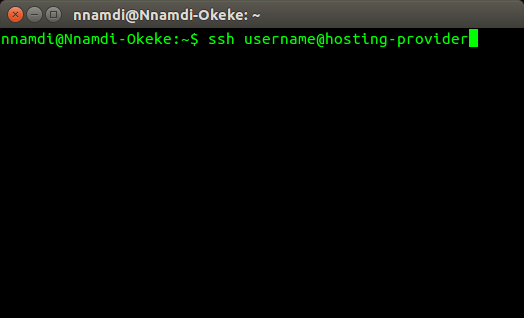
Щоб увійти на віддалений хост, введіть:
ssh user@hostname #використовувати інформацію з вашого хосту
Як встановити WordPress на Ubuntu
Щоб установити WordPress на Ubuntu, виконайте такі дії:
Крок 1. Встановіть і налаштуйте Apache
Ніщо не працює у всесвітній павутині без сервера HTTP (HyperText Transfer Protocol). Отже, спочатку потрібно перевірити, чи запущений у вас сервер. А якщо ні, ви встановлюєте його. Ми будемо використовувати Apache2.
Щоб перевірити, чи встановлено Apache, запустіть:
sudo systemctl статус apache2
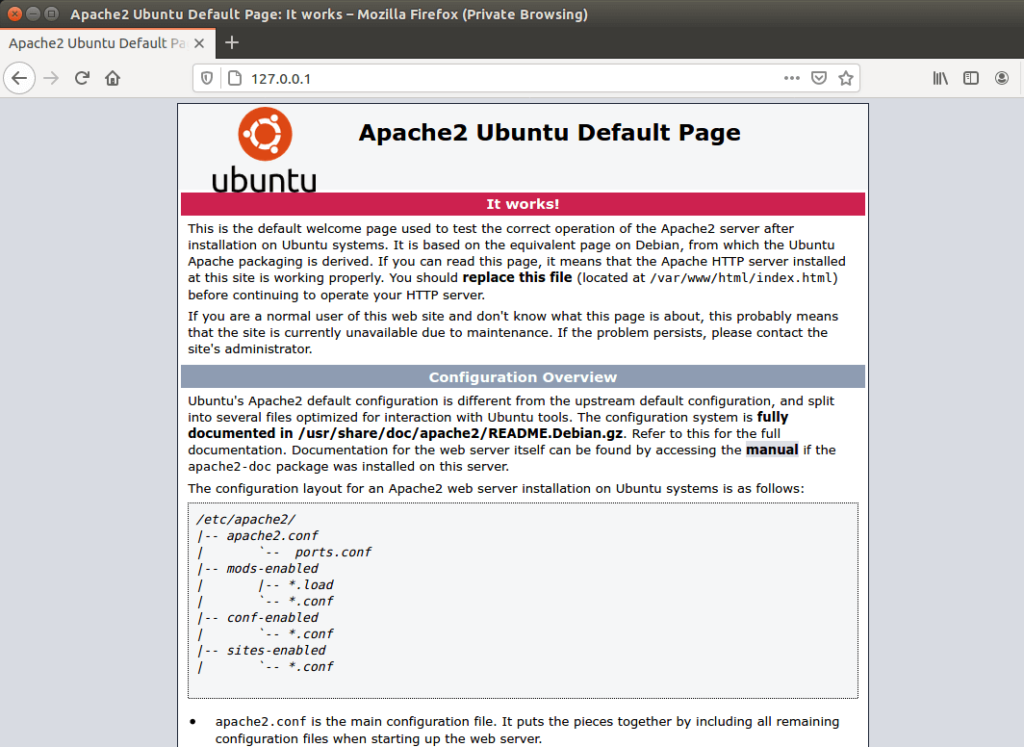
Або введіть IP-адресу вашого сервера у веб-переглядачі. Якщо на локальній машині встановлено Apache, введіть 127.0.0.1 в адресний рядок. Ви повинні побачити схожу сторінку:
Якщо Apache не встановлено в системі, встановіть його за допомогою такої команди:
sudo apt update
sudo може встановити apache2
Далі перевірте програми, доступні для брандмауера Ubuntu UFW, використовуючи:
sudo ufw список додатків
Він повинен надрукувати щось на зразок:
Доступні програми:
Apache
Повний Apache
Apache Secure
OpenSSH
Ви можете дозволити повний трафік HTTP і HTTPS, вибравши «Apache Full», або дозволити лише HTTPS, вибравши «Apache Secure». Наприклад:
sudo ufw дозволяє "Apache Secure"
Крок 2. Встановіть і налаштуйте MySQL
Після встановлення та запуску Apache наступним кроком є встановлення MySQL. Ви можете зробити це, ввівши:
sudo може встановити mysql-сервер
Це встановить усе необхідне для запуску бази даних на вашому сервері, включаючи клієнт для середовища оболонки. Вам буде запропоновано ввести пароль root (адміністратора), але ви можете ввести його або залишити порожнім на потім, під час налаштування.
Після інсталяції захистіть інсталяцію такою командою:
mysql_secure_installation
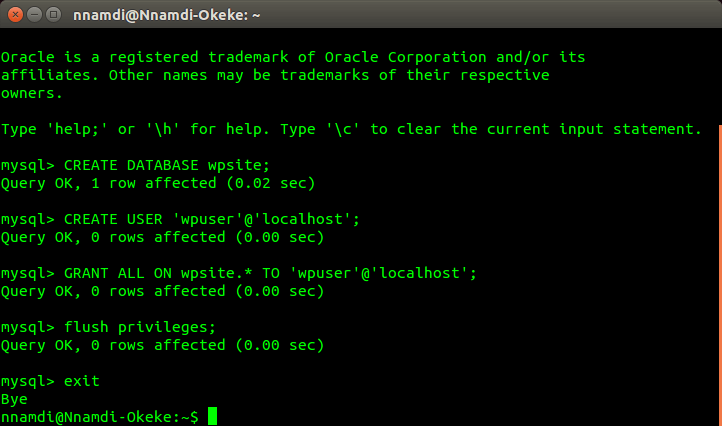
Найкраще відповідати «так» на всі його пропозиції. Потім увійдіть за допомогою клієнта оболонки та створіть базу даних і обліковий запис користувача для WordPress. Ось як це зробити.
mysql -u root -p #потім введіть свій пароль
mysql> СТВОРИТИ БАЗУ ДАНИХ wpsite;
mysql> СТВОРИТИ КОРИСТУВАЧА 'wpuser'@'localhost' З ПОЗНАЧЕННЯМ 'password';
mysql> GRANT ALL ON wpsite.* TO 'wpuser'@'localhost';
mysql> ПРИГОТОВЛЕННЯ ПРИВІЛЕГ;
mysql> ВИХІД;
Крок 3. Встановіть і налаштуйте PHP
Настав час інсталювати PHP частину налаштування LAMP. Це також просто, просто введіть:
sudo apt інсталювати php php-mysql
Або ви можете встановити PHP з усіма його популярними розширеннями для запуску WordPress на ходу, ввівши:
sudo apt install php php-mysql php-gd php-mbstring php-curl php-intl php-zip php-xml php-xmlrpc php-мило
Нарешті, за допомогою nano або вашого улюбленого редактора створіть файл index.php у кореневій папці Apache і збережіть його. Він може містити простий скрипт PHP, наприклад:
<?php
PHPInfo ();
?>
nano /var/www/html/index.php
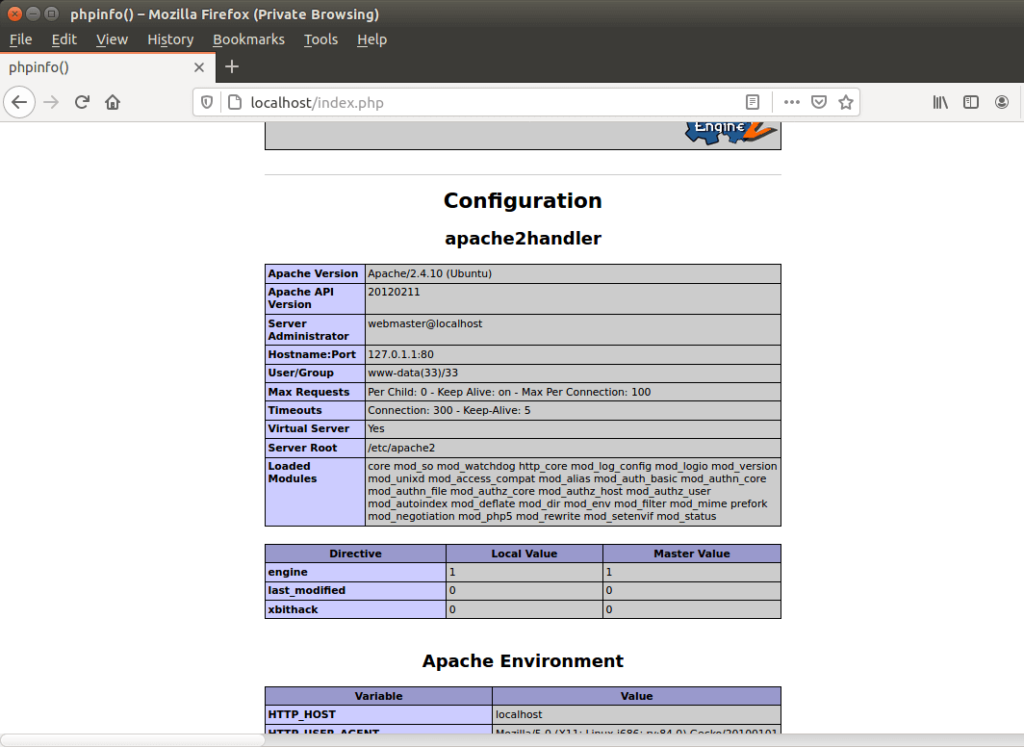
Потім відвідайте свій сервер Apache у своєму браузері, щоб переконатися, що PHP працює на:
IP-адреса веб-сайту/info.php
Якщо ви користуєтеся локальною машиною, ви можете відвідати:
localhost/index.php або
127.0.0.1/index.php
Будь ласка, зверніть увагу, що ваш HTTP-сервер Apache налаштований на обслуговування файлів *.html перед файлами *.php. І оскільки тепер у вас є обидва типи файлів у папці «html», просто ввівши IP-адресу вашого веб-сайту, ви побачите сторінку привітання Apache HTML.
Щоб використовувати PHP за замовчуванням, вам потрібно буде оновити деякі конфігураційні файли та перезапустити Apache:
sudo nano /etc/apache2/mods-enabled/dir.conf
DirectoryIndex index.html index.cgi index.pl index.php index.xhtml index.htm
Файл має виглядати так, як показано вище. Просто поміняйте index.html на index.php і збережіть. Потім перезапустіть Apache, щоб зміни набули чинності, за допомогою:
sudo systemctl restart apache2
Якщо ввести лише IP-адресу вашого веб-сайту або localhost / 127.0.0.1, тепер за замовчуванням обслуговуватиметься index.php.
Крок 4. Встановіть і налаштуйте WordPress
Настав час завантажити та встановити WordPress. Це можна зробити за допомогою таких команд:
cd /tmp #перейти до тимчасового каталогу
wget -c http://wordpress.org/latest.tar.gz #завантажити файл
tar -xzvf latest.tar.gz #extract
sudo cp -R wordpress /var/www/html/wordpress #перемістити до папки html
sudo chown -R www-data:www-data /var/www/html/wordpress #set owner (група Apache)
sudo chmod -R 775 /var/www/html/wordpress #встановити права виконання
Крок 5. Подальші налаштування
До цих пір ми працювали тільки з вашою IP-адресою сайту. Щоб налаштувати інсталяцію WordPress для роботи з вашим доменним іменем, виконайте наведені нижче дії.
sudo nano /etc/apache2/sites-available/mysite.com.conf
Це має виглядати, як показано нижче, просто змініть mysite.com на свій домен.
Ім'я сервера mysite.com
DocumentRoot / var / www / html / wordpress
Помилка журналу $ {APACHE_LOG_DIR} /error.log
CustomLog $ {APACHE_LOG_DIR} /access.log об'єднано
AllowOverride All
Потім увімкніть модуль перезапису Apache за допомогою:
Судо a2enmod переписати
Ці кроки мають надати вам такі привабливі та зрозумілі людині URL-адреси, як-от:
mysite.com/my-first-wordpress-post-url
Щоб завершити налаштування, виконайте:
sudo apache2ctl configtest #перевірте, чи все в порядку
sudo a2ensite mysite.com.conf #додати нову конфігурацію домену
sudo systemctl reload apache2 #перезапустіть сервер
Крок 6. Запустіть і протестуйте
Налаштування WordPress завершено, але вам ще потрібно запустити остаточну інсталяцію. Ви можете зробити це, перейшовши до папки WordPress у своєму браузері та дотримуючись інструкцій:
IP-адреса сайту/wordpress або
mysite.com (якщо ви встановили віртуальний хост)
Вам потрібно буде створити обліковий запис користувача та ввести дані бази даних MySQL, яку ви створили раніше. Нарешті натисніть кнопку встановлення, і все.
Висновок
Вітаю, якщо ви зайшли так далеко. Встановити WordPress вручну не так просто, як ті прості варіанти одним клацанням миші, але це дуже задовольняє. Це також дозволяє налаштувати ваш сервер за вашим бажанням.
Майте на увазі, що це лише початок. Вам можуть знадобитися різні плагіни WordPress або розширення PHP, і вони можуть вимагати від вас додаткової роботи на сервері.
Статті по темі




