
Як створити програму без програмування у 2026 році (Android та iOS)
Горите бажанням перетворити свою ідею на мобільний додаток, але не можете написати правильні коди, щоб вона запрацювала? Перевірте, як можна створити програму без програмування.

Програми для смартфонів стають все більш важливими для бізнесу, але висока вартість їх розробки часто відлякує власників малого бізнесу. Маючи навички розробки без коду, компанії змушені покладатися на незалежних розробників та агентства, які стягують преміальні ставки. Однак завдяки новим технологіям, доступним сьогодні, ви також можете створити програму без програмування.
Все, що вам потрібно, це конструктор додатків, такий як Appy Pie , і ви можете реалізувати свою ідею та втілити її в життя за три простих кроки.
Мобільні програми допомагають компаніям будь-якого розміру залишатися конкурентоспроможними та навіть знаходити нові джерела доходу. Оскільки кількість користувачів смартфонів і завантажень додатків продовжує зростати, немає жодних сумнівів у блискучому майбутньому мобільної комерції.
Нижче наведено простий покроковий посібник, який допоможе вам створити власну програму без навичок кодування. Отже, ви теж можете почати отримувати переваги, які може запропонувати вашому бізнесу спеціальна програма.
Чому мобільні програми?
Колись був один Інтернет, але не більше. Сьогодні існує два Інтернети: настільний Інтернет і мобільний Інтернет.
Ранній бум веб-сайтів для комп’ютерів припав на 1980-ті–1990-ті роки. Хоча перший смартфон було винайдено в 1992 році , саме тоді, коли App Inc. випустила iPhone у 2007 році, Інтернет назавжди змінився з появою «сучасного смартфона».
Сьогодні дохід від мобільних додатків обчислюється сотнями мільярдів доларів, а кількість користувачів смартфонів і завантажень додатків зростає щороку.
Пошук за місцезнаходженням також виявився дуже прибутковим: понад 70% перетворюються на офлайн-покупки, а близько 50% усіх користувачів знаходять нові продукти чи компанії на своїх телефонах.
Операції М-комерції (мобільної комерції) через смартфони також зросли, і, враховуючи прихильність молодого покоління до своїх смартфонів, легко зрозуміти, яке майбутнє чекає на мобільні програми.
Переваги розробки без коду
Розробка без коду дає вам можливість створювати програми без написання жодного рядка коду. Це хороша новина для всіх, як для досвідчених програмістів, так і для непрограмістів.
Appy Pie робить це можливим завдяки дизайнерському середовищу, яке швидко створює функціональний додаток як для пристроїв Android, так і для iPhone.
Ви можете створити програму, яка потрібна вашому бізнесу, використовуючи елементи візуального перетягування. Від бронювання ресторанів до соціальних заходів та інших сфер електронної комерції – немає обмежень у ваших можливостях.
І навіть якщо ви програміст, розробка без програмного коду допоможе запустити вашу ідею за частку часу, який знадобився б для програмування програми вручну. Це може бути корисним, коли час критичний.
У будь-якому разі, незалежно від того, чому ви вирішили створити програму за допомогою Appy Pie, ось кроки, як це зробити.
Речі, які вам знадобляться
Ось список того, що вам знадобиться для створення програми на Appy Pie.
- Кредитна картка: Appy Pie потрібен для підтвердження вашої особи. Ви отримуєте 7-денну безкоштовну пробну версію системи через Paypal.
- Смартфон: Це для тестування програми, яку ви щойно створили.
- Кілька хвилин: Початковий процес створення програми швидкий і займає лише кілька хвилин. Але весь процес проектування залежить від ваших потреб у налаштуванні.
Як створити додаток без програмування
Коли ви все підготуєте. Ось кроки, які потрібно виконати:
Крок 1: Вирішіть, що будувати
Перший крок – визначитися з типом програми, яку ви хочете створити. Appy Pie працює з шаблонами програм , тому ви можете швидко вибрати той, який найближче відповідає вашим потребам, і відредагувати його пізніше.
Ось основні шаблони на платформі:
- Онлайн-магазин
- датування
- Розташування та місця
- Радіо та подкасти
- Події
- здоров'я та самопочуття
- Освіта
- Ресторани та їжа
- Новини та журнали
- Бізнес
- релігія
- інші
Кожен із цих шаблонів містить важливі модулі, необхідні для створення необхідних функцій. Наприклад, є модуль доставки для інтернет-магазинів, модуль автоматичного надсилання повідомлень Geo для доставки, купонів, соціальних мереж, календаря подій тощо.
Мета тут полягає в тому, щоб завантажити стандартні модулі на основі типу програми, яка вам потрібна, оскільки це полегшує роботу.
Крок 2. Відвідайте веб-сайт Appy Pie
Щойно ви визначитеся з тим, що хочете, наступним кроком буде перехід на веб-сайт Appy Pie. Натисніть тут, щоб відвідати веб-сайт Appy Pie . Після цього натисніть кнопку «Створити безкоштовний додаток», щоб розпочати створення безкоштовного облікового запису.
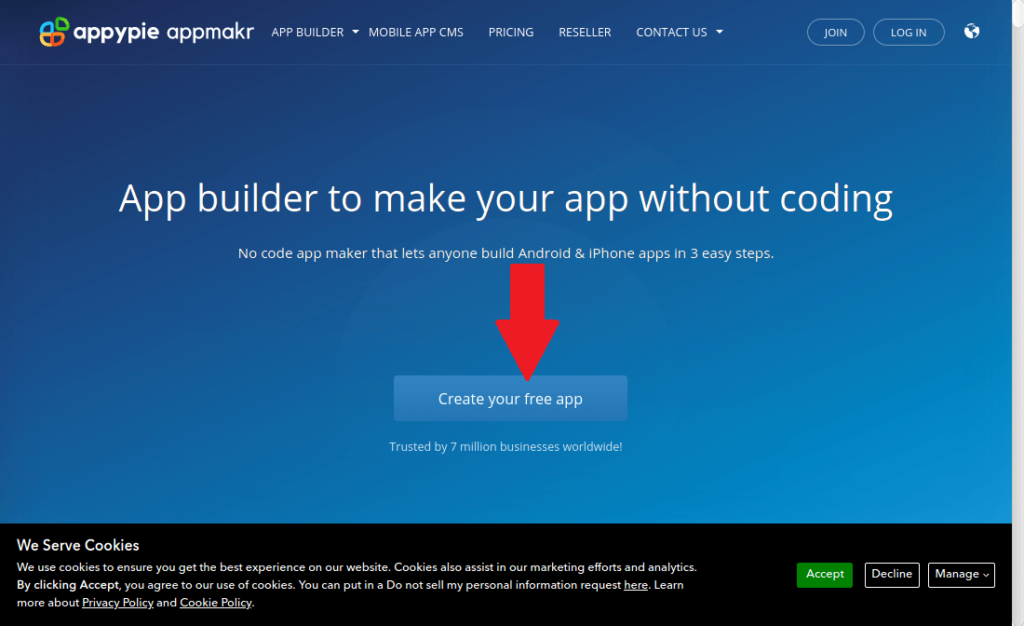
Крок 3: Введіть назву програми
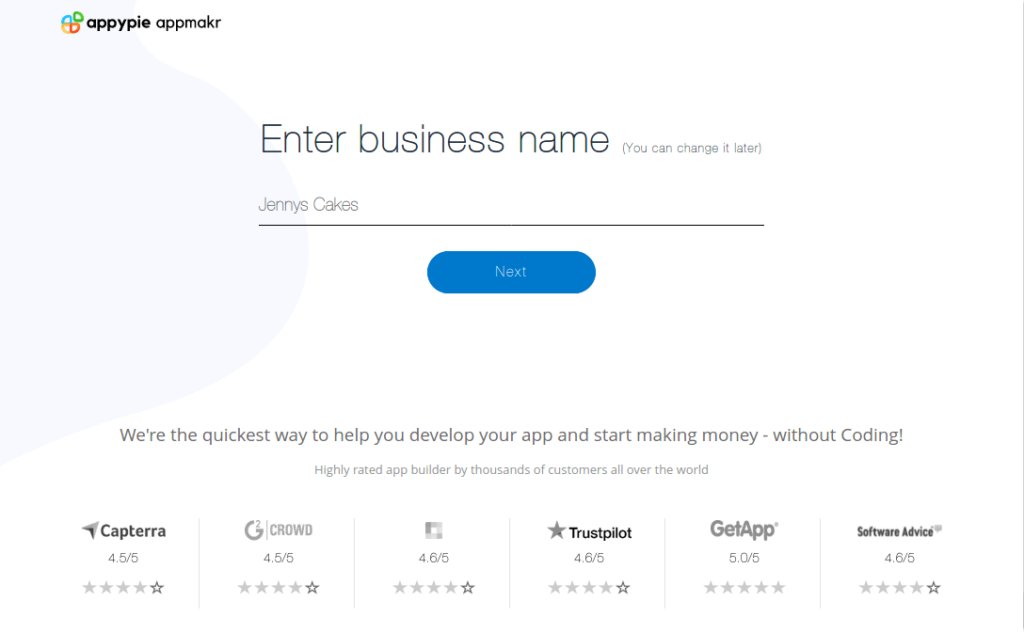
Настав час ввести назву програми. Ви можете ввести будь-яке ім’я, але будьте обережні зі спеціальними символами, такими як апостроф, оскільки система їх не прийме.
Як бачите, я використовую "Jennys Cakes" як назву програми. Дженні — сусідка, яка дуже захоплюється тістечками. Вона дуже креативна і добре справляється з тим, що робить. Тому я думаю, що я повинен здивувати її платформою, щоб продемонструвати свої таланти за допомогою програми.
Крок 4. Виберіть відповідну категорію
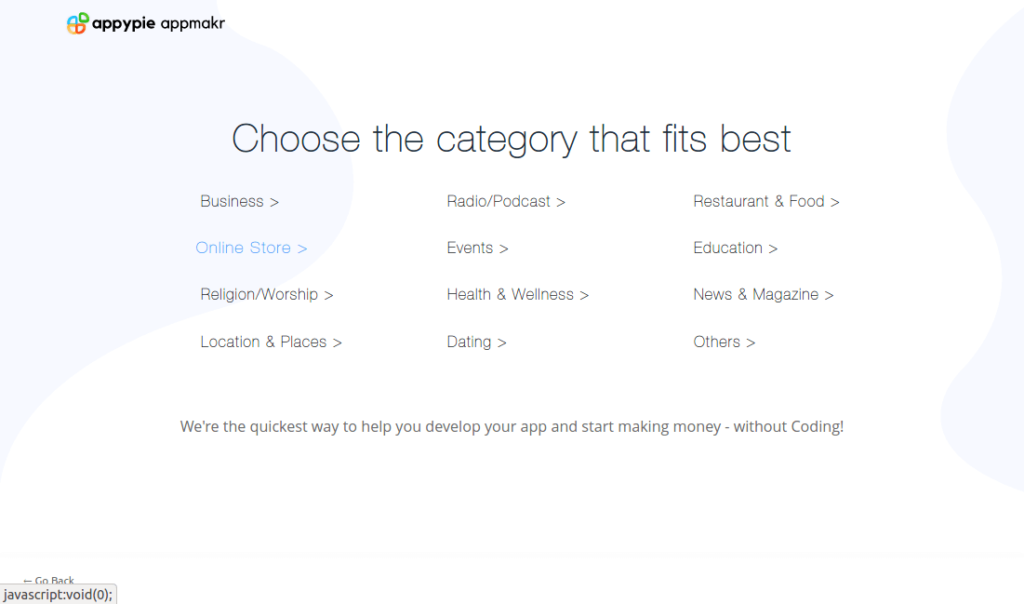
Тепер іде розділ категорії. Він розроблений більше як шаблон, тому вибір будь-якої категорії тут попередньо заповнить вашу програму всіма стандартними модулями для подібних програм. Ви завжди можете змінити та оптимізувати різні функції пізніше, тому не турбуйтеся.
Оскільки програма Jennys Cakes, яку я створюю, більше схожа на онлайн-магазин, я вибираю тут категорію «Інтернет-магазин». Це повинно завантажити його зі сторінкою контактів, запитами, каталогом для демонстрації її різних дизайнів тортів тощо.
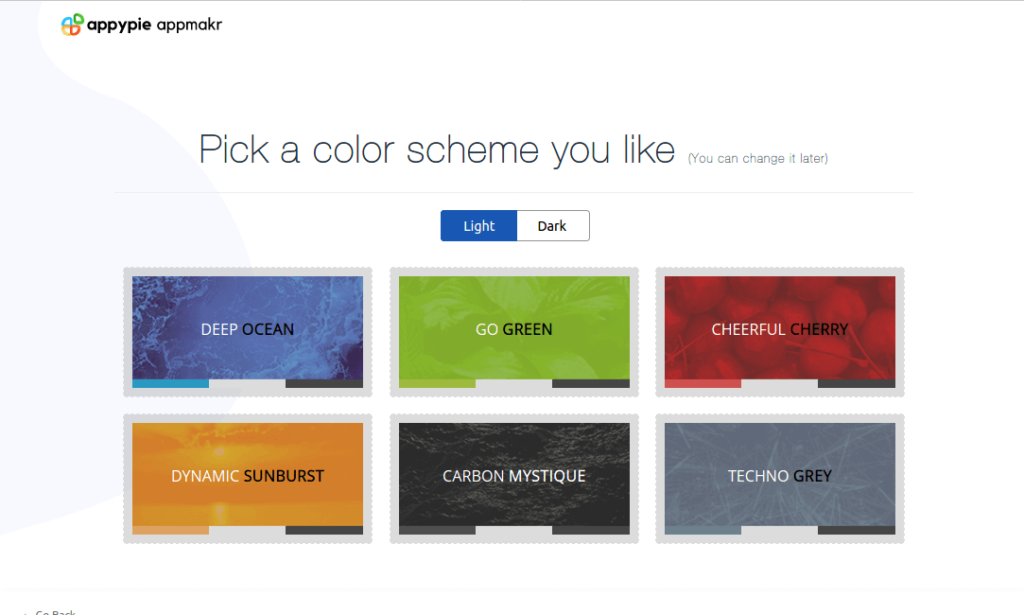
Крок 5. Виберіть колірну тему
Тепер ви зустрінете сторінку колірної схеми, яку ви також можете змінити пізніше, як і більшість інших параметрів тут. Варіанти включають вибір одного з шести кольорів, а також між світлою та темною темами.
Існує тема «Глибокий океан», яка природно блакитна, зелена тема «Go Green» тощо. Просто зробіть вибір і рухайтеся далі.
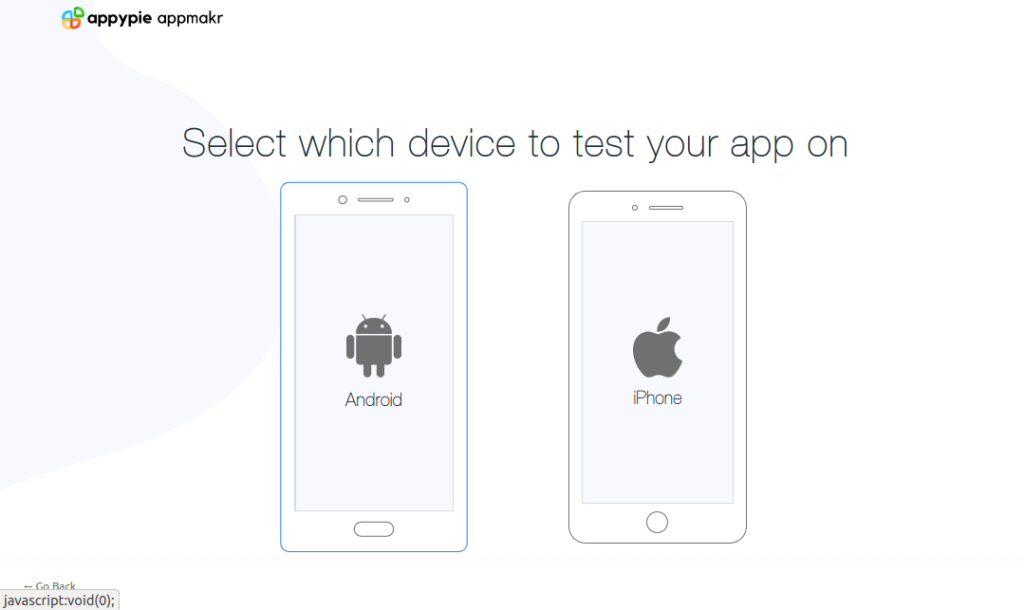
Крок 6: Виберіть цільовий пристрій
Appy Pie створює програми для Android і iPhone, але вам потрібно вибрати один пристрій для тестування, і саме це ви робите тут.
Просто натисніть, щоб вибрати будь-який із двох пристроїв, і ви майже готові. Я вибираю Android.
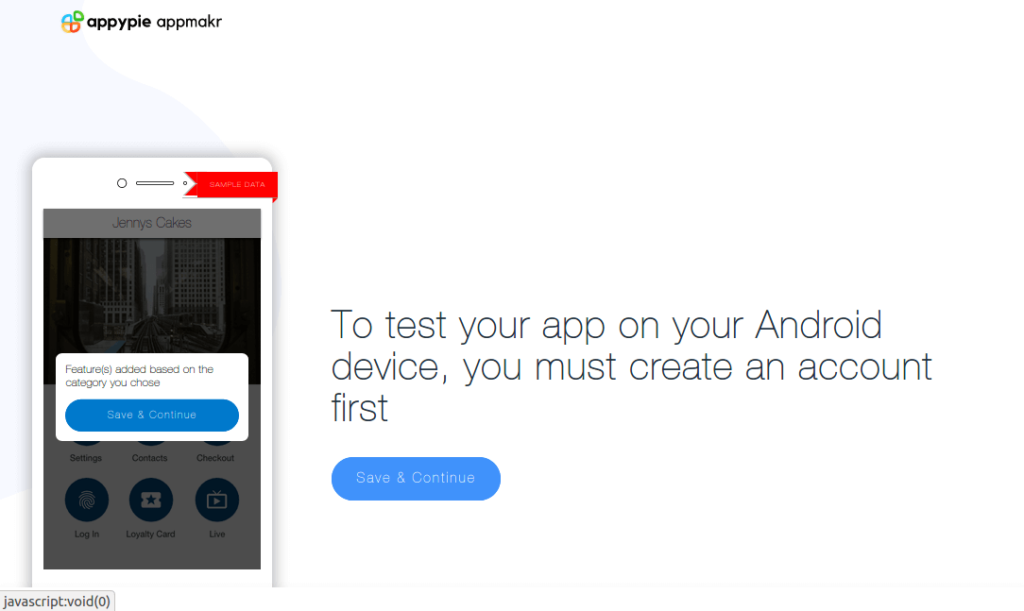
Крок 7: Збережіть і створіть обліковий запис
Нарешті настав час створити обліковий запис Appy Pie, щоб ви могли зберегти свій проект і отримати посилання для завантаження та тестування програми.
Для цього натисніть кнопку «Зберегти та продовжити».
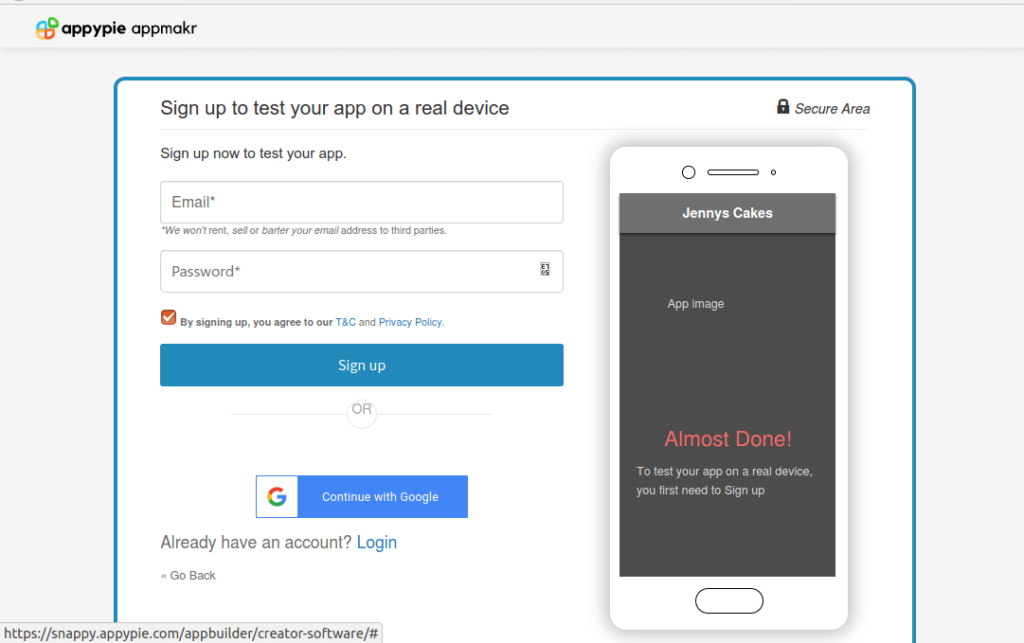
Крок 8. Використання надійного пароля
Ця сторінка пропонує вам текстові поля для введення адреси електронної пошти та пароля. Звичайно, ви повинні знати, як ввести адресу електронної пошти.
Однак для пароля системі потрібна комбінація малих і великих літер, включаючи принаймні одну цифру (0-9) і один спеціальний символ (@#_- тощо). Інакше не вийде.
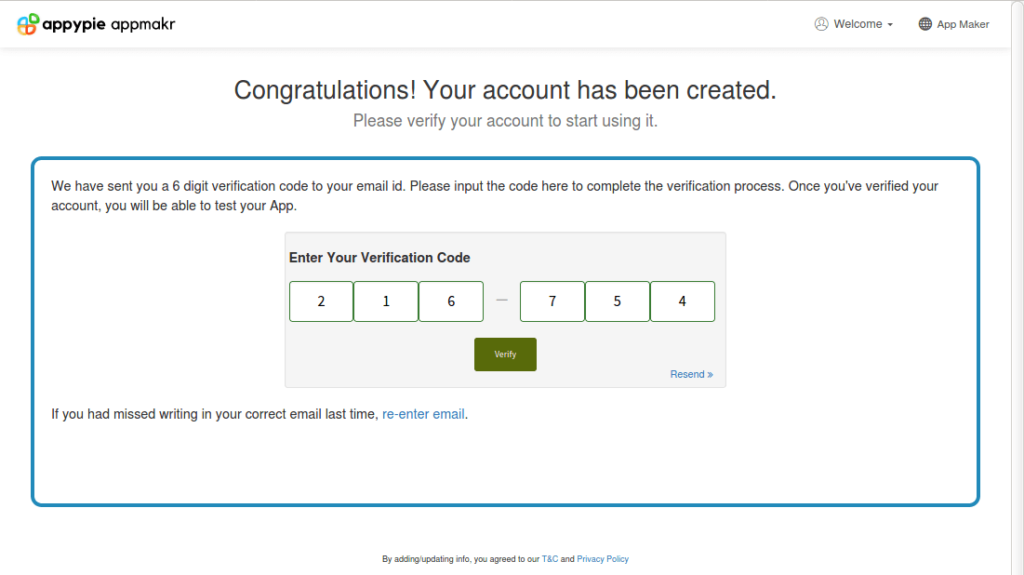
Крок 9: Підтвердьте свій рахунок
Після успішного створення облікового запису Appy Pie надішле електронний лист для підтвердження на адресу, яку ви щойно вказали. Отже, відкрийте свою електронну скриньку на іншій вкладці та отримайте 6-значний код підтвердження.
Потім поверніться на вкладку Appy Pie, введіть цифри та натисніть кнопку «Підтвердити», щоб підтвердити свій щойно створений обліковий запис на веб-сайті.
Крок 10. Час для редагування
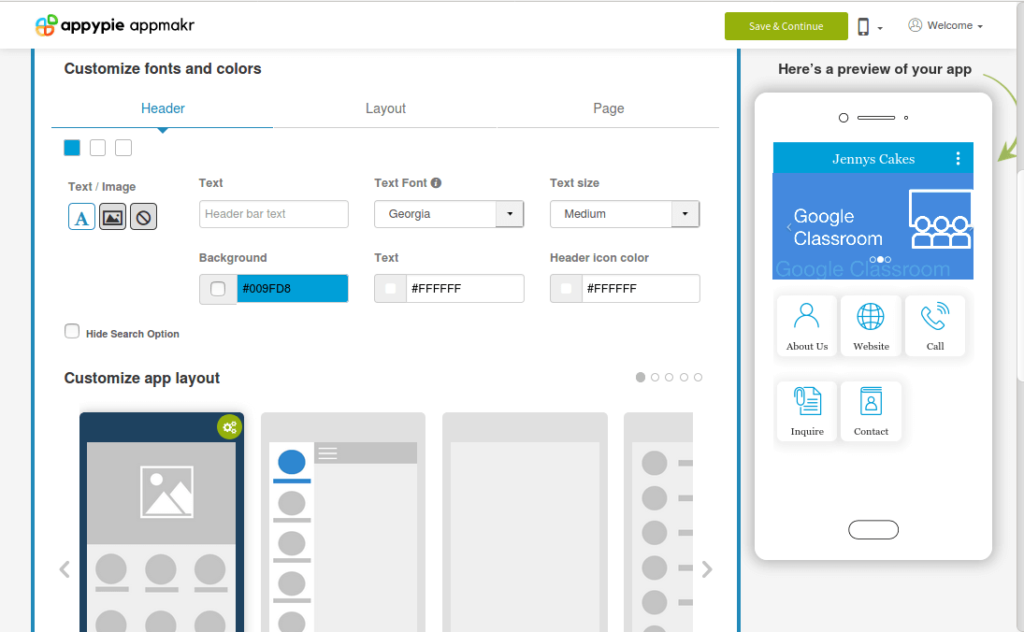
Після підтвердження вашого облікового запису Appy Pie завантажує редактор, щоб ви могли далі налаштовувати програму на свій смак.
Ви можете виконати ці зміни зараз або пізніше, але вам доведеться ввести дані своєї кредитної картки під час входу пізніше. Це пов’язано з тим, що вам потрібно оновити обліковий запис, щоб отримати доступ до функцій на інформаційній панелі користувача Appy Pie. Ця пропозиція також доступна як 7-денна пробна версія.
Редагування тут в основному візуальне – дозволяє налаштувати шрифти, макети верхнього колонтитула, сторінки та нижнього колонтитула, а також кольори та інші естетичні значення. Більш детальні налаштування доступні після входу.
Коли ви закінчите з попереднім дизайном, натисніть кнопку «Зберегти та продовжити», щоб завершити.
Крок 11: Завантажте та протестуйте
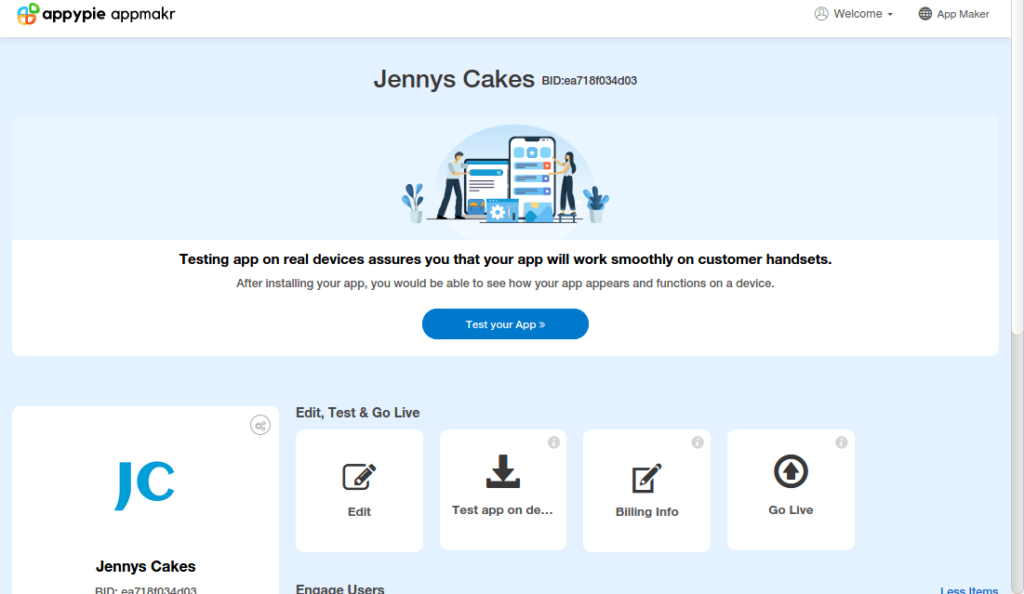
Тепер додаток завершено, і настав час для тестування. Але спочатку система має створити його та запропонувати вам посилання для завантаження. Це може зайняти до 2 хвилин, тому запасіться терпінням.
Коли це буде зроблено, ви отримаєте сторінку завантаження з QR-кодом, який можна просто відсканувати телефоном, щоб завантажити програму. Ви також отримаєте електронний лист із інструкціями або також можете натиснути «Копіювати посилання», щоб отримати завантаження.
Тестування вашої нової програми допоможе вам побачити, як ваша творчість працює в реальному житті та що слід змінити чи покращити.
Якщо все піде добре, то вітаємо зі створенням вашої першої програми!
Публікація вашої програми
Після того, як ви внесли всі необхідні зміни та тестування, і ви відчуєте, що ваша програма готова для світу, настав час її опублікувати. Публікація програми означає її публічне завантаження в Інтернеті, де потенційні користувачі можуть її знайти, завантажити та встановити.
Процес публікації додатків відрізняється від Google Play Store, де розміщено додатки для Android, до Apple App Store для додатків для iPhone, тому вам потрібно знати, як це робиться для кожного.
Майте на увазі, що Appy Pie пропонує підтримку публікацій, але лише для своїх клієнтів із планом Gold і Platinum.
1. Публікація в Google Play Store
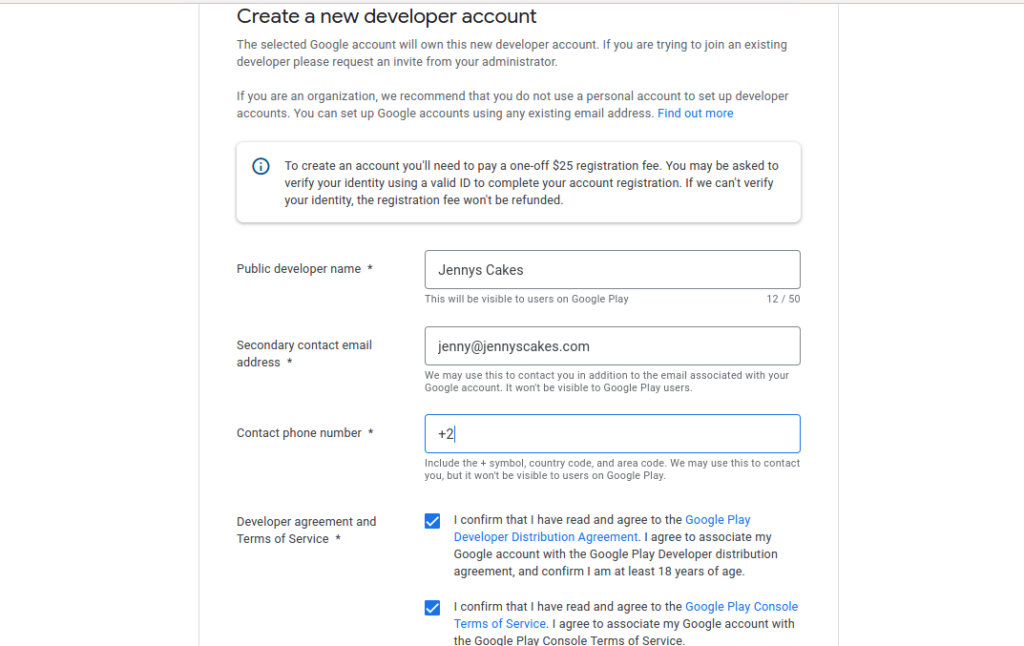
- Створіть обліковий запис розробника Google: Першим кроком до публікації програми Android у Play Store є отримання облікового запису розробника Google за адресою https://play.google.com/console/signup. Процес реєстрації простий, але вони стягнуть з вас одноразову комісію в розмірі 25 доларів США. Так, це коштує небагато, але все одно дешевше, ніж те, що ви купуєте в Apple App Store.
- Зробіть обліковий запис продавця (необов’язково): це необов’язковий крок, який вам потрібен, лише якщо ви плануєте продавати свою програму або пропонувати IAP (покупки в програмі). Якщо так, увійдіть у свою Play Console, натисніть «Завантажити звіти» та виберіть «Налаштувати обліковий запис продавця зараз». Це дозволить вам керувати будь-якими фінансами, пов’язаними з програмою.
- Створіть додаток: Далі натисніть кнопку «Створити програму» та введіть назву програми, мову за замовчуванням, тип програми та вкажіть, чи є вона безкоштовною чи платною. Також поставте прапорці біля потрібних галочок і підтвердьте їх кнопкою «Створити додаток».
- Створіть сторінку магазину: Це те, що потенційний користувач бачить у Play Store перед завантаженням. Він містить детальний опис вашої програми, наприклад, що вона робить, зображення, переклади, контактні дані, політику конфіденційності та відповідь, якщо вона містить рекламу.
- Рейтинг вмісту: усі програми Android потребують рейтингу вмісту, щоб уникнути проблем із Play Store. Отже, на інформаційній панелі виберіть «Рейтинг вмісту» та дайте відповідь на надану анкету якомога чесніше.
- розподіл: вам також потрібно буде налаштувати розповсюдження, наприклад цільову аудиторію вашого додатка, вікову групу тощо.
- Завантажте файл APK: Google дозволяє вам вибрати, як випускати свою програму, і це коливається від внутрішнього випуску до закритого тестування, відкритого тестування та остаточного робочого випуску. Отже, серед параметрів програми виберіть «Керування випусками» та «Випуски програм», щоб вибрати те, що ви хочете. Бажано йти з тестовою версією тут, щоб ви могли спочатку все перевірити.
- Розгорніть свою програму: Якщо ви задоволені своїми тестами, наступним кроком є перегляд і остаточний випуск випуску. Спочатку переконайтеся, що всі введені дані правильні, а потім натисніть «Переглянути», щоб переконатися, що проблем немає. І, нарешті, натисніть «Підтвердити розгортання», щоб опублікувати свою програму для всього світу або вашої цільової аудиторії.
2. Публікація в Apple App Store
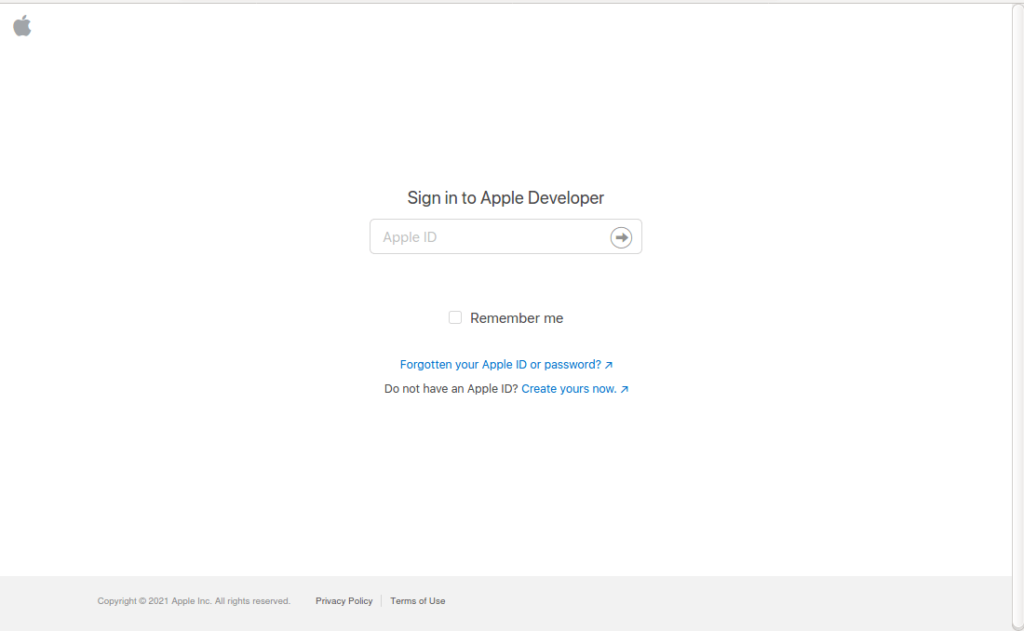
- Створіть обліковий запис розробника Apple: Першим кроком до публікації програми для iPhone є створення облікового запису розробника Apple за адресою https://developer.apple.com/programs/enroll. Для цього вам знадобиться Apple ID і щорічна плата в розмірі 99 доларів США. Майте на увазі, що ваша програма припинить працювати, коли закінчиться термін дії річного платежу, і ви не подовжите його.
- Увійдіть і перегляньте правила: Після завершення реєстрації наступним кроком буде вхід у систему App Store Connect (https://appstoreconnect.apple.com) і звикнути до приладової панелі та середовища. Також обов’язково ознайомтеся з інструкціями на сторінці https://developer.apple.com/app-store/review/guidelines, тому що процес розгляду може бути суворим.
- Платні контракти на застосування (необов’язково): Це необов’язково й стосується лише платних програм. Після входу натисніть кнопку «Угоди, податки та банківська справа» на інформаційній панелі App Store Connect. Надішліть запит на контракт у розділі «Запит на контракти», потім перегляньте угоду та надішліть її. Нарешті, додайте відповідну інформацію в розділі «Контракти в процесі», включаючи вашу контактну, банківську та податкову інформацію.
- Почніть створювати свою програму: щоб розпочати процес публікації програми, натисніть «Мої програми» на інформаційній панелі App Store Connect і заповніть форму. Ви завжди можете натиснути «?» біля будь-якого предмета, який вам незрозумілий.
- Налаштуйте свою програму: App Store потребує назву програми, категорію, політику конфіденційності, цільову аудиторію, мову, версії, параметри випуску тощо.
- Зробити та завантажити скріншоти: це ще один важливий момент, про який слід пам’ятати, оскільки в Apple є специфікації, яких ви повинні дотримуватися. Ознайомитися зі специфікаціями можна тут: https://help.apple.com/app-store-connect/#/devd274dd925.
- Завантажте за допомогою Xcode або Transporter: Використовуючи програму Xcode для Mac, ви можете легко завантажити код вашої програми, включаючи необхідні сертифікати. Якщо ви створили свою програму за допомогою Appy Pie, сертифікат «.CSR» можна завантажити на вкладці «Опублікувати» на інформаційній панелі Appy Pie. Xcode зараз у своїй 12-й версії, а додаток Transporter також є гарною альтернативою.
- Надішліть свою програму на розгляд: Після того, як ви завантажили програму, наступним кроком є перехід до розділу збірки, виберіть програму, натисніть «Готово», а потім «Зберегти» у верхньому правому куті екрана. Нарешті натисніть «Надіслати на перевірку», і все.
Детальне налаштування
Як ви помітили, програма, яку ви щойно створили, ще не зовсім те, що вам потрібно, тому вам, можливо, доведеться продовжити її налаштування. Ваш обліковий запис користувача на веб-сайті Appy Pie містить багато інструментів, які допоможуть вам це зробити та використовувати ваш додаток якнайкраще.
Нижче наведено деякі з модулів, які ви можете додавати, редагувати або видаляти зі свого проекту залежно від ваших потреб:
- Аудіо. Для звукових функцій
- Знайомства. Модуль, який забезпечує функції знайомств
- База даних. Якщо вам потрібно виконати зберігання даних у програмі
- Електронна комерція. Для функцій покупки та оплати
- CRM Управління взаємовідносинами з клієнтами
- IAP. Покупки в програмі можуть допомогти вам заробити більше грошей
- Ім'я. Цей модуль забезпечує безпеку та контроль доступу
- Конструктор форм. Допомагає легко отримувати інформацію
- Фітнес. Хороший модуль для додатків, орієнтованих на здоров’я
- Пожертвування. Чудово підходить для церков і неприбуткових організацій
- Чат / Чат-бот. Щоб допомогти покращити обслуговування клієнтів
Окрім модулів, які працюють у програмі, ви також отримуєте додаткові інструменти на інформаційній панелі користувача. Це допомагає в загальному керуванні вашою програмою.
Деякі з цих інструментів:
- Варіанти хостингу
- Push-повідомлення
- Керування користувачами
- Email Шаблони
- Варіанти монетизації
- Рекламні акції та маркетинг додатків
Подивіться на плани Appy Pie
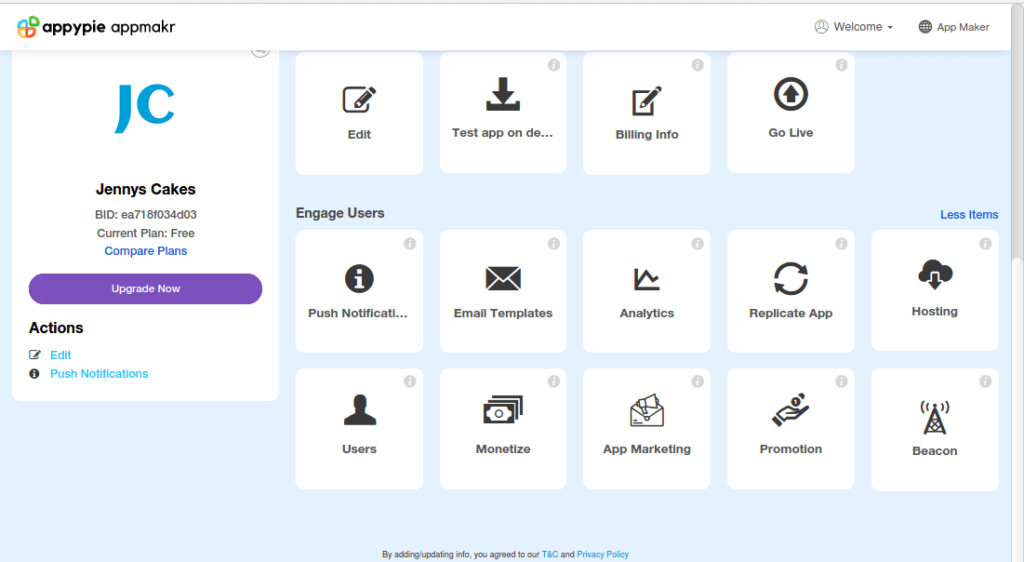
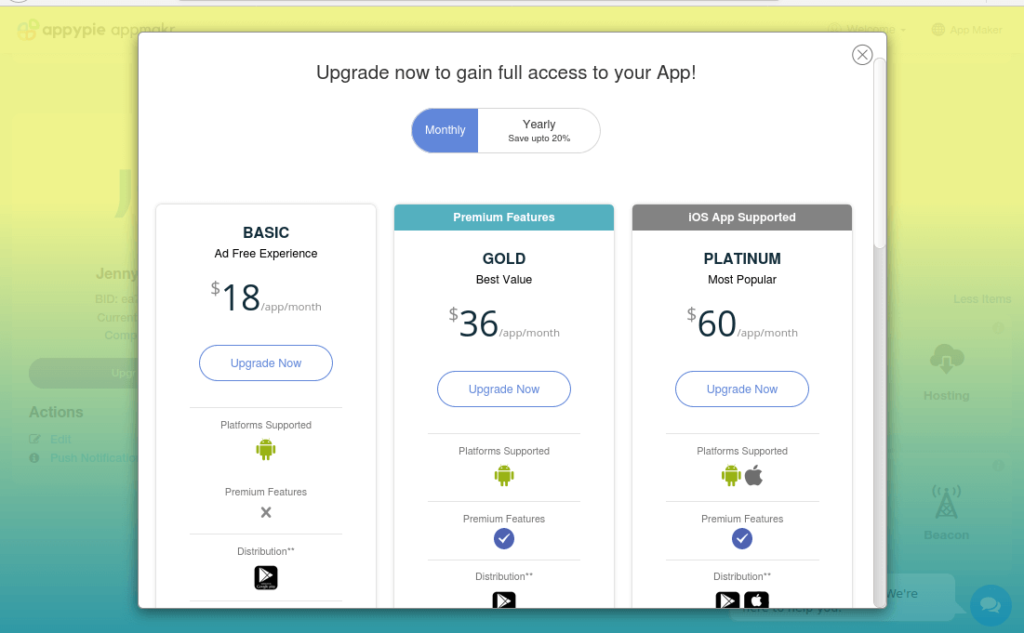
Appy Pie пропонує 3 типи облікових записів користувачів, і це залежить від функцій, які вам потрібні. Існує базовий план за 18 доларів США, Золотий план за 36 доларів США та Платиновий план за 60 доларів США.
Зауважте, що плата за всі плани стягується за програму на місяць. Отже, вам потрібен план для кожної окремої програми, яку ви хочете створити за допомогою Appy Pie.
- Базовий план. Це найдоступніший план на платформі. Він підтримує лише платформу Android, але включає необмежену кількість редагувань вашої програми, до 10,000 5,000 push-повідомлень на місяць і до XNUMX XNUMX безкоштовних завантажень, перш ніж вам доведеться платити.
Він дозволяє розміщувати вашу рекламу та включає аналітику, але не пропонує підтримку публікації вашого додатка в Google Play Store, а також не має преміум-функцій Appy Pie, таких як доповнена реальність, покупки в програмі, нерухомість, Соціальна мережа та інші модулі. - Золотий план. Як і базовий план, золотий план доступний лише для Android, але він включає преміум-функції, яких не вистачає в базовому плані, а також підтримку Appy Pie у публікації вашої програми.
План, який коштує вдвічі дорожче базової пропозиції, також пропонує вдвічі більшу максимальну кількість push-сповіщень базового плану — 25,000 10,000 на місяць. Крім того, він дозволяє до XNUMX XNUMX завантажень, перш ніж з вас буде стягнуто плату за додаткові функції. - Платиновий план. З Platinum Plan ви отримуєте найкращі послуги Appy Pie, починаючи від підтримки програм для Android і iPhone, до 750,000 50,000 push-повідомлень на місяць і до XNUMX XNUMX безкоштовних завантажень.
І в той час як базовий план пропонує лише підтримку електронною поштою, а золотий пропонує підтримку електронною поштою та чатом, план Platinum пропонує підтримку електронною поштою, чатом і дзвінками за 60 доларів США за програму на місяць.
Висновок
Ви бачили, як просто створити програму без програмування. Ви, напевно, також усвідомили, що створення програми – це лише перший крок до вашої мети та бізнесу вашої мрії.
Статті по темі




