วิธีการถ่ายโอนแอปไปยังการ์ด SD ใน Android
การย้ายแอปไปยังการ์ด SD บนโทรศัพท์ของคุณจะช่วยเพิ่มพื้นที่ว่างและทำให้โทรศัพท์ของคุณทำงานเร็วขึ้น นี่คือวิธีดำเนินการดังกล่าวบน Android

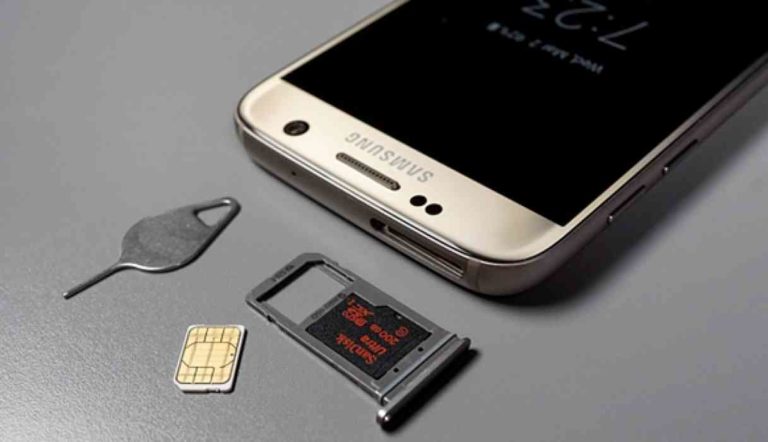
ความก้าวหน้าทางเทคโนโลยีในช่วงหลายปีที่ผ่านมาทำให้มีอุปกรณ์ที่มีความจุในการจัดเก็บข้อมูลขนาดใหญ่โดยไม่ต้องใช้หน่วยความจำภายนอก (การ์ด SD) อย่างไรก็ตาม ยังมีอุปกรณ์ที่ใช้หน่วยความจำต่ำอยู่ ดังนั้นจึงต้องใช้การ์ด MicroSD เพื่อช่วยขยายความจุในการจัดเก็บข้อมูลของอุปกรณ์ (โทรศัพท์)
แอป เอกสาร รูปภาพ และการอัปเดตบ่อยๆ บนสมาร์ทโฟนจะใช้พื้นที่จัดเก็บข้อมูลจำนวนมาก ส่งผลให้อุปกรณ์ทำงานช้าลงและใช้เวลาในการประมวลผลมาก
อย่างไรก็ตาม การใช้การ์ดหน่วยความจำบนอุปกรณ์ของคุณอาจไม่อนุญาตให้คุณจัดเก็บภาพถ่ายและวิดีโอลงในอุปกรณ์ แต่จะช่วยให้คุณถ่ายโอนแอปของคุณไปยังอุปกรณ์ได้ ไม่ใช่เวอร์ชัน Android ทั้งหมดที่รองรับฟังก์ชันนี้
การ์ด SD มีหน้าที่หลักในการช่วยเพิ่มพื้นที่ว่างในโทรศัพท์ของคุณ ช่วยให้คุณมีพื้นที่เพียงพอในหน่วยความจำภายในของอุปกรณ์และปรับปรุงประสิทธิภาพของอุปกรณ์ได้ แม้ว่าจะต้องทราบว่าอุปกรณ์ Android จำนวนมากไม่อนุญาตให้คุณถ่ายโอนแอพที่ติดตั้งไปยังการ์ด SD นอกจากนี้ แอพบางตัวจะอนุญาตให้คุณย้ายเพียงส่วนหนึ่งของแอพไปยังการ์ด SD เท่านั้น ในขณะที่ส่วนที่เหลือจะยังคงอยู่ในหน่วยความจำภายในของอุปกรณ์
เมื่อเลือกใช้การ์ด SD ขอแนะนำให้คุณเลือกการ์ดหน่วยความจำที่มีความเร็วและตอบสนองรวดเร็วพร้อมความจุที่เพียงพอสำหรับการจัดเก็บที่อุปกรณ์ของคุณรองรับ ต้องพิจารณาความเข้ากันได้เมื่อเลือกซื้อการ์ด SD
วิธีการถ่ายโอนแอปไปยังการ์ด SD ใน Android
เราต้องพูดถึงข้อเท็จจริงที่ว่าตัวเลือกการตั้งค่าในการถ่ายโอนแอปไปยังการ์ด SD นั้นแตกต่างกันไปตามแต่ละเวอร์ชันและรุ่นของ Android บทความนี้จะอธิบายขั้นตอนต่างๆ เกี่ยวกับวิธีการถ่ายโอนแอปไปยังการ์ด SD บนอุปกรณ์ Android
Android 4.4, 5.0 หรือ 5.1
ใน Android เวอร์ชันเหล่านี้ การถ่ายโอนแอปไปยัง SD เป็นเรื่องง่ายมาก สิ่งที่คุณต้องทำมีดังนี้:
- ขั้นแรก ให้แน่ใจว่าคุณได้ใส่การ์ด SD ที่ใช้งานได้อยู่ในอุปกรณ์ Android ของคุณ
- ไปที่ การตั้งค่า โดยการเปิดแอปการตั้งค่าบนสมาร์ทโฟนของคุณ
- ค้นหาและแตะที่ แอป ส่วนหรือจัดการแอป
- เข้าสู่แอปที่คุณต้องการย้ายไปยังการ์ด SD
- เลือก ย้ายไปที่ SD ตัวเลือกการ์ด
- แตะเบา ๆ ย้าย ไปยังการ์ด SD
อย่างไรก็ตาม โปรดทราบว่าหากไม่มีตัวเลือก "ย้ายไปยังการ์ด SD" คุณจะไม่สามารถย้ายแอปได้ หรืออาจเป็นเพราะเวอร์ชันโทรศัพท์ของคุณไม่รองรับฟังก์ชันดังกล่าว
Android 6.0, 7.0, 7.1 หรือ 7.1.1
หากต้องการถ่ายโอนแอปไปยังการ์ด SD ในเวอร์ชัน Android ที่แสดงไว้ข้างต้น ให้ทำตามขั้นตอนด้านล่าง
- ก่อนอื่นเลย ต้องตรวจสอบให้แน่ใจว่าได้ใส่การ์ด SD ที่ใช้งานได้อยู่ในอุปกรณ์ Android ของคุณแล้ว
- แตะที่ไอคอนหน้าจอแอพพลิเคชั่นบนหน้าจอโดยตรงจากหน้าจอหลัก
- ไปที่ การตั้งค่า และค้นหาแอป
- ป้อนตัวเลือกของคุณ app
- แตะที่ พื้นที่จัดเก็บ
- หากแอปที่คุณเลือกรองรับการเปลี่ยนแปลงจากตำแหน่งที่จัดเก็บ คุณควรเห็น เปลี่ยน ปุ่มเปิดใช้งานการเปลี่ยนแปลง โดยแตะที่ปุ่มนั้น
- เลือก การ์ด SDแล้ว เคลื่อนไหว.
Android 8.0
หากต้องการถ่ายโอนแอปจากหน่วยความจำภายในไปยังการ์ด SD ใน Android เวอร์ชัน 8.0 สิ่งที่คุณต้องทำมีดังนี้:
- ขั้นแรก ตรวจยืนยันว่าคุณได้ใส่การ์ด SD ที่ใช้งานได้อยู่ในอุปกรณ์ Android ของคุณแล้ว
- ค้นหาและเปิดแอปการตั้งค่าอุปกรณ์และไปที่แอปและการแจ้งเตือน
- แตะที่ app ตัวเลือกข้อมูล
- ตอนนี้แตะที่แอปที่คุณต้องการโอนจากที่เก็บข้อมูลภายในของอุปกรณ์ไปยังการ์ด SD ภายนอก
- เข้าสู่พื้นที่เก็บข้อมูล
- หากแอปที่คุณเลือกรองรับการเปลี่ยนตำแหน่งที่จัดเก็บไว้ เปลี่ยน ปุ่มจะเด้งขึ้นมา แตะเพื่อเปลี่ยนแปลง
- เลือก เอสดีการ์ด แล้วก็ MOVE
Android 9.0
ผู้ใช้ Android เวอร์ชัน 9 สามารถโอนแอปจากหน่วยความจำภายในไปยังการ์ด SD ได้ด้วยตนเอง อย่างไรก็ตาม แอปบางตัวไม่รองรับการโอนนี้ และแอปที่ติดตั้งไว้ล่วงหน้าก็ไม่สามารถโอนได้เลย หากต้องการโอนแอปไปยังการ์ด SD ใน Android เวอร์ชัน 9.0 ให้ทำตามขั้นตอนเหล่านี้:
- ก่อนอื่นเลย ให้แน่ใจว่าคุณได้ใส่การ์ด SD ที่ใช้งานได้บนอุปกรณ์ Android ของคุณแล้ว
- ไปที่แอปการตั้งค่าอุปกรณ์และค้นหาแอปและการแจ้งเตือน
- เลือกตัวเลือกข้อมูลแอป
- ค้นหาแอปที่คุณต้องการถ่ายโอนจากหน่วยความจำภายในไปยังการ์ด SD จากรายการแอปที่แสดงบนหน้าจอ จากนั้นแตะที่แอปเพื่อเข้าสู่
- แตะที่การจัดเก็บข้อมูล
- หากแอปที่คุณเลือกรองรับการเปลี่ยนแปลงตำแหน่ง ปุ่ม CHANGE จะปรากฏขึ้น แตะที่ เปลี่ยน ปุ่มบนจอแสดงผล
- เลือก การ์ด SD จากนั้นแตะที่ MOVE.
โทรศัพท์ Huawei
ดังที่กล่าวไว้ก่อนหน้านี้ อุปกรณ์ต่างๆ มีความจุในการจัดเก็บที่แตกต่างกัน รวมถึงวิธีการโอนแอปจากหน่วยความจำภายในไปยังหน่วยความจำภายนอก (Micro SD) โทรศัพท์ Huawei มีรูปแบบการโอนแอปไปยังการ์ด SD ที่แตกต่างกัน แม้ว่าจะเป็น Android ก็ตาม แต่โทรศัพท์รุ่นนี้ก็มีรูปแบบการโอนที่แตกต่างกัน
หากคุณเป็นผู้ใช้สมาร์ทโฟน Huawei คุณสามารถทำตามขั้นตอนด้านล่างเพื่อถ่ายโอนแอปไปยังการ์ด SD ขั้นตอนเหล่านี้เรียบง่ายและพื้นฐานมาก เพียงทำตามขั้นตอนเหล่านี้:
- ประการแรก ให้แน่ใจว่าคุณมีการ์ด SD ที่ใช้งานได้เสียบอยู่ในอุปกรณ์ของคุณ
- ไปที่การตั้งค่าบนสมาร์ทโฟน Huawei ของคุณ
- แตะที่หน่วยความจำและที่เก็บข้อมูล
- จากนั้นแตะที่การจัดเก็บข้อมูลเริ่มต้น
- เลือกการ์ด SD จากนั้นให้โทรศัพท์รีบูต อาจใช้เวลาสักครู่
- ตอนนี้แอปทั้งหมดอยู่ในการ์ด SD แล้ว
นอกเหนือจากวิธีการโอนแอปไปยังการ์ด SD ใน Android ที่กล่าวถึงข้างต้นแล้วยังมีวิธีการอื่น ๆ อีกด้วย
ระบบจัดเก็บข้อมูลแบบยืดหยุ่น
หากอุปกรณ์หรือสมาร์ทโฟนของคุณไม่รองรับการถ่ายโอนแอปไปยังการ์ด SD มีวิธีอื่นที่สามารถทำได้ นั่นคือผ่าน Flex หรือ Adoptable Storage
พื้นที่จัดเก็บแบบยืดหยุ่นช่วยให้คุณฟอร์แมตการ์ด SD เพื่อให้ทำหน้าที่เป็นพื้นที่จัดเก็บภายในเพิ่มเติม เจ๋งใช่ไหม อย่างไรก็ตาม อุปกรณ์ Android ที่มีช่องใส่ microSD ไม่รองรับคุณสมบัติพื้นที่จัดเก็บนี้ทั้งหมด
แล้วคุณจะเปิดใช้งาน Flex Storage บนอุปกรณ์ของคุณได้อย่างไร? ต่อไปนี้คือขั้นตอนที่ต้องปฏิบัติตาม:
- ไปที่การตั้งค่าบนสมาร์ทโฟนของคุณ
- ค้นหาที่เก็บข้อมูลและแตะที่มัน
- เลือกการ์ด SD โปรดจำไว้ว่าต้องมีการ์ด SD ที่ใช้งานได้เสียบอยู่ในอุปกรณ์ของคุณแล้ว มิฉะนั้น คุณจะไม่สามารถถ่ายโอนข้อมูลได้
- คุณควรเห็นไอคอนล้นที่มุมขวาบน แตะที่ไอคอนนั้น
- เลือก การตั้งค่าการจัดเก็บ
- แตะเบา ๆ รูปแบบ เป็นภายใน
- แตะเบา ๆ ลบและฟอร์แมตอย่างไรก็ตาม โปรดทราบว่าหากระบบตรวจพบว่าการ์ด microSD ที่คุณใส่เข้าไปทำงานช้าเกินไป ระบบจะส่งคำเตือนให้คุณ
- แตะเบา ๆ ย้ายตอนนี้นี่จะเป็นการเริ่มการถ่ายโอนไปยังการ์ด microSD ของคุณ
- หลังจากนั้นให้แตะ เสร็จสิ้น
ด้วยวิธีนี้ การ์ด SD ของคุณจะแสดงรายการอยู่ใต้พื้นที่จัดเก็บข้อมูลภายในที่แชร์กัน และจากนั้นระบบอุปกรณ์จะใช้การ์ดนี้เป็นพื้นที่จัดเก็บข้อมูลภายในเพิ่มเติม
บทความที่เกี่ยวข้อง