
Warzone Lag: Hur man åtgärdar problemet i Windows 10/11
Hur fixar jag Warzone lag i Windows 10/11? Prova lösningarna som visas i det här inlägget en efter en, och efter det kan Warzone fungera bättre på din dator.

Många spelare har blivit irriterade och torterade av fördröjningsproblemet i spelet. Så här vill vi fokusera på Warzone lag fråga och svara på två frågor: varför är Warzone så laggy och hur man fixar Warzone lag.
Innehållsförteckning
dölja
Två typer av Warzone Lag
Det finns två huvudtyper av Warzone-lag. Den ena är låg FPS och den andra hög latens. Låg FPS leder till stamning och paus i skärmåtgärder, medan hög latens är långsam dataöverföring, eller tydligare, en dator gör en lång uppgift för att skicka data till motsvarande server och sedan tillbaka till datorn.
Hur man fixar Warzone Lag i Windows 10/11
Här fokuserar vi på den första typen av Warzone lag och visar hur du fixar Warzone lag nedan. Om du har fastnat i den andra typen av Warzone-lag kan du kontrollera detta lösningsguide.
hur fixar jag Warzone lag? Svaret blir tydligt efter att ha lärt sig om orsakerna till problemet. De vanligaste orsakerna är lågt diskutrymme, föråldrade system och drivrutiner och felaktiga inställningar. Så, lösningarna på Warzone-lagproblemet är att lägga till ledigt utrymme, uppdatera system- och grafikdrivrutinen och ändra inställningar. Bortsett från dessa lösningar kan några knep hjälpa som att spela spelet i helskärmsläge och modifiera filen adv_options.ini. Följ nu guiden nedan för att utföra dessa lösningar för att fixa Warzone-lag.
Fix 1: Spela Warzone i helskärmsläge
Om du spelar spelet i helskärmsläge allokeras alla GPU-resurser till spelet. För att göra det behöver du bara trycka på esc tangenten, och den här tangenten är vanligtvis placerad i det övre vänstra hörnet av ditt tangentbord. Kontrollera nu om Warzone fortfarande är laggy i helskärmsläge.
Fix 2: Ändra Warzones inställningar
Att ändra följande inställningar tar lite belastning på GPU:n och minskar därmed Warzone-fördröjningen.
- Visningsläge: helskärm
- Renderupplösning: 100 (att minska detta alternativ till 100 kan öka FPS drastiskt, men Warzone kan vara suddigt)
- Skärmens uppdateringsfrekvens: matcha din bildskärms uppdateringsfrekvens; Om det är omöjligt, matcha den här inställningen med din genomsnittliga FPS
- Bildskärmsupplösning: matcha den här inställningen med din bildskärms ursprungliga upplösning
- Bildförhållande: Automatisk
- V-Sync: Inaktiverad
- Gräns för bildhastighet: allt annat än utan tak
- Texturupplösning: Låg
- Texturfilter Anisotropt: normal
- Partikelkvalitet: Låg
- Bullet Impacts and Sprays: aktiverat
- Tessellation: Inaktiverad
- Skuggkartas upplösning: låg
- Cache Spot Shadows: inaktiverad
- Omgivande ocklusion: inaktiverad
- Skärmutrymmesreflektion: inaktiverad
- Fildjup: inaktiverad
- Filmisk styrka: 0
- World Motion Blur: inaktiverad
- Vapenrörelseoskärpa: inaktiverad
- Filkorn: 0
Fix 3: Ändra filen adv_options.ini
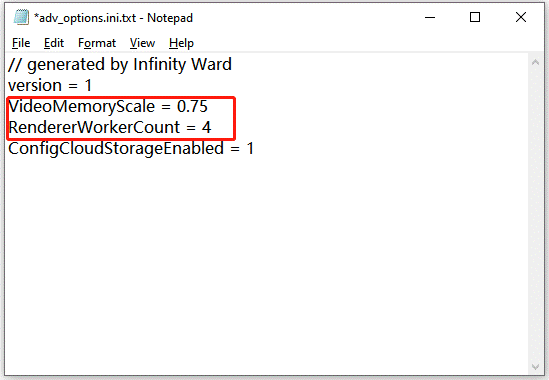
När Warzone inte kan upptäcka hur många kärnor din dator har kan problemet med låg FPS visas. Så försök att låta spelet veta hur många kärnor din dator har. För det måste du ändra filen adv_options.ini via Anteckningar:
Steg 1: Klicka Windows + E, och i Filutforskaren, gå till sökvägen: C:\Users\\Documents\Call of Duty Modern Warfare\players\adv_options.ini.
Steg 2: Öppna adv_options.ini fil med Anteckningar.
Steg 3: uppsättning VideoMemoryScale till 0.75 och justera RendererWorkerCount enligt dina kärnor.
Fix 4: Lägg till ledigt utrymme
Warzone kräver 174 GB hårddiskutrymme. Hur mycket ledigt utrymme har du tilldelat spelet? Om det finns lite ledigt utrymme för det här spelet kan RAM inte skapa en fil på hårddisken för överflödesuppgifter och därmed genererar Warzone-fördröjningen. I det här fallet måste du frigöra din hårddisk just nu.
För att få ledigt utrymme kan du göra subtraktion eller addition. Subtraktion innebär att du kan ta bort oviktiga filer från din dator för att få ledigt utrymme, medan addition innebär att du kan utöka partitionen där spelet är installerat för att snabbt få mycket ledigt utrymme.
För att subtraktera:
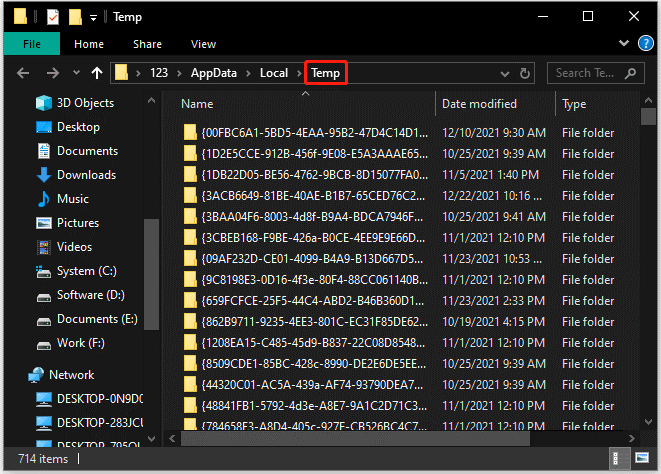
Rensa mappen Temp: Tryck Windows + R, Typ % Temp% i dialogrutan Kör och tryck på ange, och välj alla filer i fönstret och ta bort dem.
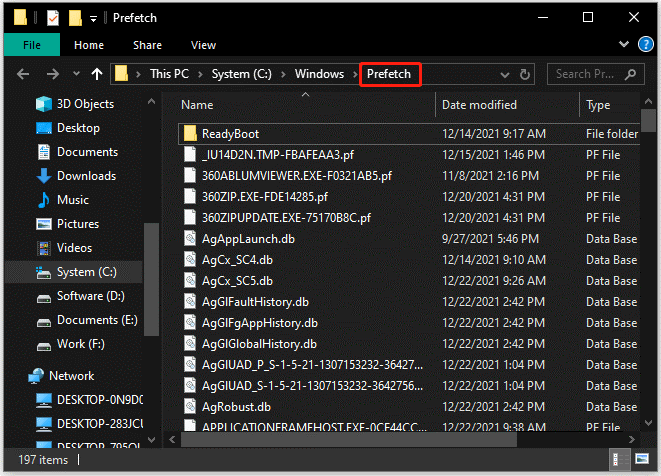
Rensa mappen Prefetch: tryck Windows + R, Typ prefetch i dialogrutan Kör och tryck på ange, och välj alla filer i fönstret och ta bort dem.
Gör tillägg
För att göra det enkelt kan du prova MiniTool Partition Wizard. MiniTool Partition Wizard låter dig lägga till ledigt utrymme från andra partitioner och oallokerat utrymme till en partition på samma disk, och sex steg behövs:
- Starta MiniTool Partition Wizard och välj den partition som ska utökas.
- Välj Förläng partitionen funktion från den vänstra rutan.
- Välj var du vill ta utrymmet ifrån.
- Flytta skjutreglaget för att ta det utrymme som behövs.
- Klicka på OK knapp.
- Klicka på Ansök knapp.
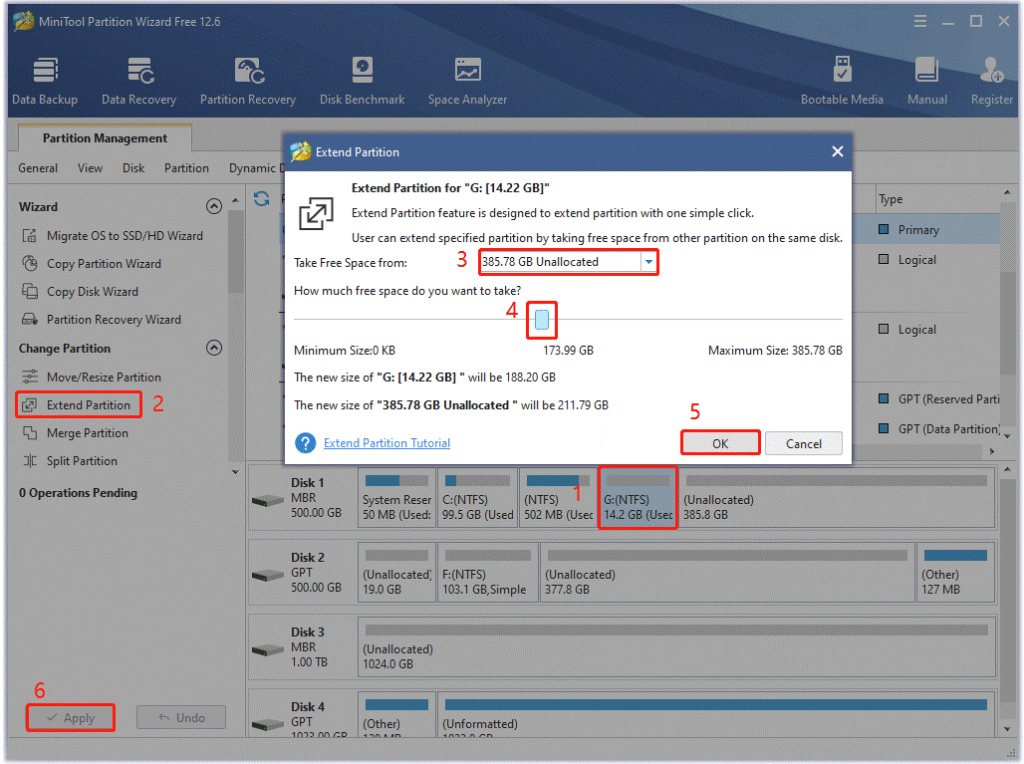
Det här sättet är superenkelt, men det blir värdelöst när målpartitionen formateras till exFAT eller ext2/3/4.
Fix 5: Uppdatera system och grafikdrivrutin
Som tidigare nämnts är ett föråldrat system eller grafikdrivrutin också ansvarig för Warzone-lag. Försök därför att uppdatera ditt system och din grafikdrivrutin om du fortfarande har problem med Warzone-fördröjningen.
Fyra steg måste utföras för att uppdatera systemet:
- Klicka Windows + I för att öppna Windows-inställningar.
- I fönstret Inställningar väljer du Uppdatering och säkerhet alternativ.
- Klicka på Sök efter uppdateringar och vänta tills Windows letar efter de senaste uppdateringarna för din dator.
- Om det finns en tillgänglig kommer Windows att börja ladda ner den automatiskt. Efter ett tag följer du Windows-prompten för att starta om datorn, vilket låter Windows slutföra installationen.
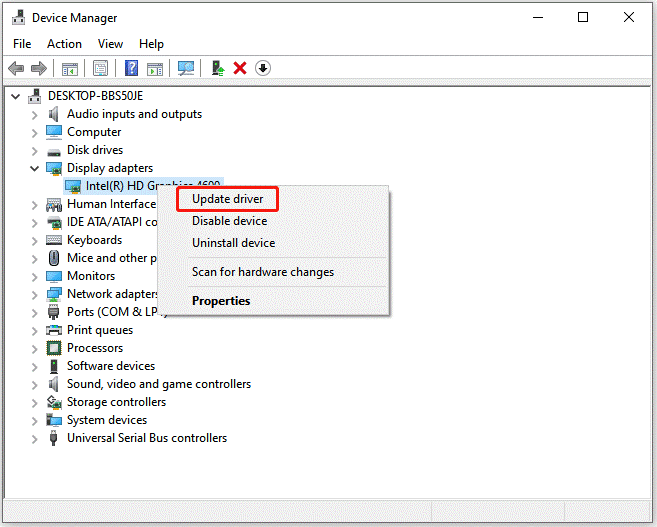
Fem steg måste utföras för att uppdatera grafikdrivrutinen:
- Högerklicka på Windows ikonen och välj sedan Enhetshanteraren alternativet från menyn.
- Expandera Grafikkort kategori
- Högerklicka på objektet i listan och välj alternativet Uppdatera drivrutin.
- Välj Sök automatiskt efter uppdaterad drivrutinsprogram alternativ.
- Om en ny drivrutin hittas, följ instruktionerna på skärmen för att slutföra installationen.
Slutsats
Varför är Warzone så laggy? Orsakerna kan vara olika och de främsta är lågt diskutrymme, föråldrade system- och grafikdrivrutiner och felaktiga spelinställningar.
Hur fixar jag Warzone lag? Du kan prova att spela Warzone i helskärmsläge, ändra spelets inställningar, modifiera filen adv_options.ini, frigöra diskutrymme och utföra uppdateringar av system- och grafikdrivrutiner.
Tja, det handlar om Warzone lag. Hoppas denna guide är till nytta för dig.
Relaterade artiklar




