
15+ najpomembnejših vdorov v iPhone
Iščete načine za optimizacijo vaše izkušnje z iPhoneom? Oglejte si teh 15+ najpomembnejših vdorov, ki vam bodo pomagali kar najbolje izkoristiti sistem.


IPhone je najbolj ikoničen pametni telefon na svetu s svojim elegantnim dizajnom, prijaznostjo do uporabnika in številnimi inovativnimi funkcijami, zaradi katerih izstopa.
Poleg svojih priljubljenih funkcij pa Apple vključuje številne uporabne vdore, ki jih lahko odklenete, da povečate potencial svojega telefona in celotno uporabniško izkušnjo.
Najboljši vdori v iPhone
Ti vdori obsegajo vse od funkcij za prihranek časa do nujnih primerov, povečanja produktivnosti itd. In 15+ najpomembnejših med njimi je spodaj.
1. Uporabite zadnjo pipo
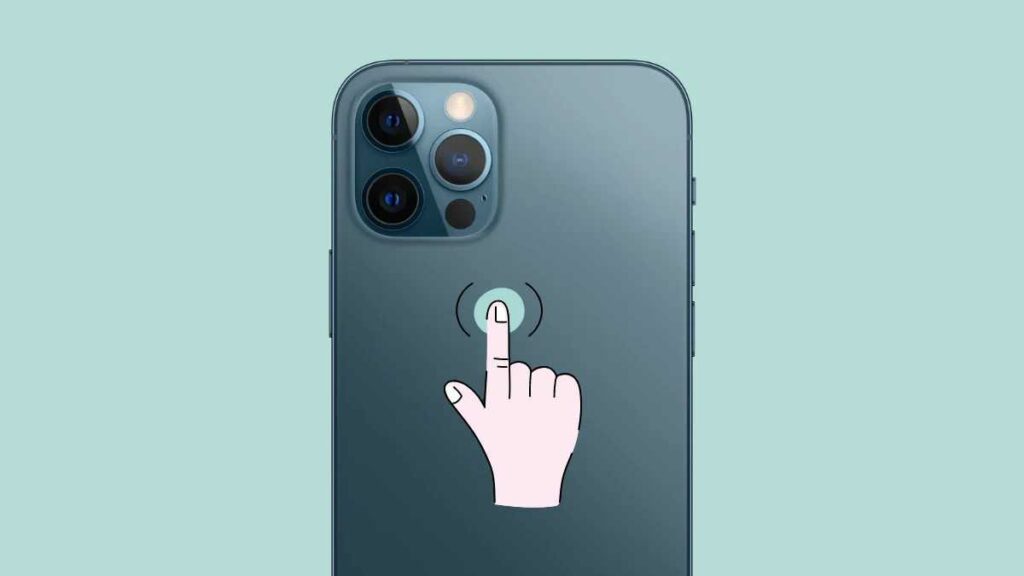
Poleg stranskih gumbov in srednjega gumba domov na starejših napravah ima iPhone tudi skriti gumb na zadnji strani, imenovan Nazaj Tapnite. Nahaja se natančno na logotipu Apple in vam omogoča, da konfigurirate, kaj lahko naredi za vas dotik, dvojni ali trojni dotik. Če želite konfigurirati ta gumb za nazaj, se pomaknite do:
Nastavitve > Dostopnost > Dotik > Nazaj Tap
2. Posnemite zaslon z glasovnim posnetkom
Vadnico, predstavitev ali predstavitev lahko posnamete na zaslon svojega iPhone-a za različne namene. Ta funkcija je na voljo v vašem
Nastavitve> Nadzorni center
V svoji standardni obliki pa bo snemal samo sistemske zvoke ali druge zvoke iz vašega iPhone-a in ne vašega glasu ali zvokov iz vašega okolja. To lahko spremenite z dolgim pritiskom na Snemanje zaslona ikono v nadzornem središču in tapnite ikono mikrofona, da ga vklopite.
3. Ustvarite obvestilo o utripajoči luči
Če ne želite zvočnih obvestil in vibriranja, se lahko odločite za utripajoča svetlobna opozorila, če vam to ustreza. Če želite to nastaviti na svojem iPhoneu, obiščite:
Nastavitve > Dostopnost > Avdio/vizualno > LED bliskavica za opozorila
Premaknite drsnik na Vklopljeno (zeleno) in aktivirajte Bliskavica vklopljena tiho tudi, če ga potrebujete.
4. Dodajte podatke za nujne primere na zaklenjeni zaslon
Če na zaklenjeni zaslon dodate podatke o nujni medicinski pomoči, vam lahko rešite življenje (v nujnem primeru). Če želite to narediti, pojdite na:
Nastavitve > Zdravje > Medicinska izkaznica
Zdaj tapnite Uredi in izpolnite čim več informacij, vključno z nedavno sliko svojega obraza. Nato aktivirajte Pokaži, ko je zaklenjeno in Delite med klicem v sili opcije. Tapnite Done ko končate.
5. Blokirajte mobilne podatke za določene aplikacije
Če ste na poti in vam primanjkuje podatkov, je ena od rešitev, da nekaterim aplikacijam preprečite dostop do interneta s svojim mobilnim podatkovnim paketom. Vse kar morate storiti je, da obiščete:
Nastavitve > Mobilna
Tukaj boste našli seznam aplikacij, ki uporabljajo mobilne podatke v vaši napravi. Nato lahko izberete ali onemogočite aplikacije, ki jih ne potrebujete.
6. Povečajte izhodno raven vašega zvočnika
Če poslušate glasbo ali podcast in imate glasnost zvočnika na Maxu, vendar si vseeno želite, da bi ga lahko nekoliko povečali, potem imate srečo. Preprosto pojdite na:
Pojdite v Nastavitve > Glasba > EQ
In tapnite Pozno ponoči za izboljšanje zvoka vašega zvočnika.
Za fotografiranje niste omejeni na tapkanje gumba kamere na zaslonu. Lahko tudi kliknete gumbe za glasnost na telefonu ali celo gumbe na daljinskem upravljalniku na slušalkah, da aplikacija za kamero posname sliko.
8. Uporabljajte enoročno tipkovnico
Ne glede na to, ali z eno roko držite pasji povodec, knjigo ali kavo ali pa vam preprosto ni do pošiljanja sporočil z obema rokama, lahko tipkovnico svojega iPhona preklopite na različico za levo ali desno roko in nadaljujte s svojim življenjem. Nastavitve lahko trajno spremenite tako, da obiščete:
Nastavitve > Splošno > Tipkovnice > Enoročna tipkovnica
Izberite levo, desno ali izklopljeno. Nastavitev lahko spremenite tudi tako, da odprete katero koli aplikacijo, ki uporablja tipkovnico, na primer sporočila. Nato se dotaknite gumba globusa ali emoji tipkovnice in ga pridržite ter izberite postavitev za levo ali desno roko.
9. Ustvarite vibracije po meri
Melodije po meri so neverjetne – zabavna melodija za vaše otroke, romantična melodija za vašega partnerja itd. Edina težava je, da vsi slišijo tudi melodijo zvonjenja oziroma spoznajo, kdo kliče. Torej, če želite vedeti, kdo kliče brez vednosti drugih, potem so vibracije po meri rešitev. Obiskati boste morali:
Stiki > Izberite osebo > Tapnite Uredi > Izberi melodijo > Tapnite Možnost vibriranja
Zdaj boste imeli možnost izbrati različne vzorce vibriranja, vključno s srčnim utripom, staccato itd., lahko pa tudi ustvarite vibriranje po meri.
10. Ustvarite bližnjice do emojijev
Če pogosto pišete sporočila z emoji, si boste morda želeli olajšati življenje tako, da svojemu iPhoneu dodate bližnjice do emojijev. Pomagajo vam hitreje tipkati, saj vam ne bi bilo treba več preklapljati med tipkovnicami. Za začetek pojdite na:
Nastavitve > Splošno > Tipkovnice > Zamenjava besedila
Nato se dotaknite ikone »+«, da dodate novo frazo in vnesete želeni emoji Fraza polje in katero koli zamenjavo besedila po vaši izbiri v bližnjica škatla. Tapnite Prihranek in končali ste. Zdaj kadar koli vtipkate zamenjava besedila v aplikaciji Whatsapp ali iMessage se bo emoji prikazal v razdelku s predvidevanjem besedila nad vašo tipkovnico za izbiro.
11. Ustvarite besedilne bližnjice za običajne izraze
Tako kot pri zgornjih zamenjavah emodžijev lahko ustvarite tudi besedilne bližnjice za običajne izraze, kot je npr o moj bog za O moj bog! in tako dalje. Obiščite isto orodje za zamenjavo besedila na:
Nastavitve > Splošno > Tipkovnice > Zamenjava besedila
12. Prejemajte obvestila samo ob določenem času
Ko potrebujete obdobja povečane osredotočenosti, da opravite svoje delo ali druge stvari, je najbolje, da konfigurirate svoj iPhone tako, da prejmete samo povzetek svojih obvestil ob določenem času. Če želite to narediti, pojdite na:
Nastavitve > Obvestila > Načrtovani povzetek
13. Podaljšajte življenjsko dobo baterije
Ste na poti in niste prepričani, kdaj boste lahko napolnili svoj iPhone? Potem se raje aktiviraj Način nizke porabe da bo vaša baterija zdržala čim dlje. Pojdi na:
Nastavitve > Baterija
In preklopite Način nizke porabe na. Upoštevajte pa, da onemogoči Siri, iCloud in samodejno preverjanje e-pošte. Poleg tega, če uporabljate telefon 5G, preklopi tudi na 4G.
14. Pretresite za razveljavitev
Če pišete na svoj iPhone in morate izbrisati, kar ste pravkar napisali, ne da bi morali pritisniti in držati vračalko, lahko preprosto stresete telefon in zahteval bo potrditev, da želite razveljaviti svoje zadnje dejanje. Ta funkcija je privzeto omogočena, vendar jo lahko tudi deaktivirate na:
Nastavitve > Dostopnost > Dotik > Stresite za razveljavitev
15. Zamrznite zaslon
Ste kdaj dali svoj telefon prijateljem, da si ogledajo sliko ali preberejo nekaj zanimivega, pa se na koncu pomaknejo in povlečejo stran? To lahko preprečite tako, da preprosto zamrznete zaslon. Za začetek pojdite na:
Nastavitve > Dostopnost > Voden dostop
Nato aktivirajte Vodeni dostop in nastavite kodo, ki si jo zlahka zapomnite. Vsakič, ko morate zamrzniti ali odmrzniti zaslon, 3-krat pritisnite stranski gumb na iPhone X in novejših ali 3-krat gumb Domov na iPhone 8 in starejših.
16. Izmerite fizični prostor
Vaš iPhone lahko meri predmete iz resničnega sveta s svojo aplikacijo za merjenje, kar vključuje vse od višine osebe do velikosti predmeta, merjenje kvadratnih metrov pravokotnih predmetov in enojne ali večkratne meritve. Ta aplikacija za merjenje omogoča tudi shranjevanje in upravljanje meritev.
17. Uredite in prekličite pošiljanje sporočil v iMessage
Samodejni popravki in napačni palec pogosto povzročijo napake in morda boste morali poslati nadaljnja sporočila s popravki. iMessage pa vam omogoča urejanje poslanih sporočil do 5-krat in v 15 minutah po pošiljanju. Prav tako lahko prekličete pošiljanje sporočila v 2 minutah po pošiljanju. Vendar funkcija Unsend v celoti deluje le v sistemu iOS 16 in novejših.
18. Skrijte aplikacijo, ne da bi jo odstranili
Obstaja veliko razlogov, zakaj bi morda želeli skriti aplikacijo z začetnega zaslona. Torej, če kdaj imate to potrebo in uporabljate iOS 14 ali novejši, tapnite in pridržite aplikacijo na začetnem zaslonu, dokler se ne prikaže pojavni meni.
Nato izberite Odstranite aplikacijo iz menija in Odstrani z začetnega zaslona da ga skrijete v svoji knjižnici aplikacij. Do knjižnice aplikacij lahko kadar koli dostopate tako, da povlečete levo na zadnji strani začetnega zaslona.
zaključek
Prišli smo do konca tega najpomembnejšega seznama vdorov v iPhone in upajmo, da ste že izbrali nasvet ali dva.
Vsi so koristni na svoje edinstvene načine, zato izberite tisto, kar vam ustreza.
Povezani članki



