
Kako namestiti Kali Linux
Ali želite namestiti Kali Linux, da preverite testiranje prodora? Ta vodnik vam pokaže, kako to storite v nekaj preprostih korakih.

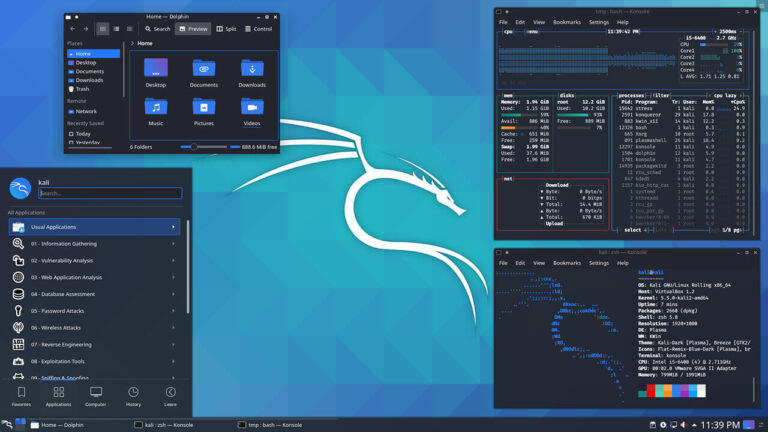
Kali Linux je najbolj priljubljena distribucija za testiranje penetracije. Na voljo je z varnostnimi in forenzičnimi orodji, zaradi katerih je izbira številka 1 za etične hekerje.
Kali Linux, ki ga je razvil »Offensive Security«, je distribucija, ki izhaja iz Debiana, tako kot Ubuntu. Prihaja z Xfce kot privzetim uporabniškim vmesnikom, sistem pa je na voljo tudi za naprave Android kot Kali NetHunter.
Namestitev privzeto vključuje več kot 600 orodij. Med najbolj priljubljenimi so skener vrat Nmap, Aircrack-ng za brezžična omrežja, John the Ripper za razbijanje gesel in Wireshark za analizo omrežnih paketov.
Namestitev Kali Linuxa je preprosta in možna na naslednje tri načine:
A. V sistemu Windows 10
B. Na virtualnem računalniku
C. Na osebnem ali prenosnem računalniku
V sistemu Windows 10
Microsoft ponuja podsistem Windows za Linux (WSL) kot način za zagon operacijskih sistemov Linux na računalniku z operacijskim sistemom Windows 10. Dobite lupinsko okolje in lahko uporabljate večino sistemskih orodij, kot da bi bili v resnici v sistemu Linux.
Čeprav je to super, morate upoštevati, da ni nadomestilo za standardno namestitev Kali z neposrednim dostopom do strojne opreme, ker Windows še vedno postavlja nekatere omejitve.
Ima pa svoje prednosti, kot je enostavna namestitev in uporaba, ne potrebuje sprememb trdega diska, programerjem pa ponuja hiter način za preizkušanje aplikacij Linux.
Če želite namestiti Kali Linux v sistem Windows:
1. Posodobite svoj računalnik z operacijskim sistemom Windows, da se prepričate, ali uporabljate posodobitev za Windows 10 Fall Creator vsaj, če želite namestiti WSL 1, ali posodobitev za Windows 10 maj 2020, če želite WSL 2.
2. Omogočite funkcijo WSL 1 v sistemu Windows tako, da kot skrbnik v lupini PowerShell vnesete naslednje ukaze:
dism.exe /online /enable-feature /featurename:Microsoft-Windows-Subsystem-Linux /all /norestart
In če imate raje WSL 2, potem vnesite:
dism.exe / online / enable-feature / featurename: VirtualMachinePlatform / all / norestart
3. Znova zaženite računalnik
4. Kliknite na meni Start in zaženite trgovino z aplikacijami. Od tu preprosto poiščite Kali Linux in ga namestite kot vsako drugo aplikacijo.
5. Po namestitvi preprosto zaženite Kali Linux, kot bi zagnali druge programe Windows in uživajte.
Na virtualnem stroju
Obstajata dva načina za namestitev Kali Linuxa na virtualni stroj. Prva metoda je prenos Kali ISO slikovna datoteka in ga namestite na virtualni stroj po korakih v naslednjem razdelku ( C. Popolna namestitev na osebni ali prenosni računalnik).
Tu so tri vrste paketov:
1. Majhen NetInstaller, ki vam omogoča prenos potrebnih paketov med namestitvijo (približno 500 MB).
2. Večja slika v živo s privzeto namestitvijo Kali (približno 3 GB).
3. In glavna slika namestitvenega programa, ki nima funkcije Live CD, vendar vsebuje vse pakete Kali, kot nalašč za uporabo brez povezave (približno 4 GB).
Upoštevajte, da vsaka slika ponuja tudi 32- in 64-bitne različice.
Drugi način namestitve Kali na virtualni stroj je prenos vnaprej zgrajene slike stroja Kali in uvoz v programsko opremo vašega virtualnega stroja. Ta metoda deluje tako z Vmware kot z VirtualBoxom, njune ustrezne datoteke (32- in 64-bitne) pa so na voljo na Ofenzivna varnost
Po prenosu odprite VirtualBox in izberite »Uvozi napravo«. Če uporabljate VMware, izberite »Odpri virtualni stroj«. Nato se pomaknite do mape, v kateri se nahaja vaša prenesena datoteka, in jo izberite. Nato kliknite »Uvozi« in sprejmite licenčne pogodbe, da začnete uvoz. Nastavitve virov naprave lahko prilagodite pozneje.
Popolna namestitev na osebni ali prenosni računalnik
Za popolno namestitev Kali Linuxa lahko prosto namestite 32-bitni ali 64-bitni sistem ter se odločite za posamezne pakete, ki jih želite namestiti, če uporabljate glavni namestitveni program.
Prav tako vam ponuja izbiro uporabe bodisi grafičnega ali besedilnega postopka, kot tudi namestitev, ki temelji na govoru, in druge napredne možnosti.
Kako namestiti Kali Linux
Sledijo koraki za namestitev Kali Linux.
1. korak: Pripravite namestitveni medij
Vaš prvi korak bi moral biti prenos namestitvene slikovne datoteke in iz nje izdelava namestitvenega programa. Prenesite svoj prednostna datoteka od. Prav tako boste morali prenesti izdelovalec zagonskih diskov, kot je npr Rufus ali podobno orodje. In končno, potrebujete bliskovni pogon s kapaciteto 4 GB ali več.
Stran za prenos Kali vključuje metode za preverjanje pristnosti prenesenega paketa. Najprej naredite to, nato zaženite Rufus, vstavite svoj pogon, izberite pogon in slikovno datoteko ISO v Rufusu, nato kliknite Start.
Počakajte, da program konča ustvarjanje zagonske diskete, preden izvržete pogon in ga zaprete.
2. korak: Zagon
Tukaj zaženete računalnik z vstavljenim namestitvenim medijem. Če imate računalnik, zaščiten z UEFI, boste morda morali onemogočiti varen zagon. Če želite to narediti, pritisnite tipko, ki je prikazana ob zagonu. Lahko je F2, F10 ali katera koli druga tipka, odvisno od znamke vašega računalnika.
Poiščite zavihek »možnost zagona« ali »nastavitev zagona« na strani z nastavitvami UEFI in izklopite varen zagon. Prepričajte se tudi, da je USB v zagonskem zaporedju pred trdim diskom. Ta nastavitev zagonskega zaporedja je potrebna za sisteme UEFI in BIOS. Nato shranite in zapustite stran z nastavitvami.
3. korak: Nastavitev osnovne namestitve
Ko se namestitveni medij zažene, boste pozvani z namestitvenim menijem, odvisno od slike ISO, ki ste jo prenesli. Izbirajte med besedilno in grafično vrsto namestitve. Nato v naslednjih korakih nastavite jezik, lokacijo in razporeditev tipkovnice.
Nastaviti boste morali tudi imena gostiteljev in domen vašega računalnika. Vsak od teh korakov ima navodila, tako da boste vedno vedeli, kaj počnete.
Na koncu nastavite svoje uporabniško ime, geslo in sistemsko uro, da dokončate ta korak osnovne nastavitve namestitve.
Ne izgubite ali pozabite uporabniškega imena in gesla. Zapišite jih, če je treba.
4. korak: Priprava diska
Tukaj nastavite svoj trdi disk in ima veliko možnosti. Najlažja rešitev je uporaba popolnoma čistega diska, tako da lahko preprosto izberete njegovo prvo možnost in nadaljujete.
Če pa imate na disku podatke, ki jih želite ohraniti, vam Kali ponuja možnost namestitve na največji prosti prostor ali pa vam to dovoli ročno.
Particioniranje diska in formatiranje je napredna računalniška tema. Torej, če nameščate Kali s čistim diskom za učne namene, potem ne bi škodilo, če poskusite ročno možnost.
5. korak: Namestite pakete
Naslednji korak je nastavitev omrežja, če je na voljo. V nasprotnem primeru je čas za namestitev paketov. Upoštevajte, da namestitveni sliki NetInstaller in Live CD zahtevata omrežno povezavo za namestitev vseh orodij. V nasprotnem primeru boste dobili samo osnovno namestitev.
Če pa ste prenesli glavno sliko namestitvenega programa, lahko izberete vrsto orodij, ki jih želite. To vključuje top10, privzeto in veliko ter izbiro med različnimi namiznimi okolji, kot so Xfce, GNOME in KDE Plasma.
6. korak: Namestite zagonski nalagalnik
Ko končate z namestitvijo, še vedno potrebujete zagonski nalagalnik, da omogočite zagon sistema po ponovnem zagonu. GRUB je tukaj najprimernejši zagonski nalagalnik in ga je enostavno namestiti. Če pa imate na istem računalniku drug operacijski sistem, morate GRUB nastaviti na dvojni zagon.
7. korak: Znova zaženite
To je vse. Ko je zagonski nalagalnik nameščen, ste končali. Vse, kar zdaj potrebujete, je, da ponovno zaženete sistem, in če vse deluje dobro, se lahko prijavite v svoj novi operacijski sistem Kali Linux.
zaključek
Videli ste, kako močna in hkrati prilagodljiva je Kali. Obstaja veliko načinov za namestitev sistema, lahko pa ga tudi prilagodite svojemu okusu.
Kali Linux zagotovo ni za vsakogar. Če pa vas zanima omrežna ali spletna varnost ali če razmišljate o tem, da bi postali etični heker, vam mora kateri koli od zgornjih načinov namestitve dodatno pomagati.
Povezani članki




