
15 Hack-uri MacBook pe care ar trebui să le utilizați
Doriți să maximizați capacitățile MacBook-ului dvs.? Consultați aceste peste 10 trucuri pentru a-l personaliza, a vă crește productivitatea și a profita la maximum de dispozitivul dvs.

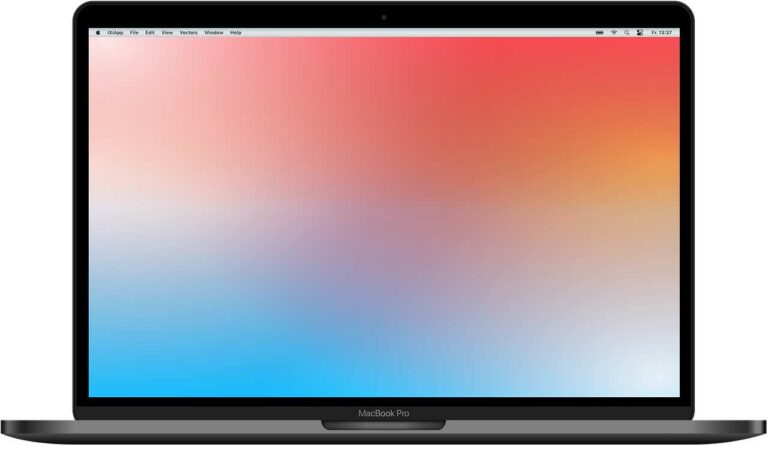
Este posibil să fiți deja familiarizați cu unele dintre caracteristicile de bază ale MacBook-ului dvs. Cu toate acestea, există mult mai multe hack-uri pentru a vă ajuta să personalizați și să optimizați sistemul.
MacOS este o platformă foarte ușor de utilizat direct din cutie. Dar învățarea numeroaselor sale hack-uri importante vă va economisi și mai mult timp și vă va crește productivitatea generală.
Această postare listează cele 10+ hack-uri MacBook pentru a vă ajuta să obțineți cea mai bună experiență de utilizator.
15 Hack-uri MacBook pe care ar trebui să le utilizați
1. Personalizați gesturile trackpadului
Trackpad-ul MacBook-ului dvs. acceptă mai multe gesturi din cutie. Gesturile vă ajută să faceți totul, de la zoom inteligent la defilare, clic, rotire, glisare între pagini și multe altele.
Pe lângă toate acestea, totuși, sistemul vă permite să le personalizați în funcție de nevoile dvs. individuale, deoarece acest lucru vă poate ajuta să creați cele mai bune comenzi rapide și să vă maximizați eficiența. Pentru a începe personalizarea, mergeți la:
Meniu Apple > Preferințe de sistem > Trackpad
Apoi selectați Mai multe gesturi pentru a vedea funcțiile disponibile pentru personalizare.
2. Personalizați The Dock
Dock-ul este bara vizibilă din partea de jos a ecranului MacBook-ului. Oferă comenzi rapide către aplicații și instrumente pe care le utilizați frecvent și este conceput pentru a vă simplifica fluxul de lucru, facilitând și comutarea între aplicațiile care rulează.
Puteți personaliza dock-ul trăgând aplicațiile în el sau eliminându-le din acesta. De asemenea, îi puteți modifica dimensiunea, orientarea și vizibilitatea pentru a se potrivi nevoilor dvs. Pentru a începe, vizitați:
Meniul Apple > Setări sistem
Apoi faceți clic pe Desktop și Dock.
3. Împărțiți vizualizarea
Funcția de vizualizare divizată din macOS vă permite să rulați două aplicații una lângă alta, fără a fi nevoie să redimensionați manual ferestrele individual. Oferă o modalitate ușoară de a redimensiona ambele ferestre simultan, de a alege o fereastră în care să lucrezi făcând clic pe ea și de a schimba pozițiile ferestrei prin simpla mutare a unei ferestre în cealaltă parte.
Pentru a începe vizualizarea divizată în macOS Catalina și versiunile ulterioare, pur și simplu faceți clic pe butonul ecran complet din partea de sus a oricărei ferestre și selectați fie „ Mozaic fereastră la stânga ecranului” pentru a o trimite la stânga, fie „Mozaic fereastră la dreapta ecranului” pentru a o trimite la dreapta.
Vizualizarea împărțită facilitează, de asemenea, ieșirea făcând clic pe butonul de pe ecran complet în oricare dintre ferestre și se va ieși, în timp ce cealaltă rămâne.
4. Folosiți Hot Corners
Hot corners este o altă caracteristică utilă care vă poate ajuta să vă simplificați munca și să vă maximizați experiența utilizatorului pe platforma macOS.
Ideea este pur și simplu să activați o funcție sau alta ori de câte ori mutați mouse-ul în oricare dintre cele patru colțuri ale desktopului. Acestea pot varia de la economizoare de ecran la lansarea controlului misiunii, Windows aplicație, Launchpad sau blocarea ecranului.
Trebuie să rețineți că nu este activat în mod implicit, așa că va trebui mai întâi să îl activați înainte de utilizare. Pentru a activa Hot Corners, mergeți la:
Meniul Apple > Setări sistem
Apoi faceți clic pe Desktop și Dock și Colțuri active în partea dreaptă jos. Acum puteți face clic pe meniul pop-up și alege o acțiune pentru fiecare colț.
5. Aflați comenzi rapide de la tastatură
Unele dintre cele mai pline de satisfacții hack-uri pe care le puteți învăța și exersa pe MacBook sau aproape orice computer, sunt comenzile rapide de la tastatură. Ele vă pot economisi o mulțime de timp și vă pot păstra sănătatea mentală, deoarece sunt aproape universale. Iată cele mai populare comenzi rapide:
| Comandă | Sens | |
| 1. | Comanda⌘+A | Selectați Toate |
| 2. | Command⌘+C | Copiați selectat în clipboard |
| 3. | Comandă⌘+X | Tăiați elementul selectat și copiați în clipboard |
| 4. | Comandă⌘+V | Lipiți un element din clipboard |
| 5. | Comandă⌘+F | Găsiți (Un articol) |
| 6. | Comandă⌘+Z | Anulează (ce tocmai ai făcut) |
| 7. | Shift+Command⌘+F | Reface (ce tocmai ai făcut) |
6. Comutați Nu deranja
Posibilitatea de a te concentra asupra muncii tale pentru o anumită perioadă de timp îți poate crește considerabil productivitatea. Platforma macOS ajută în acest sens cu funcția „Nu deranja”.
Oprește toate notificările să vă deranjeze pentru perioada stabilită și le trimite la Centrul de notificări, unde le puteți vizualiza ulterior când ați terminat.
Puteți activa sau dezactiva funcția Nu deranjați a sistemului . O puteți activa în continuare timp de o oră, până mâine dimineață sau până la sfârșitul unui eveniment. Puteți chiar să o configurați să se activeze și să se dezactiveze automat la ore fixe.
Pentru a începe, deschide Centrul de Control făcând clic pe pictograma sa din colțul din dreapta sus al barei de meniu de pe desktop. Apoi, dă clic pe secțiunea Focus pentru a vedea opțiunile sale și a alege durata.
Bara laterală Finder afișează locațiile și folderele de fișiere utilizate frecvent, facilitând navigarea pe platformă. Este accesat făcând clic pe pictograma Finder din Dock. În plus, bara laterală Finder vă permite să o personalizați pentru a vă satisface nevoile. Puteți rearanja elementele, adăuga foldere și aplicații sau chiar ascunde complet bara laterală.
Pentru a ascunde sau a ascunde bara laterală, procedați:
Finder > Vizualizare > Ascunde bara laterală sau Afișează bara laterală
Pentru a o personaliza și mai mult, cum ar fi adăugarea de elemente, foldere și locații, faceți:
Finder > Preferințe > Bară laterală
8. Faceți capturi de ecran și înregistrări
Există multe motive pentru a face capturi de ecran sau pentru a înregistra un desktop - de la tutoriale la furnizarea de dovezi, păstrarea datelor și s-on. Realizarea de capturi de ecran sau înregistrări video ale spațiului de lucru MacBook este un proces simplu și necesită doar să vă amintiți comenzile rapide relevante. Iată-le:
| Pentru a captura | Comenzi rapide de la tastatură | |
|---|---|---|
| 1. | Întregul ecran | Shift-Command⌘-3 |
| 2. | O parte a ecranului | Shift-Command⌘-4 și selectați porțiunea de capturat |
| 3. | O fereastră sau o bară de meniu | Shift-Command⌘-4 și apăsați pe bara de spațiu |
| 4. | Un meniu și elemente de meniu | Deschideți meniul și apăsați Shift-Command⌘-4 |
| 5. | Pentru a deschide caseta de dialog Captură | Shift-Command⌘-5 |
| 6. | Bara tactilă | Shift-Command⌘-6 |
Dialogul Captură de la punctul 5 de mai sus oferă toate butoanele de care aveți nevoie pentru diferite capturi de ecran și funcții de înregistrare. După ce ați selectat zona pe care doriți să o capturați, puteți face clic fie pe Captură pentru imagini, fie pe Înregistrare pentru înregistrări video.
9. Folosiți Spotlight pentru conversii și matematică simplă
Spotlight este un sistem de căutare desktop care poate face mult mai mult decât simple căutări. Iată câteva dintre caracteristicile sale mai puțin cunoscute pe care le puteți utiliza:
- Efectuați calcule simple, de exemplu 23+55+890
- Vă spun vremea, de exemplu, „Vremea în Honolulu?”
- Convertiți valute, de exemplu, 100 USD în GPB
- Convertiți unități metrice, de exemplu 25 lbs în kg
- Definiți un cuvânt
- Automatizați sarcinile
- Căutați un contact
- Monitorizați-vă echipa sportivă
10. Mașina timpului pentru copii de rezervă
Orice se poate întâmpla cu MacBook-ul dvs. în orice moment, dar, deși puteți obține adesea un dispozitiv nou, este imposibil să înlocuiți datele pierdute atunci când nu aveți o copie de rezervă. Apple include Time Machine cu macOS din acest motiv și ușurează sarcina de a face backup la fișiere.
Puteți folosi Time Machine pentru a securiza fiecare informație pe care ați creat-o pe Mac - muzică, fotografii, aplicații, documente, e-mailuri și așa mai departe. Acesta creează backup-urile automat pentru dvs. și puteți chiar alege frecvența de la oră la zilnic și săptămânal. Iată cum să o configurați:
Pentru macOS Ventura și mai târziu, faceți clic
Meniul Apple > Setări sistem
Apoi, faceți clic pe General în bara laterală și pe Time Machine . Pentru versiunile anterioare, faceți clic pe:
Meniul Apple > Preferințe de sistem > Time Machine
11. Tastatură emoji
Dacă tastați și trebuie să adăugați rapid emoji-uri în aceeași aplicație, accesați:
Editare > Emoji și simboluri
Sau pur și simplu apăsați Control-Command-Space.
12. Folosiți dictarea
Puteți folosi dictarea pentru a introduce text în orice aplicație pe care o puteți introduce. Tot ce aveți nevoie este să activați mai întâi dictarea pe sistemul dvs. cu:
Meniu Apple > Setări sistem > Tastatură (în bara laterală)
Apoi, faceți clic pe dictare și selectați activare . Acum, ori de câte ori doriți să dictați text, plasați mai întâi cursorul exact acolo unde doriți să introduceți textul în aplicație și faceți clic pe:
Editare > Porniți dictarea
Sau puteți apăsa tasta microfonului, dacă o aveți pe rândul de funcții al tastaturii.
13. Activați schimbul de noapte
Dacă folosești mult MacBook-ul noaptea sau în condiții de lumină slabă, ar trebui să iei în considerare activarea funcției Night Shift a sistemului tău . Funcția Night Shift schimbă culorile de pe ecran în tonuri mai calde, cu mai puține nuanțe de albastru, iar acest lucru ajută la reducerea oboselii ochilor și facilitează adormirea ulterioară. De asemenea, poți specifica momentele la care ar trebui să se pornească automat. Pentru a activa funcția, accesează:
Meniu Apple > Preferințe de sistem > Afișaje > Tur de noapte
14. Fișiere de procesare în loturi
În timp ce Finder vă permite să efectuați sarcini pe fiecare fișier pe rând, permite, de asemenea, procesarea în lot a mai multor fișiere simultan. De la copiere la redenumire, comprimare și inscripționare pe disc, tot ce trebuie să faceți este să selectați fișierele de care aveți nevoie și să faceți clic dreapta pentru a vedea opțiunile.
În plus, instrumentul Redenumire oferă mai multe opțiuni care vă permit să redenumiți și să formatați numele fișierelor folosind filtre și expresii regex, cum ar fi formatarea, adăugarea textului, înlocuirea textului și poziții precum înainte sau după un nume. S-ar putea să aveți nevoie de puțin timp pentru a vă înfășura această funcție de procesare în lot, dar veți fi bucuros odată ce o veți face.
15. Comenzi rapide personalizate de la tastatură
Dacă există o aplicație pe care o utilizați frecvent, vă recomandăm să adăugați o comandă rapidă personalizată de la tastatură pentru a vă ajuta să ajungeți la ea mai rapid și să economisiți timp. Pentru a face asta, accesați:
Meniu Apple > Setări sistem > Tastatură > Comenzi rapide
Acum selectați Comenzi rapide pentru aplicații și faceți clic pe butonul + pentru a alege aplicația specifică și a crea conexiunea.
Concluzie
Rotunjind această listă de peste 10 hack-uri MacBook, veți fi de acord că platforma macOS oferă multe opțiuni pentru optimizarea productivității.
Cu toate acestea, pe care dintre hackurile de mai sus alegeți și cum lucrați cu ele depinde de dvs. Doar simțiți-vă liber să încercați ceva nou.
Articole pe aceeaşi temă




